Zum Hauptinhalt wechseln
Gemeinsam reparieren - Jetzt registrieren

Diese Übersetzung wurde maschinell erstellt und noch nicht von einer Person überprüft. Sprichst du diese Sprache? Schau es dir an.

Surface Studio Netzteil austauschen

Was du brauchst

    1. Surface Studio Netzteil austauschen, Netzteil: Schritt 1, Bild 1 von 3 Surface Studio Netzteil austauschen, Netzteil: Schritt 1, Bild 2 von 3 Surface Studio Netzteil austauschen, Netzteil: Schritt 1, Bild 3 von 3
      • Lege das Surface mit der Vorderseite nach unten auf eine weiche Unterlage

      • Achte darauf, den Bildschirm nicht zu zerkratzen, wenn du das Gerät mit der Vorderseite nach unten legst

      • Entferne die vier Gummifüße an den Ecken, die die Torx-Schrauben verdecken

      • Entferne die vier Torx-Schrauben unter den Gummifüßen.

      • Die zwei Schrauben an den oberen Ecken sind länger als die zwei Schrauben an den unteren Ecken.

      • Bringe Saugheber an der unteren Abdeckung an und ziehe dann an den Saughebern, um die untere Abdeckung zu lösen.

      Frag FixBot

      Kommentar hinzufügen

    2. Surface Studio Netzteil austauschen: Schritt 2, Bild 1 von 2 Surface Studio Netzteil austauschen: Schritt 2, Bild 2 von 2
      • Entferne fünf Torx-Schrauben, die die beiden Lüfter am Mittelrahmen halten

      • Entferne die beiden Lüfter

      • Die Stecker der Lüfter befinden sich hinter dem Mittelrahmen und sind noch nicht zugänglich. Lass die Lüfter locker hängen, bis du die Stecker erreichen kannst.

      • Vier große Torx-Schrauben und vier kleine Torx-Schrauben halten den Mittelrahmen am oberen Rahmen.

      • Entferne vier große Torx-Schrauben, die den Mittelrahmen halten

      • Entferne vier kleine Torx-Schrauben, die den Mittelrahmen halten

      Frag FixBot

      Kommentar hinzufügen

    3. Surface Studio Netzteil austauschen: Schritt 3, Bild 1 von 1
      • Entferne langsam den Mittelrahmen

      • Sei vorsichtig: Der Lautsprecher am Mittelrahmen ist noch mit dem Motherboard verbunden

      • Löse die Stecker der zwei Lüfter und des Lautsprechers

      Frag FixBot

      Kommentar hinzufügen

    4. Surface Studio Netzteil austauschen: Schritt 4, Bild 1 von 3 Surface Studio Netzteil austauschen: Schritt 4, Bild 2 von 3 Surface Studio Netzteil austauschen: Schritt 4, Bild 3 von 3
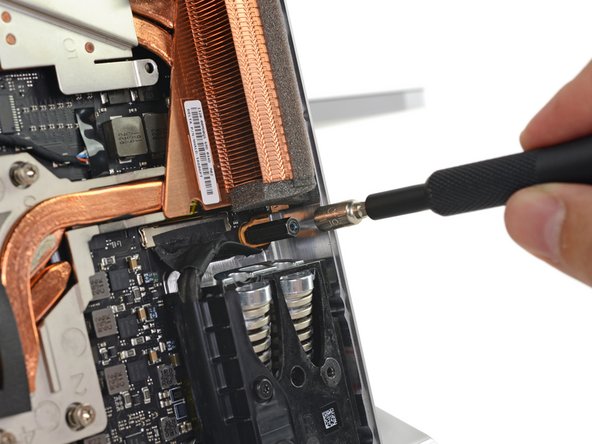
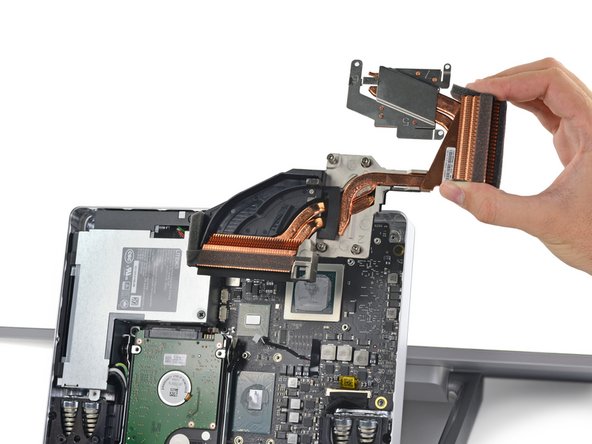
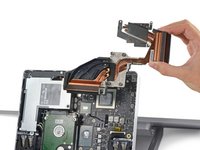
      • Eine Schraube, die das Netzteil hält, befindet sich unter der Festplatte, daher müssen sowohl die Festplatte als auch der Kühlkörper entfernt werden

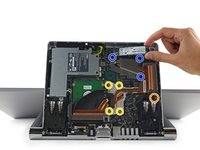
      • Entferne die vier federgelagerten Torx-Schrauben, die mit 1 bis 4 beschriftet sind

      • Entferne die vier Torx-Schrauben, die mit 5 bis 7 beschriftet sind

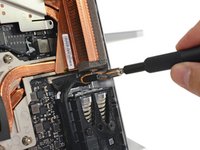
      • Entferne den 5-mm-Sechskant-Abstandshalter

      • Verwende einen Spudger, um den Kühlkörper vom Motherboard zu lösen

      Frag FixBot

      Kommentar hinzufügen

    5. Surface Studio Netzteil austauschen: Schritt 5, Bild 1 von 2 Surface Studio Netzteil austauschen: Schritt 5, Bild 2 von 2
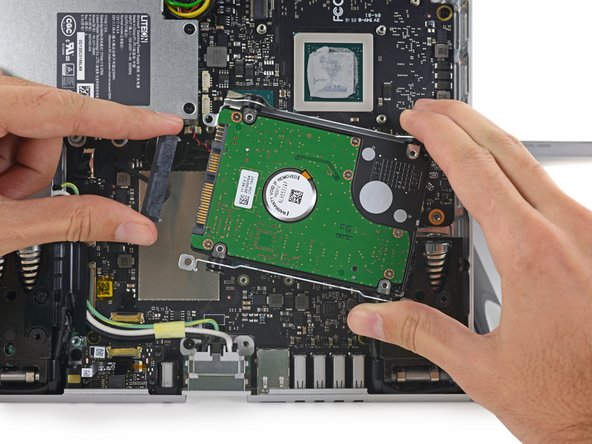
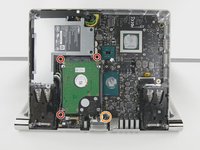
      • Entferne die drei Torx-Schrauben, die die Festplattenhalterungen halten

      • Entferne den 5-mm-Sechskant-Montagebolzen

      • Entferne die Festplatte und ziehe das SATA/SATA-Stromkabel ab

      Frag FixBot

      Kommentar hinzufügen

    6. Surface Studio Netzteil austauschen: Schritt 6, Bild 1 von 2 Surface Studio Netzteil austauschen: Schritt 6, Bild 2 von 2
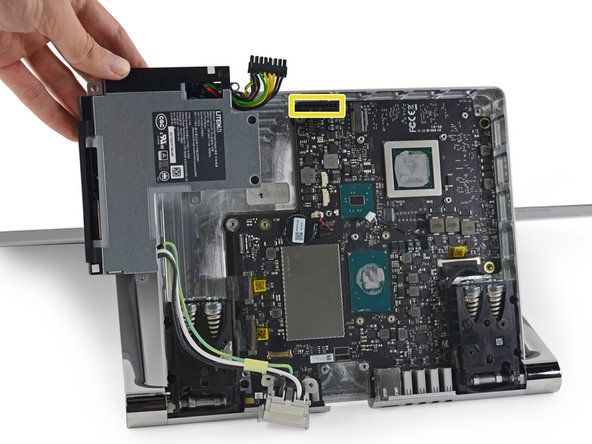
      • Entferne eine Kreuzschlitzschraube, die das Netzteil noch hält

      • Entferne eine Torx-Schraube, die das Stromversorgungskabel hält

      • Ziehe das Netzteil vom Motherboard ab

      • Hebe das Netzteil an und nimm es aus der Basiseinheit heraus

      Frag FixBot

      Kommentar hinzufügen

Abschluss

Um dein Gerät wieder zusammenzubauen, folge den Schritten dieser Anleitung in umgekehrter Reihenfolge.

Rückgängig: Ich habe diese Anleitung nicht absolviert.

5 weitere Personen haben diese Anleitung absolviert.

3 Kommentare zur Anleitung

Does anyone have a source for a new power supply?

AustinMike - Antwort Teilen

Still no source fora power supply huh?

Steve - Antwort Teilen

I recently purchased a MS Surface Studio 6th Generation computer and it seems that the USB ports don’t work properly and the headphone jack is dead…. Any ideas what I need to do to fix it before I send it back?

reowens - Antwort Teilen

Kommentar hinzufügen

Seitenaufrufe:

Letzte 24 Stunden: 1

Letzte 7 Tage: 8

Letzte 30 Tage: 46

Insgesamt: 5,281