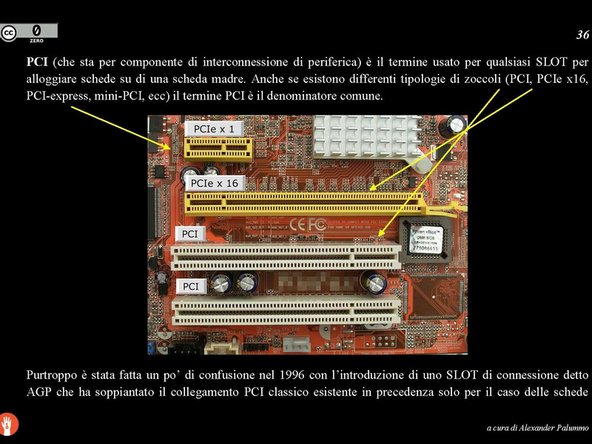
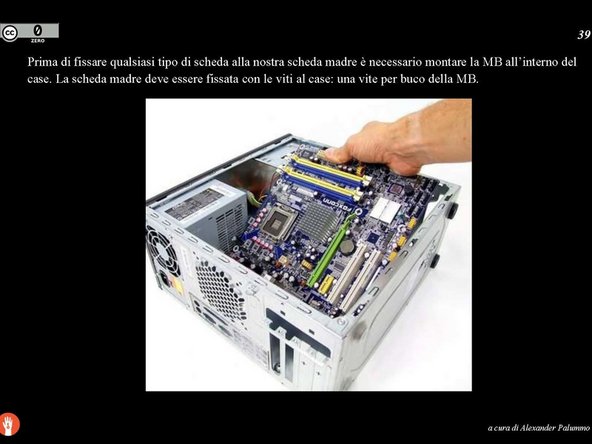
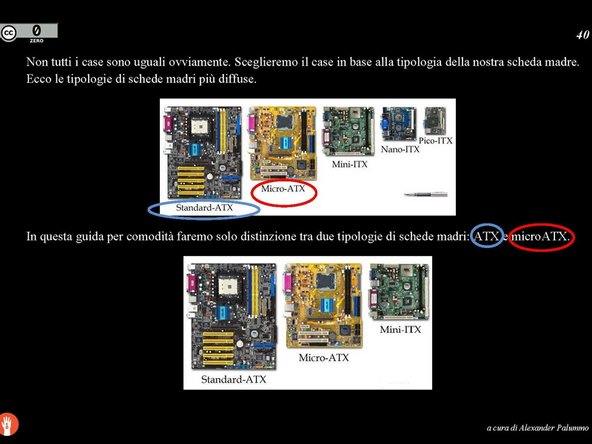
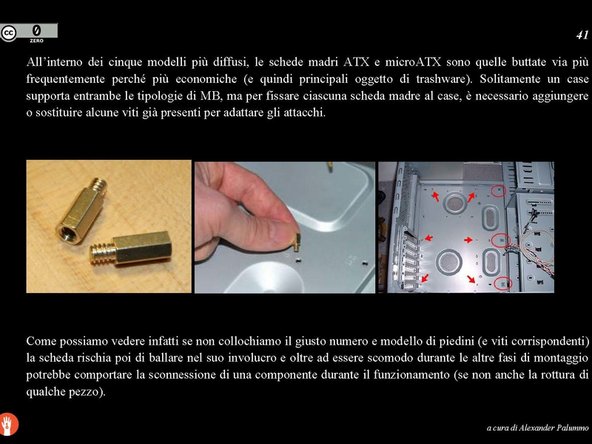
Zum Hauptinhalt wechseln
Gemeinsam reparieren - Jetzt registrieren

Diese Übersetzung wurde maschinell erstellt und noch nicht von einem Menschen überprüft. Sprichst du diese Sprache? Schau es dir an.

TRASHWARE

Aufrufe: 504

Statistik anzeigen:

Letzte 24 Stunden:
1
Letzte 7 Tage:
8
Letzte 30 Tage:
39
Insgesamt:
504
Kommentare: 0

Es gibt noch keine Kommentare zu dieser Anleitung. Schreibst du den ersten?

Zu den Kommentaren
Abgeschlossen: 1

1 Person hat diese Anleitung bereits erfolgreich absolviert. Du auch?

Favoriten: 0

Diese Anleitung hat noch niemand unter Favoriten gespeichert (und abonniert). Mach du den Anfang!

Zeitaufwand: 2 Stunden
Schwierigkeitsgrad: Mittel
Anleitung eines Community-Mitglieds

Ein wunderbares Mitglied unserer Community hat diese Anleitung geschrieben. Sie wurde nicht von iFixit Mitarbeitenden erstellt.

TRASHWARE

Der Personal Computer (PC) ist „ein für den allgemeinen Gebrauch bestimmter Computer, dessen Größe, Leistung und Anschaffungspreis ihn für die Bedürfnisse des Einzelnen geeignet machen“ (wikipedia.org).

Heute gibt es PCs in verschiedenen Arten und Formen:

- Desktop (auch stationärer Computer genannt);

- Notebook (tragbar);

- Netbook (kleineres tragbares Gerät);

- Tablet (tragbares Gerät ohne Tastatur);

- Palmtop (Handheld);

- usw…

Jeder Computer lässt sich aus funktionaler Sicht als eine Einheit aus Hardware + Software verstehen.

Die Hardware ist der physische Teil des Geräts, also die elektronischen Komponenten.

Die Software ist der virtuelle Teil des Geräts, derjenige, den man nicht anfassen kann (selbst wenn das Gerät zerlegt und in seine verschiedenen Einzelteile zerlegt ist). Programme, die einen Computer dazu bringen, unter unserem Befehl bestimmte Berechnungen durchzuführen, sind Software. Ein Programm ist daher eine Zusammenstellung von Befehlen, die der Maschine sagen, was sie tun soll (wir können die beiden Begriffe Programm und Software als Synonyme verwenden).

Das Mutterprogramm aller Programme ist das Betriebssystem, eine Zusammenstellung von Software, die darauf ausgelegt ist, gleichzeitig zu funktionieren und den Betrieb eines Computers zu ermöglichen. Der Hauptzweck des Betriebssystems ist:

- das Koordinieren der Hardware-Funktionen;

- das Vermitteln zwischen dem Benutzer und der Maschine.

Das Betriebssystem ist die Basis, um mit der Arbeit am Personal Computer beginnen zu können; es handelt sich um eine virtuelle Architektur, die eine Kommunikation zwischen Mensch und Maschine ermöglicht.

Während es weltweit eine unüberschaubare Anzahl an existierenden Software-Programmen gibt, ist die Anzahl der Betriebssysteme gering, und diese sind in Familien organisiert.

Wir entscheiden uns dafür, unsere Arbeit mit der Familie namens LINUX fortzusetzen (siehe Ende der Anleitung).

Was du brauchst

Werkzeuge

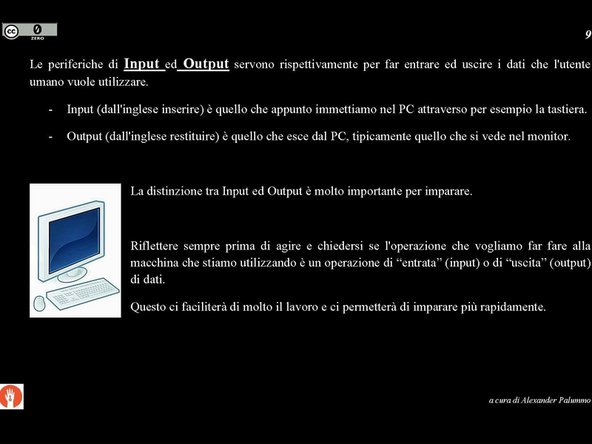
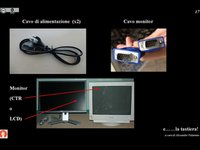
    1. TRASHWARE, Was ist ein PC: Schritt 1, Bild 1 von 3 TRASHWARE, Was ist ein PC: Schritt 1, Bild 2 von 3 TRASHWARE, Was ist ein PC: Schritt 1, Bild 3 von 3
      • Füge hier das Fachwissen ein.

      Frag FixBot
      Kommentar hinzufügen

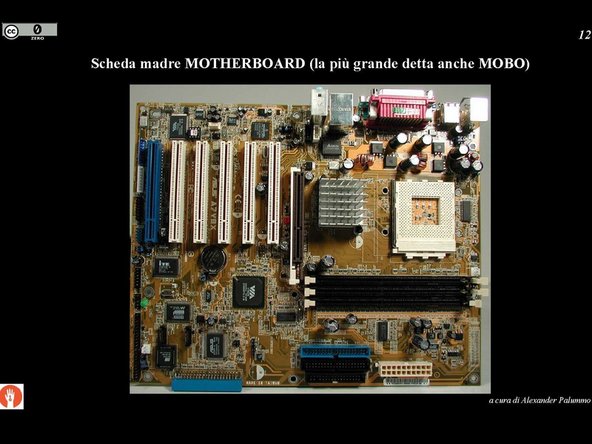
    2. TRASHWARE, Hauptplatine: Schritt 2, Bild 1 von 3 TRASHWARE, Hauptplatine: Schritt 2, Bild 2 von 3 TRASHWARE, Hauptplatine: Schritt 2, Bild 3 von 3
      • Gib hier die Anleitung ein.

      Frag FixBot
      Kommentar hinzufügen

    3. TRASHWARE, Der Speicher: Schritt 3, Bild 1 von 2 TRASHWARE, Der Speicher: Schritt 3, Bild 2 von 2
      • Gib hier die Kompetenz ein.

      Frag FixBot

      Kommentar hinzufügen

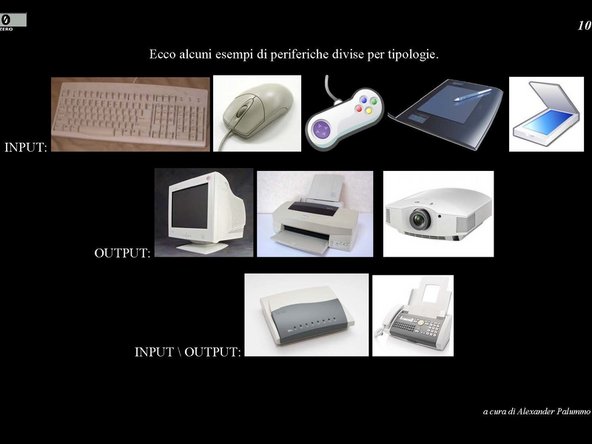
    4. TRASHWARE, Eingabe & Ausgabe: Schritt 4, Bild 1 von 3 TRASHWARE, Eingabe & Ausgabe: Schritt 4, Bild 2 von 3 TRASHWARE, Eingabe & Ausgabe: Schritt 4, Bild 3 von 3
      • Gib hier die Kompetenz ein.

      Frag FixBot

      Kommentar hinzufügen

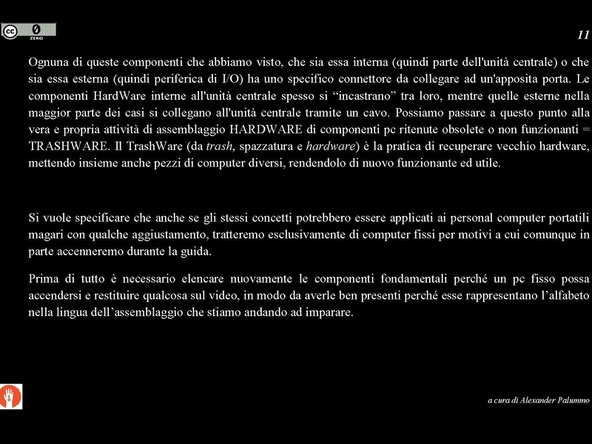
    5. TRASHWARE, Grundkomponenten 1: Schritt 5, Bild 1 von 3 TRASHWARE, Grundkomponenten 1: Schritt 5, Bild 2 von 3 TRASHWARE, Grundkomponenten 1: Schritt 5, Bild 3 von 3
      • Füge hier die Kompetenz ein.

      Frag FixBot

      Kommentar hinzufügen

    6. TRASHWARE, Grundlegende Komponenten 2: Schritt 6, Bild 1 von 3 TRASHWARE, Grundlegende Komponenten 2: Schritt 6, Bild 2 von 3 TRASHWARE, Grundlegende Komponenten 2: Schritt 6, Bild 3 von 3
      • Füge hier die Kompetenz ein.

      Frag FixBot

      Kommentar hinzufügen

    7. TRASHWARE, Beginn der praktischen Phase: Schritt 7, Bild 1 von 3 TRASHWARE, Beginn der praktischen Phase: Schritt 7, Bild 2 von 3 TRASHWARE, Beginn der praktischen Phase: Schritt 7, Bild 3 von 3
      • Gib hier die Kompetenz ein.

      Frag FixBot

      Kommentar hinzufügen

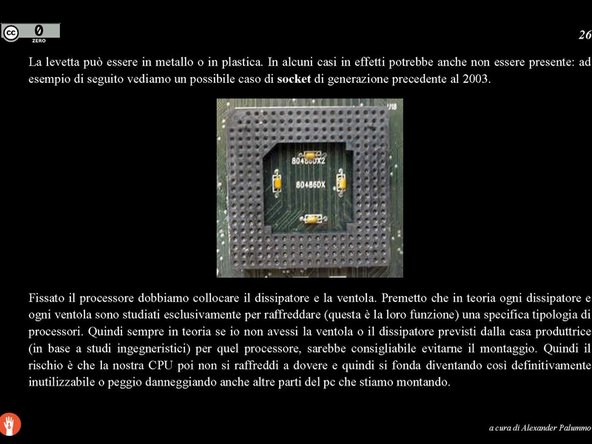
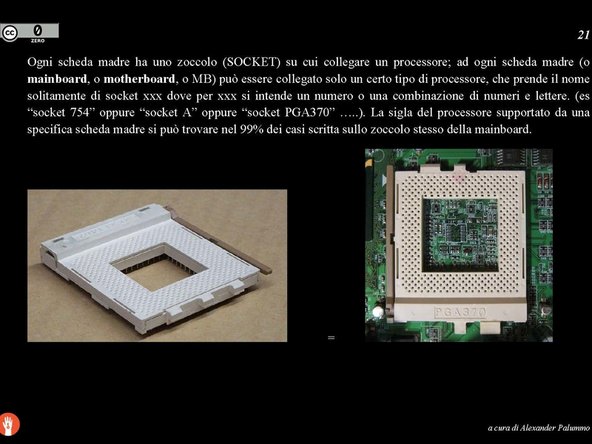
    8. TRASHWARE, Anschluss-/CPU-Erkennung: Schritt 8, Bild 1 von 3 TRASHWARE, Anschluss-/CPU-Erkennung: Schritt 8, Bild 2 von 3 TRASHWARE, Anschluss-/CPU-Erkennung: Schritt 8, Bild 3 von 3
      • Füge hier die Expertise ein.

      Frag FixBot
      Kommentar hinzufügen

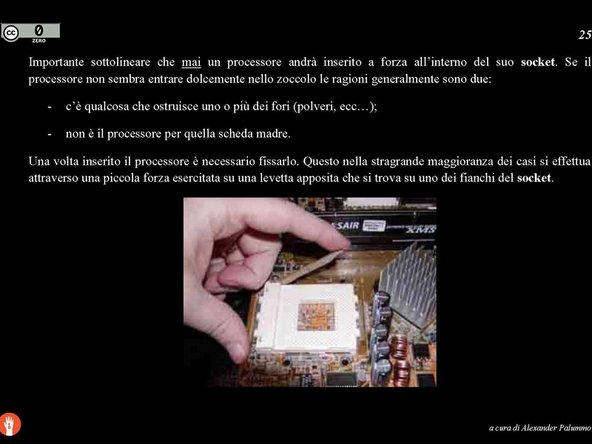
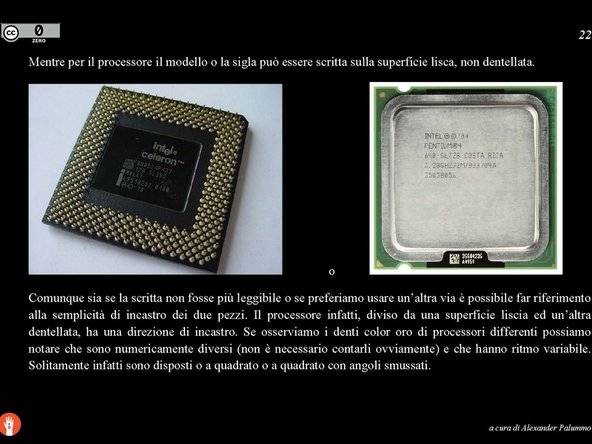
    9. TRASHWARE, CPU-Montage: Schritt 9, Bild 1 von 3 TRASHWARE, CPU-Montage: Schritt 9, Bild 2 von 3 TRASHWARE, CPU-Montage: Schritt 9, Bild 3 von 3
      • Füge hier die Expertise ein.

      Frag FixBot
      Kommentar hinzufügen

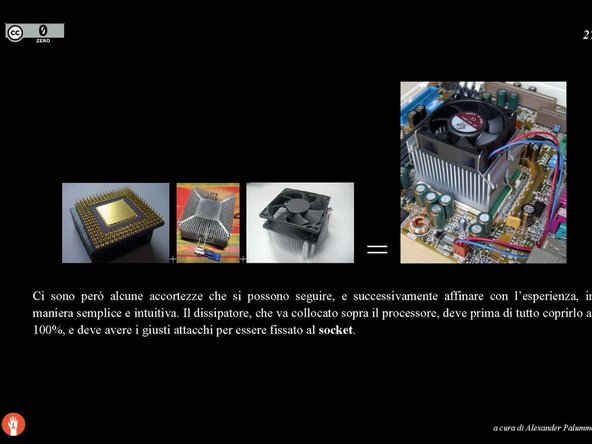
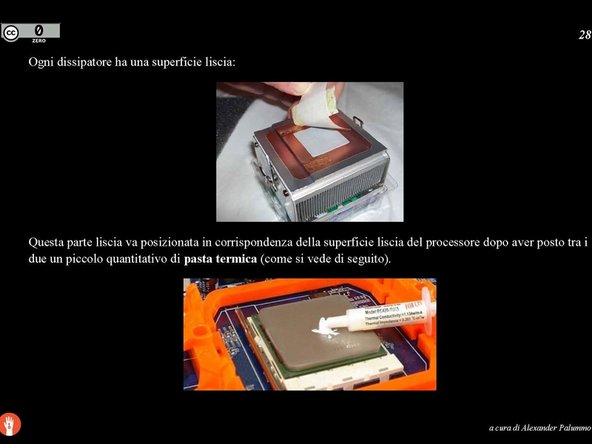
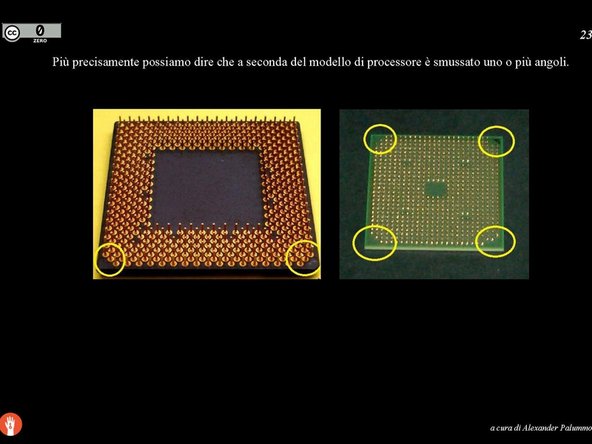
    10. TRASHWARE, Kühlkörper montieren: Schritt 10, Bild 1 von 3 TRASHWARE, Kühlkörper montieren: Schritt 10, Bild 2 von 3 TRASHWARE, Kühlkörper montieren: Schritt 10, Bild 3 von 3
      • Füge hier die Anleitung ein.

      Frag FixBot
      Kommentar hinzufügen

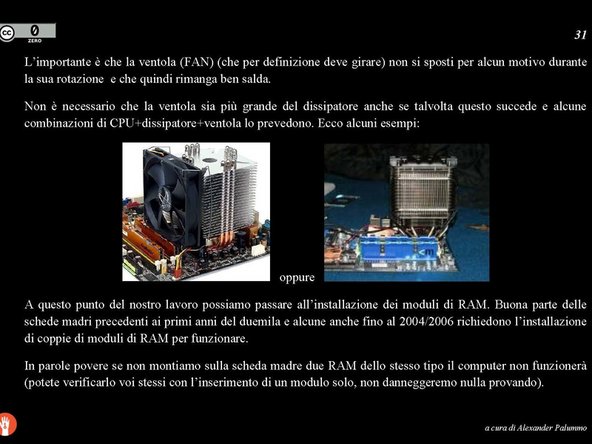
    11. TRASHWARE, CPU-Lüfter montieren: Schritt 11, Bild 1 von 2 TRASHWARE, CPU-Lüfter montieren: Schritt 11, Bild 2 von 2
      • Füge hier die Anleitung ein.

      Frag FixBot

      Kommentar hinzufügen

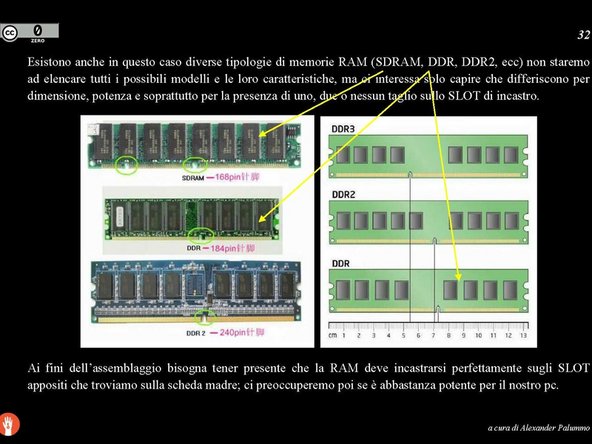
    12. TRASHWARE, RAM-Erkennung/-Einbau: Schritt 12, Bild 1 von 2 TRASHWARE, RAM-Erkennung/-Einbau: Schritt 12, Bild 2 von 2
      • Gib hier die Anleitung ein.

      Frag FixBot

      Kommentar hinzufügen

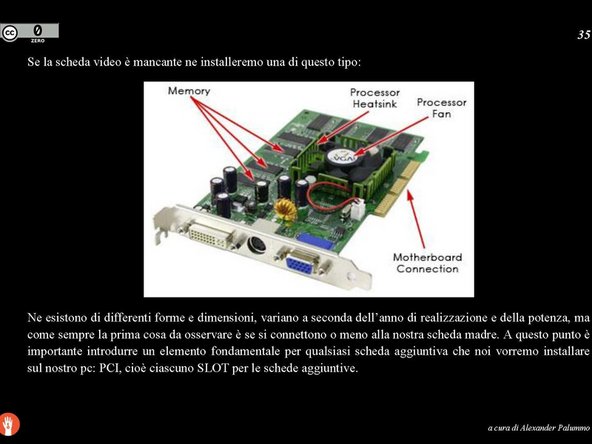
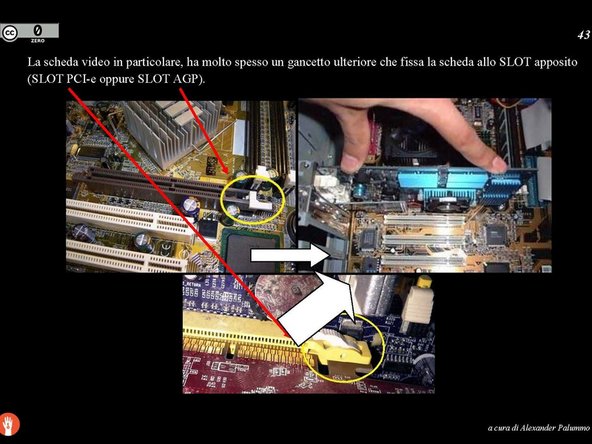
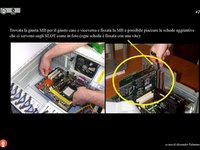
    13. TRASHWARE, Grafikkarte/-anschluss: Schritt 13, Bild 1 von 2 TRASHWARE, Grafikkarte/-anschluss: Schritt 13, Bild 2 von 2
      • Füge hier die Expertise ein.

      Frag FixBot

      Kommentar hinzufügen

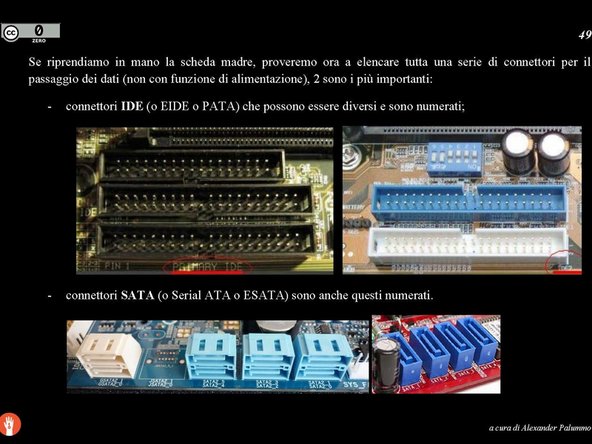
    14. TRASHWARE, Board-Stecker-Erkennung: Schritt 14, Bild 1 von 3 TRASHWARE, Board-Stecker-Erkennung: Schritt 14, Bild 2 von 3 TRASHWARE, Board-Stecker-Erkennung: Schritt 14, Bild 3 von 3
      • Füge hier die Kompetenz ein.

      Frag FixBot
      Kommentar hinzufügen

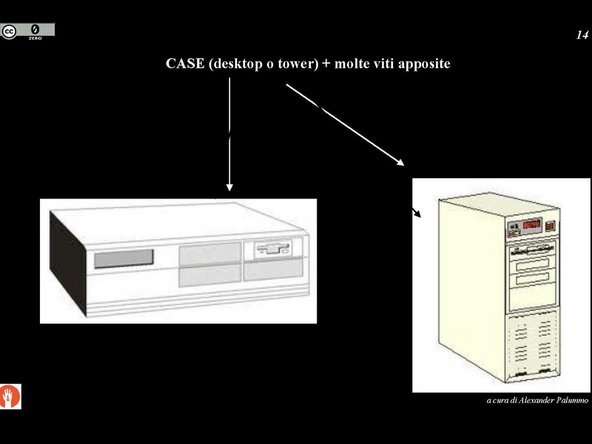
    15. TRASHWARE, Gehäusewahl und Mainboard-Montage: Schritt 15, Bild 1 von 3 TRASHWARE, Gehäusewahl und Mainboard-Montage: Schritt 15, Bild 2 von 3 TRASHWARE, Gehäusewahl und Mainboard-Montage: Schritt 15, Bild 3 von 3
      • Hier die Fachkenntnis eingeben.

      Frag FixBot
      Kommentar hinzufügen

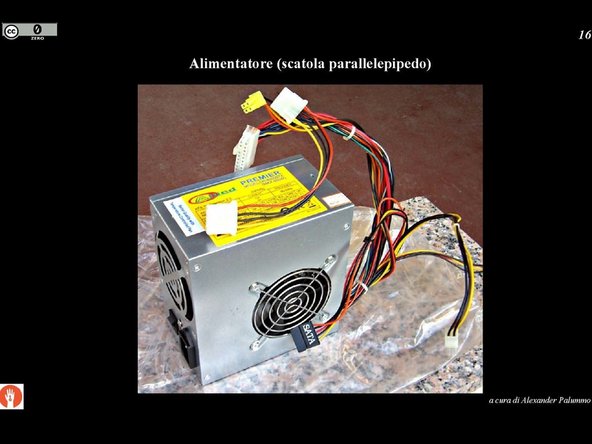
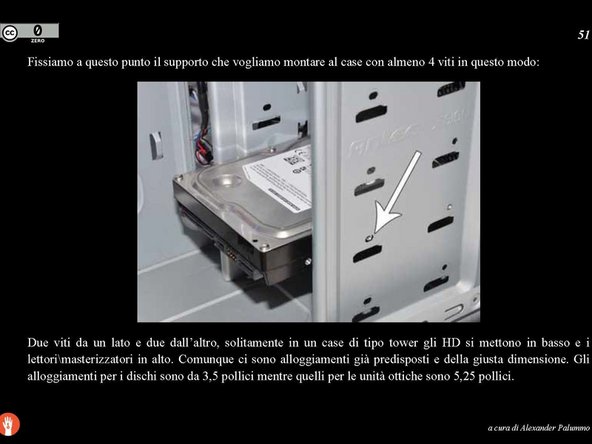
    16. TRASHWARE, Platinen und Netzteil montieren: Schritt 16, Bild 1 von 3 TRASHWARE, Platinen und Netzteil montieren: Schritt 16, Bild 2 von 3 TRASHWARE, Platinen und Netzteil montieren: Schritt 16, Bild 3 von 3
      • Füge hier die Fachkenntnis ein.

      Frag FixBot
      Kommentar hinzufügen

    17. TRASHWARE, Stromanschlüsse: Schritt 17, Bild 1 von 3 TRASHWARE, Stromanschlüsse: Schritt 17, Bild 2 von 3 TRASHWARE, Stromanschlüsse: Schritt 17, Bild 3 von 3
      • Gib hier die Kompetenz ein.

      Frag FixBot

      Kommentar hinzufügen

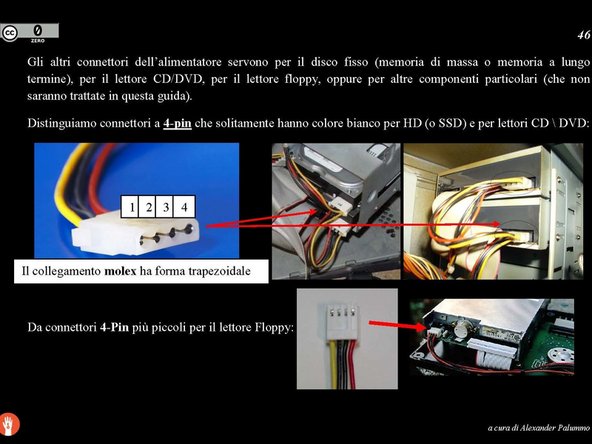
    18. TRASHWARE, Übersicht der Netzteilanschlüsse: Schritt 18, Bild 1 von 1
      • Füge hier die Expertise ein.

      Frag FixBot

      Kommentar hinzufügen

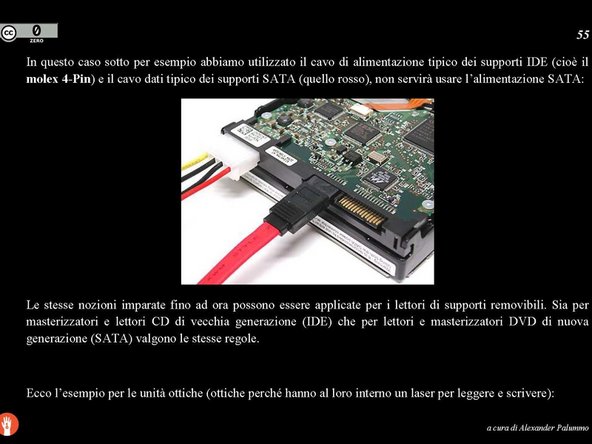
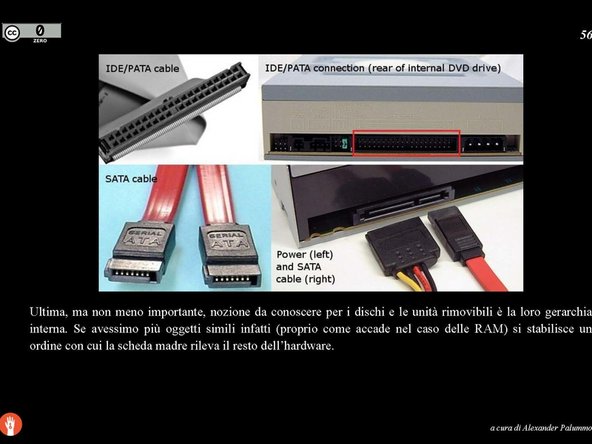
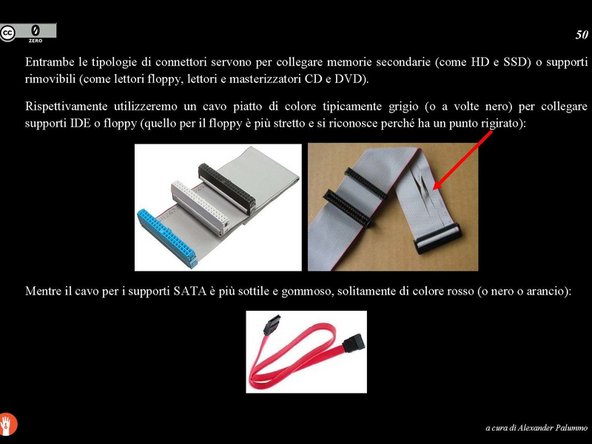
    19. TRASHWARE, Datenkabel und -anschlüsse: Schritt 19, Bild 1 von 3 TRASHWARE, Datenkabel und -anschlüsse: Schritt 19, Bild 2 von 3 TRASHWARE, Datenkabel und -anschlüsse: Schritt 19, Bild 3 von 3
      • Füge hier die Expertise ein.

      Frag FixBot

      Kommentar hinzufügen

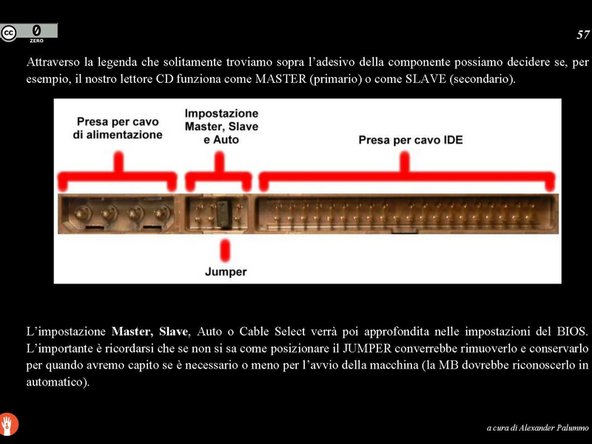
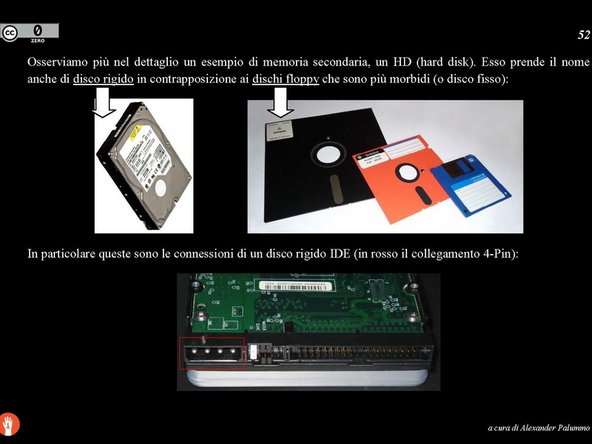
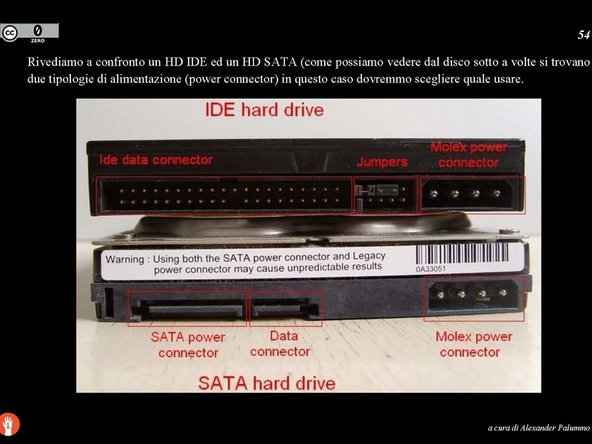
    20. TRASHWARE, IDE/SATA-1-Montage: Schritt 20, Bild 1 von 3 TRASHWARE, IDE/SATA-1-Montage: Schritt 20, Bild 2 von 3 TRASHWARE, IDE/SATA-1-Montage: Schritt 20, Bild 3 von 3
      • Füge hier die Fachkenntnis ein.

      Frag FixBot
      Kommentar hinzufügen

    21. TRASHWARE, IDE/SATA-2-Montage: Schritt 21, Bild 1 von 3 TRASHWARE, IDE/SATA-2-Montage: Schritt 21, Bild 2 von 3 TRASHWARE, IDE/SATA-2-Montage: Schritt 21, Bild 3 von 3
      • Füge hier die Expertise ein.

      Frag FixBot

      Kommentar hinzufügen

    22. TRASHWARE, Gehäuse-Mainboard-Anschluss: Schritt 22, Bild 1 von 3 TRASHWARE, Gehäuse-Mainboard-Anschluss: Schritt 22, Bild 2 von 3 TRASHWARE, Gehäuse-Mainboard-Anschluss: Schritt 22, Bild 3 von 3
      • Füge hier die Anleitung ein.

      Frag FixBot
      Kommentar hinzufügen

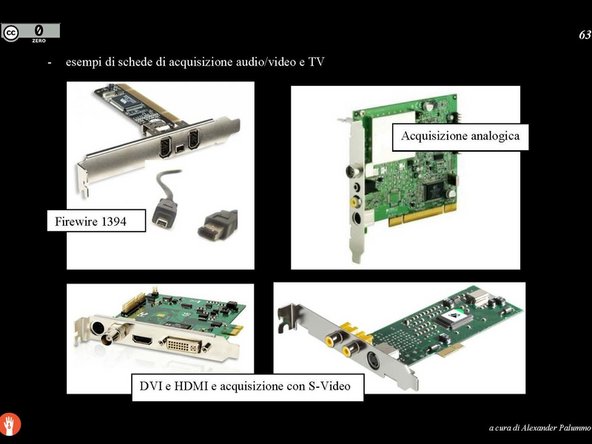
    23. TRASHWARE, Weitere nützliche Registerkarten: Schritt 23, Bild 1 von 3 TRASHWARE, Weitere nützliche Registerkarten: Schritt 23, Bild 2 von 3 TRASHWARE, Weitere nützliche Registerkarten: Schritt 23, Bild 3 von 3
      • Gib hier die Kompetenz ein.

      Frag FixBot

      Kommentar hinzufügen

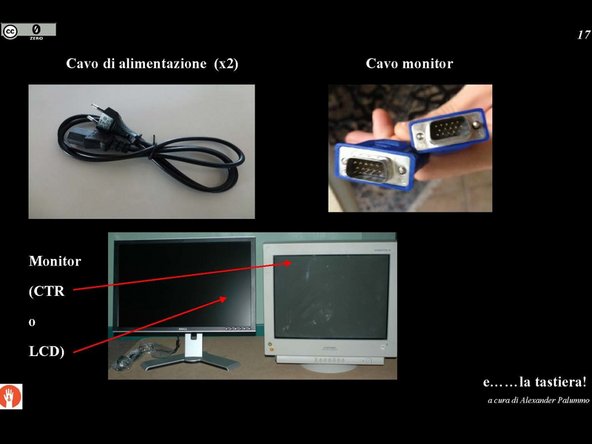
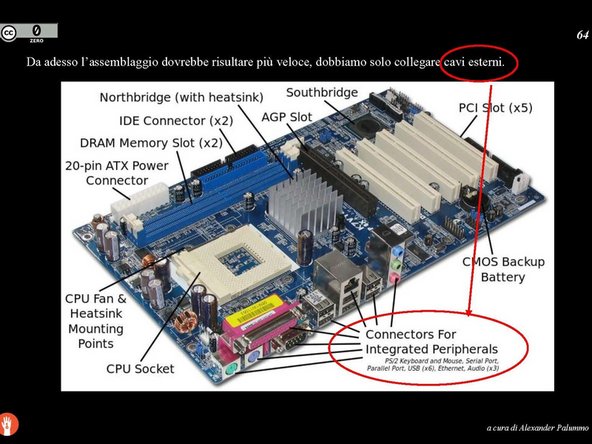
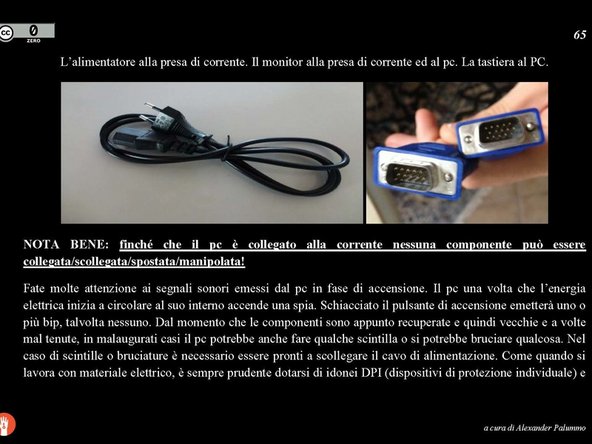
    24. TRASHWARE, Gehäuseexterne Kabel: Schritt 24, Bild 1 von 2 TRASHWARE, Gehäuseexterne Kabel: Schritt 24, Bild 2 von 2
      • Füge hier die Expertise ein.

      Frag FixBot

      Kommentar hinzufügen

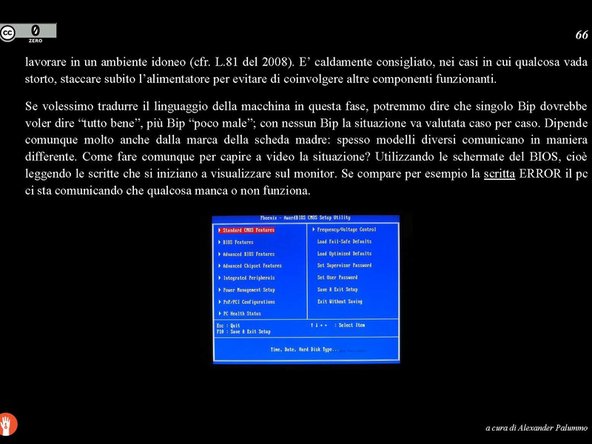
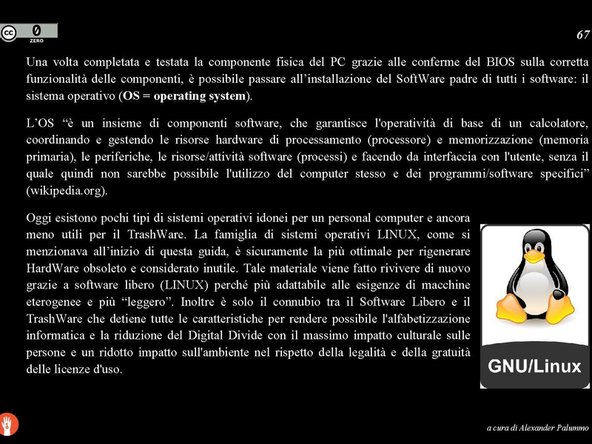
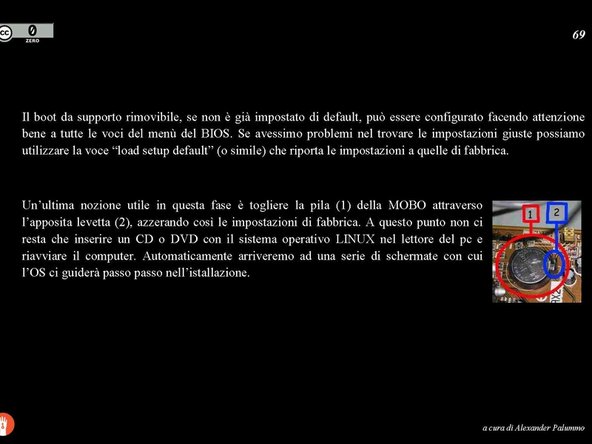
    25. TRASHWARE, BIOS und OS-Start: Schritt 25, Bild 1 von 3 TRASHWARE, BIOS und OS-Start: Schritt 25, Bild 2 von 3 TRASHWARE, BIOS und OS-Start: Schritt 25, Bild 3 von 3
      • Füge hier die Expertise ein.

      Frag FixBot

      Kommentar hinzufügen

    26. TRASHWARE, Glossar: Schritt 26, Bild 1 von 1
      • Gib hier die Fachkenntnis ein.

      Frag FixBot

      Kommentar hinzufügen

Ziellinie

Rückgängig: Ich habe diese Anleitung nicht absolviert.

Eine weitere Person hat diese Anleitung absolviert.

0 Kommentare zur Anleitung

Kommentar hinzufügen

Seitenaufrufe:

Letzte 24 Stunden: 1

Letzte 7 Tage: 8

Letzte 30 Tage: 39

Insgesamt: 504