Zum Hauptinhalt wechseln
Gemeinsam reparieren - Jetzt registrieren

Diese Übersetzung wurde maschinell erstellt und noch nicht von einer Person überprüft. Sprichst du diese Sprache? Schau es dir an.

TRS-80 Color Computer Netzkabel ersetzen

Was du brauchst

    1. TRS-80 Color Computer Netzkabel ersetzen, Außengehäuse: Schritt 1, Bild 1 von 1
      • Drehe den Computer um.

      • Entferne die beiden 24,1 mm Kreuzschlitzschrauben nahe der Vorderseite des Gehäuses.

      • Entferne die fünf 33,0 mm Kreuzschlitzschrauben in Richtung der Rückseite des Gehäuses.

      Frag FixBot

      Kommentar hinzufügen

    2. TRS-80 Color Computer Netzkabel ersetzen: Schritt 2, Bild 1 von 2 TRS-80 Color Computer Netzkabel ersetzen: Schritt 2, Bild 2 von 2
      • Drehe den Computer vorsichtig um.

      • Hebe die obere Hälfte des Gehäuses ab.

      Frag FixBot

      Kommentar hinzufügen

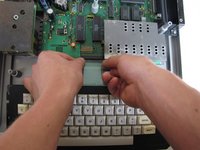
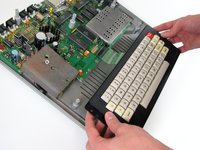
    1. TRS-80 Color Computer Netzkabel ersetzen, Tastatur: Schritt 3, Bild 1 von 2 TRS-80 Color Computer Netzkabel ersetzen, Tastatur: Schritt 3, Bild 2 von 2
      • Ziehe das Flachbandkabel der Tastatur in der Nähe des Motherboards vorsichtig heraus, bis es sich löst.

      • Hebe die Tastatur aus dem Gehäuse.

      Frag FixBot

      Kommentar hinzufügen

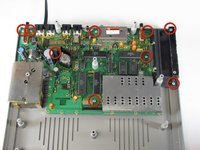
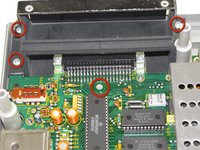
    1. TRS-80 Color Computer Netzkabel ersetzen, Motherboard: Schritt 4, Bild 1 von 3 TRS-80 Color Computer Netzkabel ersetzen, Motherboard: Schritt 4, Bild 2 von 3 TRS-80 Color Computer Netzkabel ersetzen, Motherboard: Schritt 4, Bild 3 von 3
      • Entferne die neun 15,2 mm langen Kreuzschlitzschrauben, die das Motherboard halten.

      • Achte beim Entfernen der Federklappe darauf, dass die Klappe geschlossen bleibt.

      Frag FixBot

      Kommentar hinzufügen

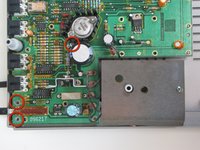
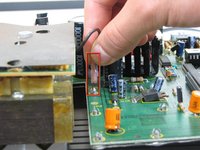
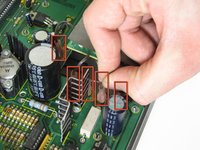
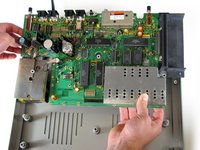
    2. TRS-80 Color Computer Netzkabel ersetzen: Schritt 5, Bild 1 von 3 TRS-80 Color Computer Netzkabel ersetzen: Schritt 5, Bild 2 von 3 TRS-80 Color Computer Netzkabel ersetzen: Schritt 5, Bild 3 von 3
      • Entferne die 5 Überbrückungskabel vom Motherboard.

      • Sobald die Überbrückungskabel entfernt sind, hebe das Motherboard vorsichtig an; es sollte sich leicht herausnehmen lassen.

      Frag FixBot

      Kommentar hinzufügen

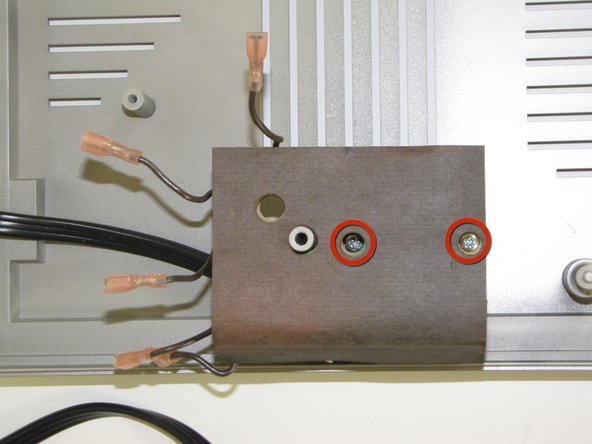
    1. TRS-80 Color Computer Netzkabel ersetzen, Netzkabel: Schritt 6, Bild 1 von 2 TRS-80 Color Computer Netzkabel ersetzen, Netzkabel: Schritt 6, Bild 2 von 2
      • Entferne die zwei 4,1 cm langen Schrauben, die den Transformator sichern.

      Frag FixBot

      Kommentar hinzufügen

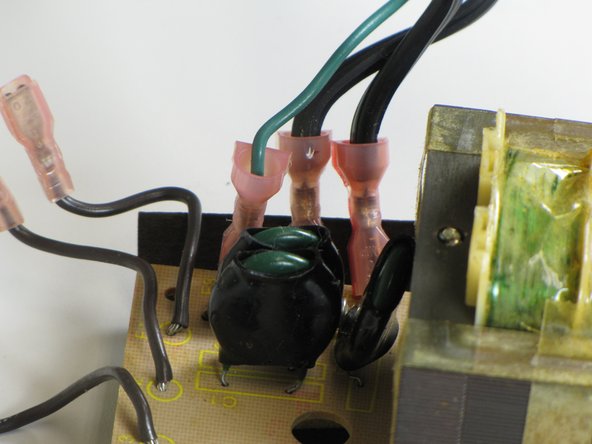
    2. TRS-80 Color Computer Netzkabel ersetzen: Schritt 7, Bild 1 von 1
      • Löse die drei Leitungen des Netzkabels vom Transformator.

      • Merke dir die Ausrichtung und die Farbe der drei Leitungen. Achte darauf, sie exakt wie zuvor wieder anzuschließen.

      Frag FixBot

      Kommentar hinzufügen

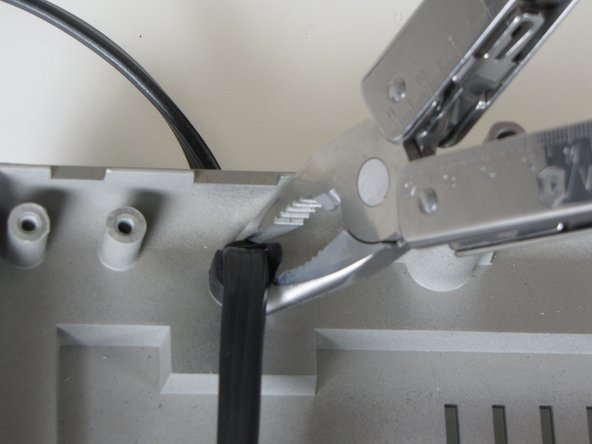
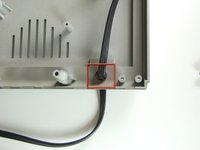
    3. TRS-80 Color Computer Netzkabel ersetzen: Schritt 8, Bild 1 von 2 TRS-80 Color Computer Netzkabel ersetzen: Schritt 8, Bild 2 von 2
      • Drücke die Laschen der Kabeltülle, die das Netzkabel am Gehäuse fixiert, mit einer Spitzzange zusammen und drücke die Tülle heraus.

      • Entferne die gesamte Kabellänge aus dem Gehäuse und ersetze es durch ein neues.

      Frag FixBot

      Kommentar hinzufügen

Abschluss

Um dein Gerät wieder zusammenzubauen, folge den Schritten dieser Anleitung in umgekehrter Reihenfolge.

Rückgängig: Ich habe diese Anleitung nicht absolviert.

5 weitere Personen haben diese Anleitung absolviert.

Team

Cal Poly, Team 11-24, Maness Winter 2011 Mitglied von Cal Poly, Team 11-24, Maness Winter 2011

CPSU-MANESS-W11S11G24

4 Mitglieder

39 Anleitungen geschrieben

0 Kommentare zur Anleitung

Kommentar hinzufügen

Seitenaufrufe:

Letzte 24 Stunden: 1

Letzte 7 Tage: 10

Letzte 30 Tage: 33

Insgesamt: 2,780