Diese Übersetzung wurde maschinell erstellt und noch nicht von einem Menschen überprüft. Sprichst du diese Sprache? Schau es dir an.

Texas Instruments TI-80 Tasten austauschen

Calvin und 9 weitere Mitwirkende
Zuletzt aktualisiert am 17. Aug 2026
Aufrufe: 1032
Statistik anzeigen:
- Letzte 24 Stunden:
- 3
- Letzte 7 Tage:
- 22
- Letzte 30 Tage:
- 87
- Insgesamt:
- 1.032
Kommentare: 0
Es gibt noch keine Kommentare zu dieser Anleitung. Schreibst du den ersten?
Zu den KommentarenAbgeschlossen: 0 1
Diese Anleitung hat noch niemand absolviert. Mach du den Anfang!
1 Person hat diese Anleitung schon erfolgreich absolviert: Du! Gut gemacht!
Favoriten: 0 1
Diese Anleitung hat noch niemand unter Favoriten gespeichert (und abonniert). Mach du den Anfang!
1 Person hat diese Anleitung als Favorit gespeichert (und abonniert) – du!
Einleitung
Zu Schritt 1 der Anleitung ↓Tasten können mit der Zeit Risse bekommen, beschädigt werden oder herausfallen. Diese Anleitung zeigt dir, wie du die Tasten erreichst, entfernst und austauschst.
Was du brauchst
Werkzeuge
-
Spudger4.9
-


-
-
-
Suche die Abdeckung auf der Rückseite des Gehäuses.
-
Schiebe die Abdeckung nach rechts, um die Batterien freizulegen.
 Frag FixBot
-
-
-
Batterieabdeckung entfernen.
-
Die rote Verriegelung nach unten schieben.
-
Die Metalllasche rechts neben der oberen Batterie verschieben.
-
Die 3-Volt-Lithium-Knopfzelle entfernen.
-
Die rote Verriegelung nach oben schieben.
-
Die Metalllasche rechts neben der unteren Batterie verschieben.
-
Die 3-Volt-Lithium-Knopfzelle entfernen.
-
-
-
-
-
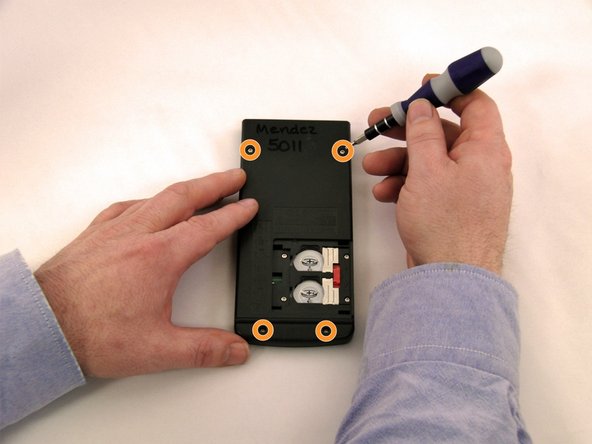
Drehe vier 7,38 mm Schrauben mit einem Torx-T6-Schraubendreher aus dem Batteriegehäuse heraus.
-
Drehe vier 7,15 mm Schrauben aus der Gehäuserückseite heraus.
-
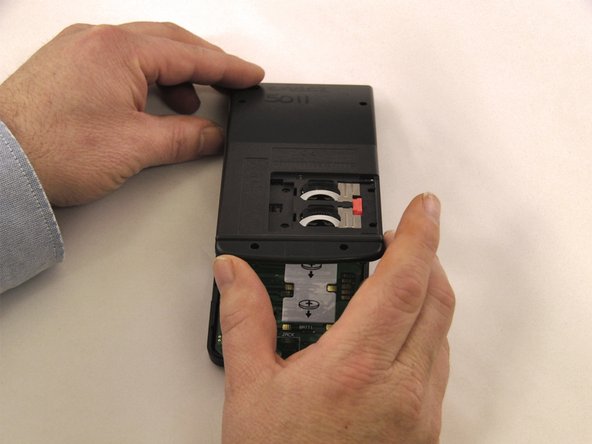
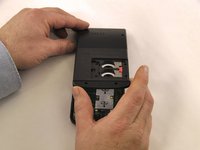
Hebele das vordere Gehäuse mit dem blauen Kunststoff-Öffnungswerkzeug entlang der Gehäusenaht ab.
-
-
-
-
-
-
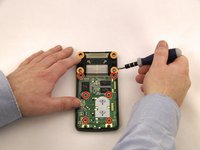
Entferne die 6 Schrauben mit einem Kreuzschlitz-Schraubendreher (PH0): 2 von der Oberseite des Motherboards, 2 aus der Mitte und 2 von der Unterseite des Motherboards.
-
Entferne 4 Schrauben von der Bildschirmhalterung mit einem Kreuzschlitz-Schraubendreher (PH0).
-
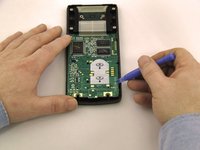
Heble das Motherboard mit dem blauen Kunststoff-Öffnungswerkzeug an.
-
Heble den Bildschirm mit dem blauen Kunststoff-Öffnungswerkzeug aus der Bildschirmhalterung an.
-
-
-
-
-
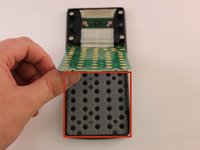
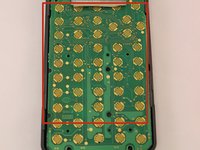
Prüfe die Gummimatte an der Stelle der nicht funktionierenden Tasten auf Beschädigungen oder Blockaden.
-
Drehe die Matte um, um Schmutz und Schäden zu beurteilen.
-
-
-
-
-
Prüfe die Rückseite der Tasten auf Beschädigungen oder Blockaden.
-
Entferne vorhandene Blockaden.
-
-
In diesem Schritt verwendetes Werkzeug:Tweezers$4.99
-
Falls eine Taste beschädigt ist, nimm eine Pinzette, um die Taste aus der Abdeckung zu heben.
-
-
-
Setze die neue Taste ein und achte darauf, dass sie richtig sitzt.
-
-








Um dein Gerät wieder zusammenzubauen, folge den Schritten dieser Anleitung in umgekehrter Reihenfolge.

Team

Eastern Washington University, Team 1-1, Carnegie Winter 2015 Mitglied von Eastern Washington University, Team 1-1, Carnegie Winter 2015
EWU-CARNEGIE-W15S1G1
4 Mitglieder
60 Anleitungen geschrieben
