Diese Übersetzung wurde maschinell erstellt und noch nicht von einer Person überprüft. Sprichst du diese Sprache? Schau es dir an.
Einleitung
Tastaturmatten sind gelegentlich anfällig für Verschleiß. Auch Schmutz und Ablagerungen können unter die Matte gelangen. Diese Anleitung hilft dir dabei, an die Tastaturmatte zu gelangen, um sie zu reinigen oder zu ersetzen.
Was du brauchst
-
-
-
Suche die Abdeckung auf der Rückseite des Gehäuses.
-
Schiebe die Abdeckung nach rechts, um die Batterien freizulegen.
 Frag FixBot
-
-
-
Batterieabdeckung entfernen.
-
Die rote Verriegelung nach unten schieben.
-
Die Metalllasche rechts neben der oberen Batterie verschieben.
-
Die 3-Volt-Lithium-Knopfzelle entfernen.
-
Die rote Verriegelung nach oben schieben.
-
Die Metalllasche rechts neben der unteren Batterie verschieben.
-
Die 3-Volt-Lithium-Knopfzelle entfernen.
-
-
-
-
-
-
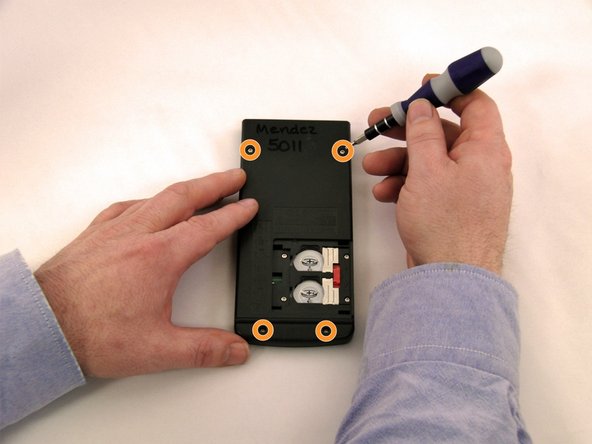
Drehe vier 7,38 mm Schrauben mit einem Torx-T6-Schraubendreher aus dem Batteriegehäuse heraus.
-
Drehe vier 7,15 mm Schrauben aus der Gehäuserückseite heraus.
-
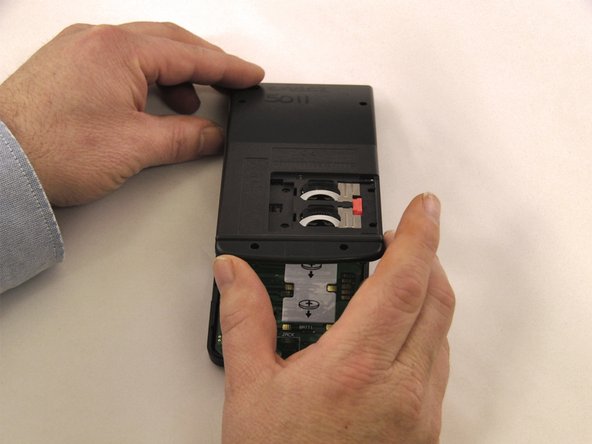
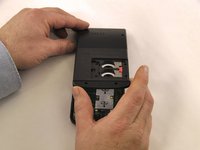
Hebele das vordere Gehäuse mit dem blauen Kunststoff-Öffnungswerkzeug entlang der Gehäusenaht ab.
-
-
-
-
-
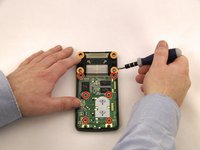
Entferne die 6 Schrauben mit einem Kreuzschlitz-Schraubendreher (PH0): 2 von der Oberseite des Motherboards, 2 aus der Mitte und 2 von der Unterseite des Motherboards.
-
Entferne 4 Schrauben von der Bildschirmhalterung mit einem Kreuzschlitz-Schraubendreher (PH0).
-
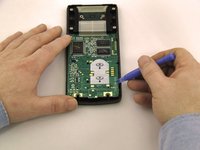
Heble das Motherboard mit dem blauen Kunststoff-Öffnungswerkzeug an.
-
Heble den Bildschirm mit dem blauen Kunststoff-Öffnungswerkzeug aus der Bildschirmhalterung an.
-
-
-
-
-
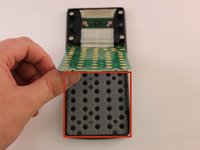
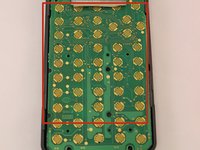
Prüfe die Gummimatte an der Stelle der nicht funktionierenden Tasten auf Beschädigungen oder Blockaden.
-
Drehe die Matte um, um Schmutz und Schäden zu beurteilen.
-
-






Um dein Gerät wieder zusammenzubauen, folge den Schritten dieser Anleitung in umgekehrter Reihenfolge.

Team

Eastern Washington University, Team 1-1, Carnegie Winter 2015 Mitglied von Eastern Washington University, Team 1-1, Carnegie Winter 2015
EWU-CARNEGIE-W15S1G1
4 Mitglieder
60 Anleitungen geschrieben
