Zum Hauptinhalt wechseln
Gemeinsam reparieren - Jetzt registrieren

Diese Übersetzung wurde maschinell erstellt und noch nicht von einer Person überprüft. Sprichst du diese Sprache? Schau es dir an.

Texas Instruments TI-92 Display austauschen

Was du brauchst

    1. Texas Instruments TI-92 Display austauschen, Rückabdeckung: Schritt 1, Bild 1 von 3 Texas Instruments TI-92 Display austauschen, Rückabdeckung: Schritt 1, Bild 2 von 3 Texas Instruments TI-92 Display austauschen, Rückabdeckung: Schritt 1, Bild 3 von 3
      • Der erste Schritt bei jedem Reparaturvorgang ist das Abnehmen der vorderen Abdeckung.

      • Greife die Rückseite des Rechners mit einer Hand und die Abdeckung mit der anderen.

      • Zieh die Abdeckung für einen einfachen Ausbau von einer der Seiten ab.

      Frag FixBot

      Kommentar hinzufügen

    2. Texas Instruments TI-92 Display austauschen: Schritt 2, Bild 1 von 2 Texas Instruments TI-92 Display austauschen: Schritt 2, Bild 2 von 2
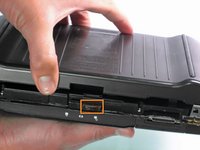
      • Richte den Taschenrechner so aus, dass die Oberseite zu dir zeigt.

      • Schiebe die Verriegelungslasche an der Oberseite des Taschenrechners in die entriegelte Position.

      Frag FixBot

      Kommentar hinzufügen

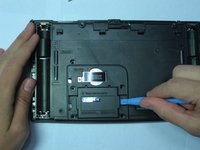
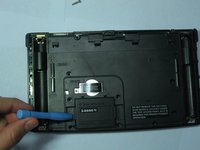
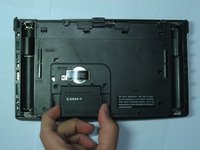
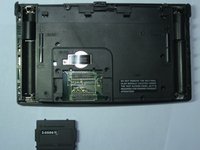
    3. Texas Instruments TI-92 Display austauschen: Schritt 3, Bild 1 von 2 Texas Instruments TI-92 Display austauschen: Schritt 3, Bild 2 von 2
      • Verriegelungslasche

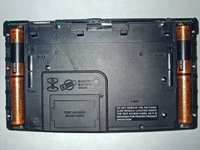
      • Schiebe die Abdeckung zum Entfernen der Rückabdeckung von der Verriegelungslasche in Richtung Unterseite des Taschenrechners, bis sie sich nicht weiter schieben lässt.

      • Ziehe dann die Rückabdeckung nach oben, während die Vorderseite des Taschenrechners nach unten zeigt.

      • Der Taschenrechner sollte nun so ausgerichtet sein, dass die Vorderseite nach unten zeigt, wie in Bild 2 dargestellt.

      Frag FixBot

      Kommentar hinzufügen

    1. Texas Instruments TI-92 Display austauschen, Batterien: Schritt 4, Bild 1 von 3 Texas Instruments TI-92 Display austauschen, Batterien: Schritt 4, Bild 2 von 3 Texas Instruments TI-92 Display austauschen, Batterien: Schritt 4, Bild 3 von 3
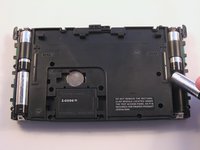
      • Die Batterien liegen jetzt frei und der Taschenrechner liegt mit der Vorderseite nach unten, sodass die Rückseite zu dir zeigt.

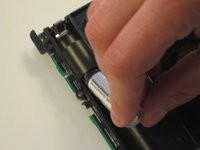
      • Entferne die unteren Batterien, indem du die Batterie zu dir drückst und sie gleichzeitig am äußeren Ende herausziehst.

      • Falls dir der vorherige Schritt mit dem Finger nicht gelingt, versuche es mit einem flachen Werkzeug, zum Beispiel einem Öffnungswerkzeug.

      • Nachdem die untere Batterie entfernt wurde, schiebe die andere („obere“) Batterie zu dir, bis sie vollständig im Batteriefach freiliegt.

      • Entferne die Batterie nun einfach.

      Frag FixBot

      Kommentar hinzufügen

    1. Texas Instruments TI-92 Display austauschen, Texas Instruments TI-92 Gehäuserückseite abnehmen: Schritt 5, Bild 1 von 3 Texas Instruments TI-92 Display austauschen, Texas Instruments TI-92 Gehäuserückseite abnehmen: Schritt 5, Bild 2 von 3 Texas Instruments TI-92 Display austauschen, Texas Instruments TI-92 Gehäuserückseite abnehmen: Schritt 5, Bild 3 von 3
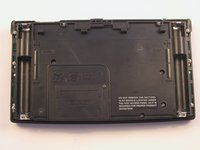
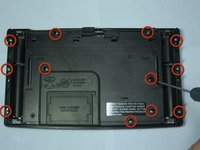
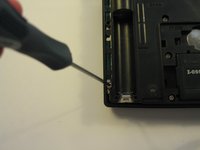
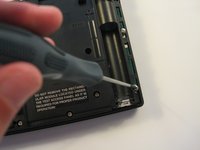
      • Drehe die zwölf 11,8 mm Schrauben, die auf dem Bild zu sehen sind und sich auf der Rückseite des Taschenrechners befinden, mit einem Kreuzschlitz-Schraubendreher #00 heraus.

      Frag FixBot

      Kommentar hinzufügen

    2. Texas Instruments TI-92 Display austauschen: Schritt 6, Bild 1 von 1
      • Drehe die 19-mm-Schraube heraus, die sich in der Nähe der Mitte der Taschenrechnerrückseite befindet.

      • Entferne die Abdeckung, die von der Schraube gehalten wird.

      Frag FixBot

      Kommentar hinzufügen

    3. Texas Instruments TI-92 Display austauschen: Schritt 7, Bild 1 von 1
      • Drehe die verbleibenden drei 11,8-mm-Schrauben mit demselben Kreuzschlitz-Schraubendreher heraus.

      Frag FixBot

      Kommentar hinzufügen

    4. Texas Instruments TI-92 Display austauschen: Schritt 8, Bild 1 von 2 Texas Instruments TI-92 Display austauschen: Schritt 8, Bild 2 von 2
      • Ziehe das rechteckige Modul mit dem iFixit-Öffnungswerkzeug an beiden Seiten nach oben, während der restliche Taschenrechner flach mit der Vorderseite nach unten auf einer Oberfläche liegt.

      • Das Modul leistet möglicherweise starken Widerstand. Wende nicht zu viel Kraft an, um Schäden zu vermeiden. Arbeite das Modul mit geringem Kraftaufwand heraus.

      Frag FixBot

      Kommentar hinzufügen

    5. Texas Instruments TI-92 Display austauschen: Schritt 9, Bild 1 von 2 Texas Instruments TI-92 Display austauschen: Schritt 9, Bild 2 von 2
      • Ziehe das rechteckige Modul heraus, sobald es locker genug ist.

      Frag FixBot

      Kommentar hinzufügen

    6. Texas Instruments TI-92 Display austauschen: Schritt 10, Bild 1 von 2 Texas Instruments TI-92 Display austauschen: Schritt 10, Bild 2 von 2
      • Ziehe nun an der Rückabdeckung des Taschenrechners nach oben, während du den Rest flach auf einer Oberfläche hältst.

      • Achte darauf, die Vorderseite des Taschenrechners an dieser Stelle nicht zu kippen. Die Tastaturtasten liegen nun nicht mehr auf und fallen aus ihrer Position.

      Frag FixBot

      Kommentar hinzufügen

    1. Texas Instruments TI-92 Display austauschen, Motherboard: Schritt 11, Bild 1 von 3 Texas Instruments TI-92 Display austauschen, Motherboard: Schritt 11, Bild 2 von 3 Texas Instruments TI-92 Display austauschen, Motherboard: Schritt 11, Bild 3 von 3
      • Ziehe das Motherboard nach oben, während du den Rest des Taschenrechners gut festhältst

      • Das Motherboard ist jetzt vom Rest des Taschenrechners getrennt

      Frag FixBot

      Kommentar hinzufügen

    1. Texas Instruments TI-92 Display austauschen, Display: Schritt 12, Bild 1 von 1
      • Lege das Motherboard flach auf eine Oberfläche, sodass der LCD-Bildschirm nach unten zeigt.

      • Entferne mit einem PH00-Schraubendreher die Schraube auf der linken Seite des federartigen Objekts in der Nähe der Mitte des Motherboards.

      Frag FixBot

      Kommentar hinzufügen

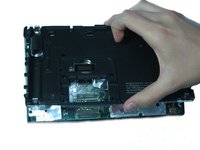
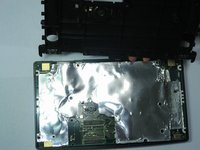
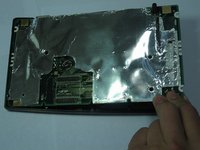
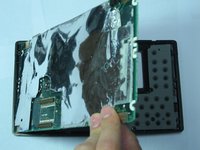
    2. Texas Instruments TI-92 Display austauschen: Schritt 13, Bild 1 von 2 Texas Instruments TI-92 Display austauschen: Schritt 13, Bild 2 von 2
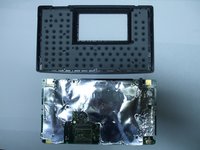
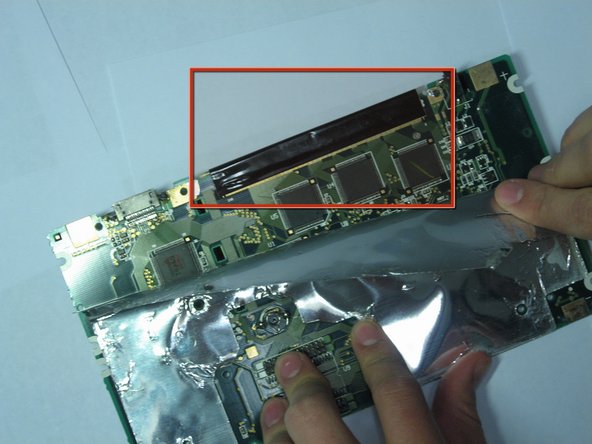
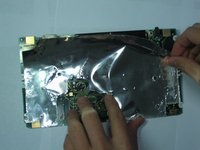
      • Hebe das Material, das das Motherboard bedeckt, beginnend an der oberen rechten Ecke an. Ziehe die Folie nur bis etwa zur Hälfte zurück.

      • Achte darauf, langsam am Kunststoff des Abdeckungsmaterials zu ziehen und nicht an der Folie, da die Folie sonst reißen wird.

      Frag FixBot

      Kommentar hinzufügen

    3. Texas Instruments TI-92 Display austauschen: Schritt 14, Bild 1 von 2 Texas Instruments TI-92 Display austauschen: Schritt 14, Bild 2 von 2
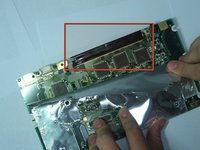
      • Hebe nun langsam das schwarze Klebeband an der Oberseite des Taschenrechners an.

      • Du musst das Klebeband ersetzen, falls du es entfernst. Wenn du dieses Ersatzteil also nicht hast, versuche nicht, es zu entfernen.

      Frag FixBot

      Kommentar hinzufügen

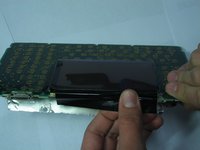
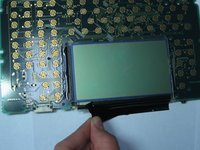
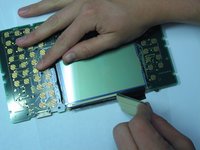
    4. Texas Instruments TI-92 Display austauschen: Schritt 15, Bild 1 von 3 Texas Instruments TI-92 Display austauschen: Schritt 15, Bild 2 von 3 Texas Instruments TI-92 Display austauschen: Schritt 15, Bild 3 von 3
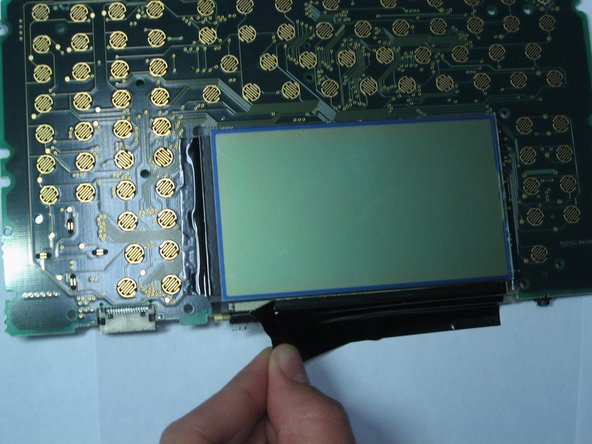
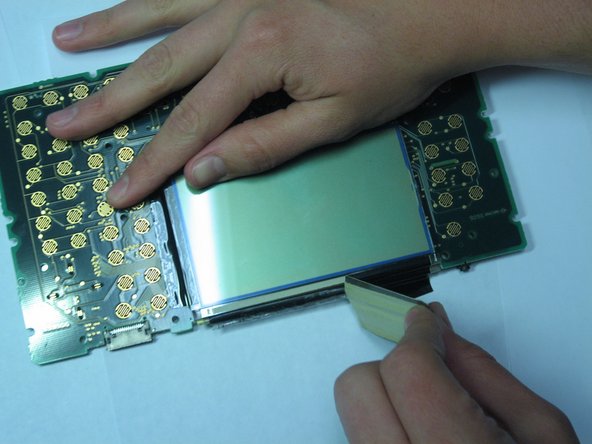
      • Kippe den Taschenrechner von vorne nach oben, sodass du den LCD-Bildschirm sehen kannst

      • Entferne das schwarze Klebeband auf dieser Seite des Motherboards vollständig.

      Frag FixBot

      Kommentar hinzufügen

    5. Texas Instruments TI-92 Display austauschen: Schritt 16, Bild 1 von 1
      • Kenne den nächsten Schritt nicht

      Frag FixBot

      Kommentar hinzufügen

Abschluss

Um dein Gerät wieder zusammenzubauen, folge den Schritten dieser Anleitung in umgekehrter Reihenfolge.

Rückgängig: Ich habe diese Anleitung nicht absolviert.

2 weitere Personen haben diese Anleitung absolviert.

Team

Cal Poly, Team 15-51, Garner Spring 2010 Mitglied von Cal Poly, Team 15-51, Garner Spring 2010

CPSU-GARNER-S10S15G51

5 Mitglieder

36 Anleitungen geschrieben

0 Kommentare zur Anleitung

Kommentar hinzufügen

Seitenaufrufe:

Letzte 24 Stunden: 1

Letzte 7 Tage: 17

Letzte 30 Tage: 78

Insgesamt: 9,835