Zum Hauptinhalt wechseln
Gemeinsam reparieren - Jetzt registrieren

Diese Übersetzung wurde maschinell erstellt und noch nicht von einer Person überprüft. Sprichst du diese Sprache? Schau es dir an.

USB-/Aux-Anschluss

Was du brauchst

    1. USB-/Aux-Anschluss, Außengehäuse: Schritt 1, Bild 1 von 2 USB-/Aux-Anschluss, Außengehäuse: Schritt 1, Bild 2 von 2
      • Heble mit dem Standard-Metall-Spudger zunächst an der Unterseite der einfachen Gummi-Endkappe (dem Ende ohne USB- oder AUX-Eingang) an.

      Frag FixBot

      Kommentar hinzufügen

    2. USB-/Aux-Anschluss, Endkappe entfernen: Schritt 2, Bild 1 von 1
      • Fahre damit fort, die Endkappe rundherum aufzuhebeln, indem du an verschiedenen Stellen hebelst, bis die gesamte Kappe aus ihrer Verankerung gelöst ist.

      • Entferne vorsichtig die Endkappe.

      • Die Laschen, mit denen die Kappe befestigt ist, befinden sich an den kurzen Seiten.

      • WARNUNG: Dabei entstehen wahrscheinlich kosmetische Schäden an der Endkappe.

      Frag FixBot

      Kommentar hinzufügen

    3. USB-/Aux-Anschluss: Schritt 3, Bild 1 von 1
      • Schiebe den Gummifuß an der Unterseite des Gehäuses heraus.

      Frag FixBot

      Kommentar hinzufügen

    4. USB-/Aux-Anschluss: Schritt 4, Bild 1 von 1
      • Entferne die 5-mm-Schraube mit flachem Kopf, die sich an der Unterseite des Gehäuses unter dem Gummifuß befindet, mit einem T6-Bit.

      • Dies ist die einzige Schraube mit flachem Kopf im Lautsprecher. Behalte daher im Blick, welche das ist.

      Frag FixBot

      Kommentar hinzufügen

    5. USB-/Aux-Anschluss: Schritt 5, Bild 1 von 3 USB-/Aux-Anschluss: Schritt 5, Bild 2 von 3 USB-/Aux-Anschluss: Schritt 5, Bild 3 von 3
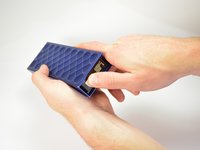
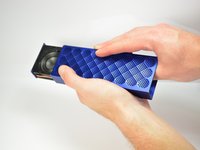
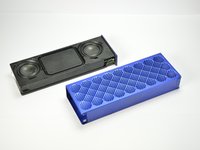
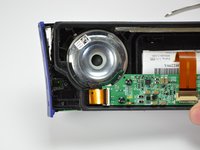
      • Drücke gegen die Seite ohne Endkappe, um die internen Bauteile aus dem Gehäuse zu schieben.

      • Während du das äußere Metallgehäuse mit einer Hand hältst, drücke mit deinem Daumen auf das schwarze innere Kunststoffgehäuse.

      • Beim ersten Mal wird dies sehr schwierig sein. Eine Gummidichtung an der Außenseite des inneren Kunststoffgehäuses erzeugt viel Reibung am äußeren Metallgehäuse.

      Frag FixBot

      Kommentar hinzufügen

    1. USB-/Aux-Anschluss, USB-/Aux-Anschluss: Schritt 6, Bild 1 von 2 USB-/Aux-Anschluss, USB-/Aux-Anschluss: Schritt 6, Bild 2 von 2
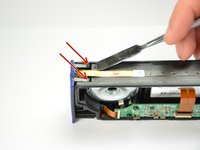
      • Hebele vorsichtig die zwei oberen Kunststofflaschen mit dem Standard-Spudger an, die die äußere Tasten- und Anschluss-Abdeckung am inneren Kunststoff-Rahmen halten.

      Frag FixBot

      Kommentar hinzufügen

    2. USB-/Aux-Anschluss: Schritt 7, Bild 1 von 1
      • Heble mit dem klassischen Metall-Spudger die unteren 2 Laschen an, die die andere Seite des Tastenfelds halten.

      • Es sollte sich lösen, nachdem du die erste Lasche angehoben hast.

      Frag FixBot

      Kommentar hinzufügen

    3. USB-/Aux-Anschluss: Schritt 8, Bild 1 von 3 USB-/Aux-Anschluss: Schritt 8, Bild 2 von 3 USB-/Aux-Anschluss: Schritt 8, Bild 3 von 3
      In diesem Schritt verwendetes Werkzeug:
      Tweezers
      $4.99
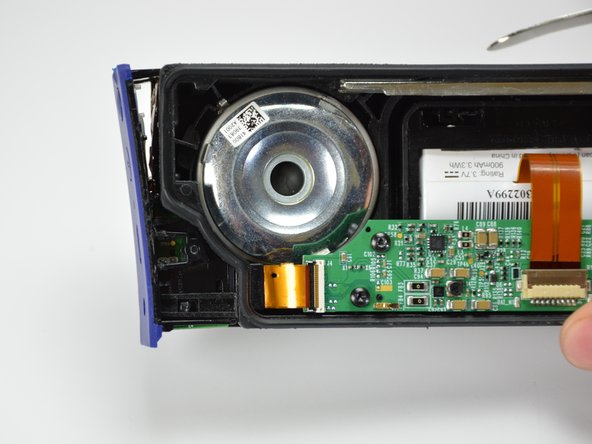
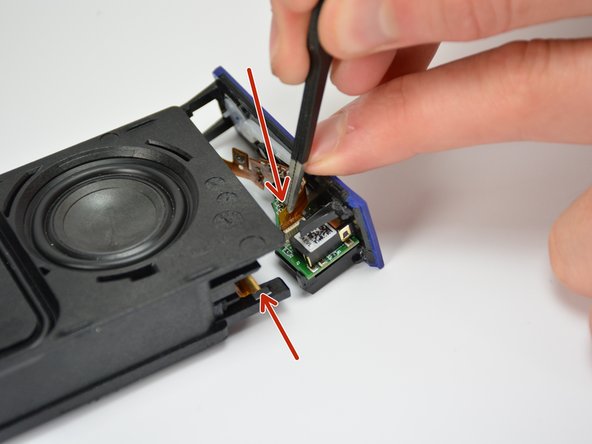
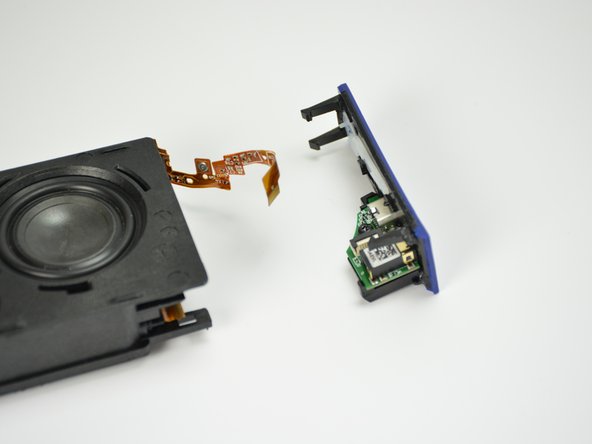
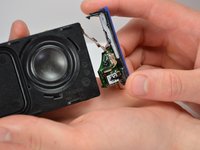
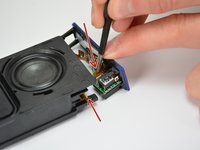
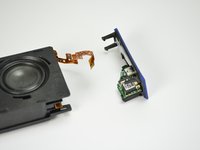
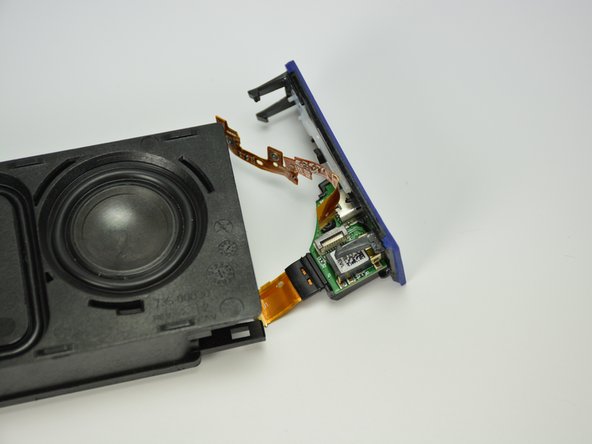
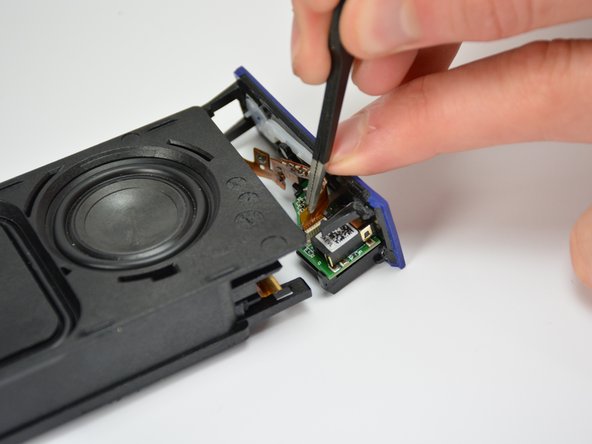
      • Hebe das Endpaneel vorsichtig heraus.

      • Ziehe sowohl das Anschlusskabel als auch das ZIF-Flachbandkabel mit einer Pinzette oder mit den Händen ab.

      • Das Anschlusskabel ist mit ein wenig Klebstoff befestigt.

      Frag FixBot

      Kommentar hinzufügen

    4. USB-/Aux-Anschluss: Schritt 9, Bild 1 von 1
      • Entferne die 5 mm T6-Schraube, die die Anschlussbaugruppe an der Endkappe hält.

      • Im Gegensatz zur Flachkopfschraube, die das Gehäuse hält, sind diese Schrauben Rundkopfschrauben.

      Frag FixBot

      Kommentar hinzufügen

    5. USB-/Aux-Anschluss: Schritt 10, Bild 1 von 1
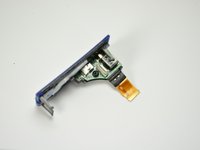
      • Entferne die alte Anschlussbaugruppe aus der Endkappe.

      • Alternativer Wiederzusammenbau erforderlich, lies weiter.

      Frag FixBot

      Kommentar hinzufügen

    6. USB-/Aux-Anschluss: Schritt 11, Bild 1 von 1
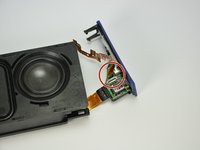
      • Trenne das Motherboard-Verbindungskabel vom Motherboard.

      • Das Kabel sollte nun an beiden Enden gelöst sein.

      Frag FixBot

      Kommentar hinzufügen

    7. USB-/Aux-Anschluss: Schritt 12, Bild 1 von 1
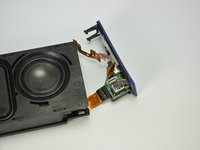
      • Ziehe das Flachbandkabel des Motherboards sehr vorsichtig durch das Kunststoffgehäuse, um es aus dem Gehäuse zu entfernen.

      Frag FixBot

      Kommentar hinzufügen

    8. USB-/Aux-Anschluss: Schritt 13, Bild 1 von 1
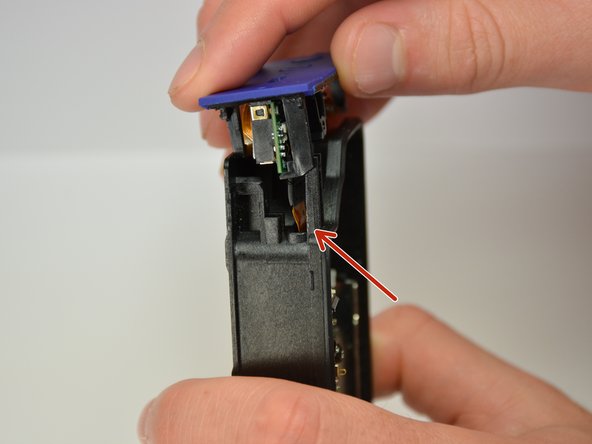
      • Führe das Anschlussflachbandkabel in den dazugehörigen ZIF-Steckverbinder an der Unterseite der neuen Anschlussbaugruppe ein.

      • ZIF-Steckverbinder sind empfindlich und bereiten Anfängern oft Schwierigkeiten; suche im Internet nach Tipps für ZIF-Steckverbinder.

      Frag FixBot

      Kommentar hinzufügen

    9. USB-/Aux-Anschluss: Schritt 14, Bild 1 von 2 USB-/Aux-Anschluss: Schritt 14, Bild 2 von 2
      • Positioniere die neue Anschlussbaugruppe auf der Endkappe und setze die 5 mm T6-Schraube wieder ein.

      • Die Gummiisolierung um den Motherboard-Stecker sollte helfen, den ZIF-Steckverbinder in Position zu halten, nachdem die Schraube wieder eingesetzt wurde.

      Frag FixBot

      Kommentar hinzufügen

    10. USB-/Aux-Anschluss: Schritt 15, Bild 1 von 2 USB-/Aux-Anschluss: Schritt 15, Bild 2 von 2
      • Schließe den Tastenbandkabel-Stecker an der Oberseite der Anschlussbaugruppe wieder an.

      Frag FixBot

      Kommentar hinzufügen

    11. USB-/Aux-Anschluss: Schritt 16, Bild 1 von 2 USB-/Aux-Anschluss: Schritt 16, Bild 2 von 2
      • Verbinde die Endkappe wieder mit dem Kunststoffgehäuse.

      • Während du die Endkappe wieder mit dem Kunststoffgehäuse verbindest, schiebe das Flachbandkabel vorsichtig durch den Schlitz in das Gehäuse.

      Frag FixBot

      Kommentar hinzufügen

    12. USB-/Aux-Anschluss: Schritt 17, Bild 1 von 1
      • Raste die Endkappe wieder auf das innere Kunststoffgehäuse und schließe das ZIF-Flachbandkabel wieder am Motherboard an.

      • Schließe den Zusammenbau in absteigender Reihenfolge ab, beginnend bei Schritt 5.

      Frag FixBot

      Kommentar hinzufügen

Abschluss

Um dein Gerät wieder zusammenzubauen, folge den Schritten 1 bis 5 in umgekehrter Reihenfolge.

Rückgängig: Ich habe diese Anleitung nicht absolviert.

5 weitere Personen haben diese Anleitung absolviert.

Team

Cal Poly, Team 12-1, Lancaster Spring 2015 Mitglied von Cal Poly, Team 12-1, Lancaster Spring 2015

CPSU-LANCASTER-S15S12G1

5 Mitglieder

96 Anleitungen geschrieben

1 Kommentar zur Anleitung

Can anyone at all tell us where we can definitely purchase the USB/Auxiliary Port and its Motherboard to Aux Port ZIF Ribbon?

Thanks in advance.

barrysum - Antwort Teilen
Kommentar hinzufügen

Seitenaufrufe:

Letzte 24 Stunden: 1

Letzte 7 Tage: 30

Letzte 30 Tage: 56

Insgesamt: 16,035