Zum Hauptinhalt wechseln
Gemeinsam reparieren - Jetzt registrieren

Diese Übersetzung wurde maschinell erstellt und noch nicht von einer Person überprüft. Sprichst du diese Sprache? Schau es dir an.

UTStarcom CDM8945vw Tastatur austauschen

Was du brauchst

    1. UTStarcom CDM8945vw Tastatur austauschen, Akku: Schritt 1, Bild 1 von 1
      • Drücke die hervorgehobene Taste in die Richtung, in die die Antenne zeigt. Der Akku wird sich lösen und ein Stück herausspringen.

      Frag FixBot

      Kommentar hinzufügen

    2. UTStarcom CDM8945vw Tastatur austauschen: Schritt 2, Bild 1 von 1
      • Entferne den Akku.

      Frag FixBot

      Kommentar hinzufügen

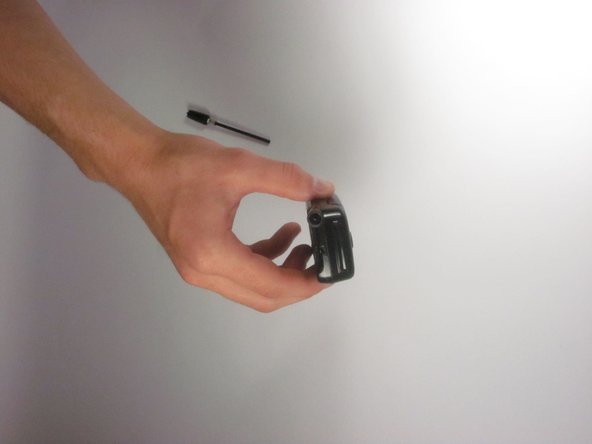
    1. UTStarcom CDM8945vw Tastatur austauschen, Antenne: Schritt 3, Bild 1 von 1
      • Suche die Antenne. Es handelt sich um das ausziehbare Kunststoffbauteil auf dem Bild hier.

      Frag FixBot

      Kommentar hinzufügen

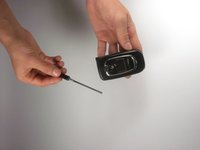
    2. UTStarcom CDM8945vw Tastatur austauschen: Schritt 4, Bild 1 von 1
      • Drehe die Basis gegen den Uhrzeigersinn, um die Antenne herauszudrehen.

      Frag FixBot

      Kommentar hinzufügen

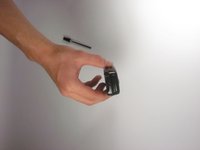
    3. UTStarcom CDM8945vw Tastatur austauschen: Schritt 5, Bild 1 von 2 UTStarcom CDM8945vw Tastatur austauschen: Schritt 5, Bild 2 von 2
      • Die Antenne lässt sich nach dem Abschluss ganz einfach aus dem Telefon herausziehen.

      Frag FixBot

      Kommentar hinzufügen

    1. UTStarcom CDM8945vw Tastatur austauschen, Lautsprecher: Schritt 6, Bild 1 von 1
      • Entferne die kleine Gummidichtung mit dem Öffnungswerkzeug.

      Frag FixBot

      Kommentar hinzufügen

    2. UTStarcom CDM8945vw Tastatur austauschen: Schritt 7, Bild 1 von 1
      • Entferne fünf Schrauben mit einem Kreuzschlitz-Schraubendreher der Größe #00.

      Frag FixBot

      Kommentar hinzufügen

    3. UTStarcom CDM8945vw Tastatur austauschen: Schritt 8, Bild 1 von 1
      • Verwende das Kunststoff-Öffnungswerkzeug, um die beiden Teile des äußeren Gehäuses voneinander zu trennen.

      • Das Aufhebeln der beiden Teile kann schwierig sein. Übe vorsichtig mäßigen Druck aus, wenn du versuchst, die beiden Teile zu trennen, da du sie sonst beschädigen könntest.

      Frag FixBot

      Kommentar hinzufügen

    4. UTStarcom CDM8945vw Tastatur austauschen: Schritt 9, Bild 1 von 1
      • Entferne das Rückenteil des Außengehäuses.

      Frag FixBot

      Kommentar hinzufügen

    5. UTStarcom CDM8945vw Tastatur austauschen: Schritt 10, Bild 1 von 1
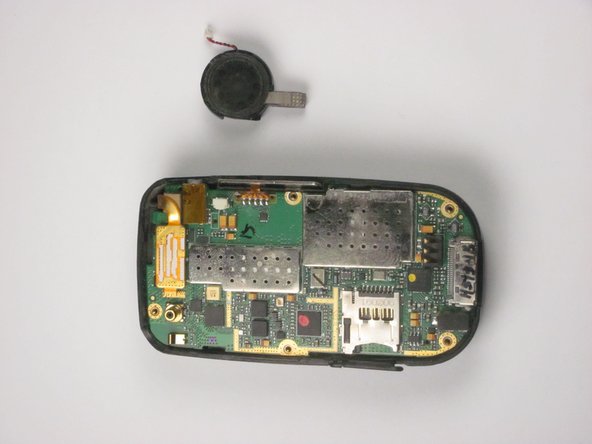
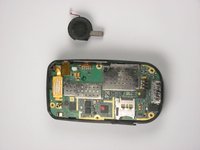
      • Entferne den Lautsprecher mit einem Kunststoff-Öffnungswerkzeug.

      • Wende beim Entfernen des defekten Lautsprechers vom Motherboard nur wenig Kraft an. Wenn du zu viel Kraft anwendest, kannst du die Kabel herausreißen und das Motherboard beschädigen.

      Frag FixBot

      Kommentar hinzufügen

    6. UTStarcom CDM8945vw Tastatur austauschen: Schritt 11, Bild 1 von 2 UTStarcom CDM8945vw Tastatur austauschen: Schritt 11, Bild 2 von 2
      In diesem Schritt verwendetes Werkzeug:
      Tweezers
      $4.99
      • Entferne das an den Lautsprecher angeschlossene Kabel vom Motherboard mit einer Pinzette.

      • Wende beim Entfernen des Kabels vom Motherboard nur wenig Kraft an. Bei zu viel Kraftaufwand könntest du die Kabel herausreißen und das Motherboard beschädigen.

      Frag FixBot

      Kommentar hinzufügen

    1. UTStarcom CDM8945vw Tastatur austauschen, Logic Board: Schritt 12, Bild 1 von 1
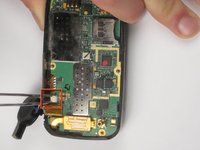
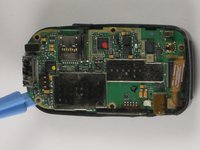
      • Löse das markierte Teil mit einem Öffnungswerkzeug vom Logic Board.

      Frag FixBot

      Kommentar hinzufügen

    2. UTStarcom CDM8945vw Tastatur austauschen: Schritt 13, Bild 1 von 2 UTStarcom CDM8945vw Tastatur austauschen: Schritt 13, Bild 2 von 2
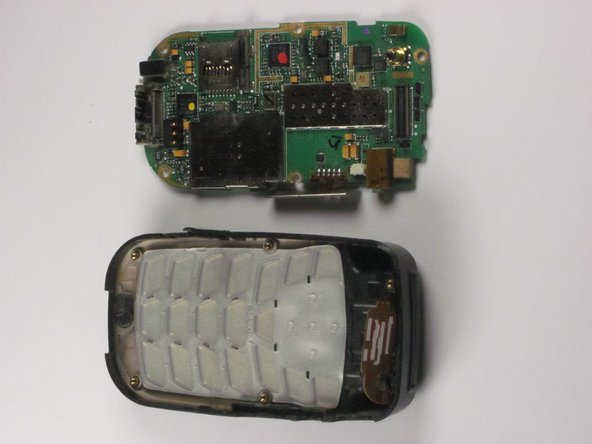
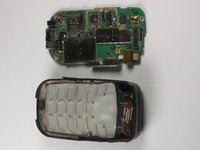
      • Entferne das Logic Board mit dem Kunststoff-Öffnungswerkzeug aus dem Vorderteil des Außengehäuses.

      Frag FixBot

      Kommentar hinzufügen

    1. UTStarcom CDM8945vw Tastatur austauschen, Tastatur: Schritt 14, Bild 1 von 1
      • Tastatur ausbauen.

      Frag FixBot

      Kommentar hinzufügen

Abschluss

Um dein Gerät wieder zusammenzubauen, folge den Schritten dieser Anleitung in umgekehrter Reihenfolge.

Rückgängig: Ich habe diese Anleitung nicht absolviert.

Besonderer Dank geht an diese Übersetzer:innen:

en de

100%

Translation Bot hilft uns, die Welt in Ordnung zu bringen! Wie kann ich mithelfen?
Hier starten ›

Bryon Hazlewood

Mitglied seit: 10/03/12

1 Reputation

2 Anleitungen geschrieben

Team

Cal Poly, Team 24-26, Regan Fall 2012 Mitglied von Cal Poly, Team 24-26, Regan Fall 2012

CPSU-REGAN-F12S24G26

4 Mitglieder

35 Anleitungen geschrieben

0 Kommentare zur Anleitung

Kommentar hinzufügen

Seitenaufrufe:

Letzte 24 Stunden: 1

Letzte 7 Tage: 8

Letzte 30 Tage: 20

Insgesamt: 524