Zum Hauptinhalt wechseln
Gemeinsam reparieren - Jetzt registrieren

Diese Übersetzung wurde maschinell erstellt und noch nicht von einer Person überprüft. Sprichst du diese Sprache? Schau es dir an.

VTech InnoTab 2 Rückabdeckung ersetzen

Was du brauchst

    1. VTech InnoTab 2 Rückabdeckung ersetzen, Akku: Schritt 1, Bild 1 von 3 VTech InnoTab 2 Rückabdeckung ersetzen, Akku: Schritt 1, Bild 2 von 3 VTech InnoTab 2 Rückabdeckung ersetzen, Akku: Schritt 1, Bild 3 von 3
      • Übe leichten Druck aus und schiebe den Knopf über dem Batteriefach nach rechts, um es zu öffnen.

      • Entferne die Abdeckung des Batteriefachs, indem du sie von der Mitte des Geräts wegschiebst.

      • Dieses Gerät benötigt 4 AA-Batterien, um ohne Netzteil zu funktionieren.

      Frag FixBot

      Kommentar hinzufügen

    1. VTech InnoTab 2 Rückabdeckung ersetzen, Rückabdeckung: Schritt 2, Bild 1 von 3 VTech InnoTab 2 Rückabdeckung ersetzen, Rückabdeckung: Schritt 2, Bild 2 von 3 VTech InnoTab 2 Rückabdeckung ersetzen, Rückabdeckung: Schritt 2, Bild 3 von 3
      • Entferne alle neun Kunststoffabdeckungen von der Rückseite des Geräts mit dem Kunststoff-Öffnungswerkzeug.

      • Diese Abdeckungen bestehen aus hartem Kunststoff und können daher schwer zu entfernen sein.

      Frag FixBot

      Kommentar hinzufügen

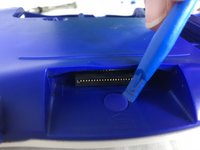
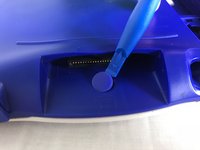
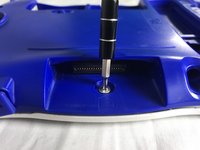
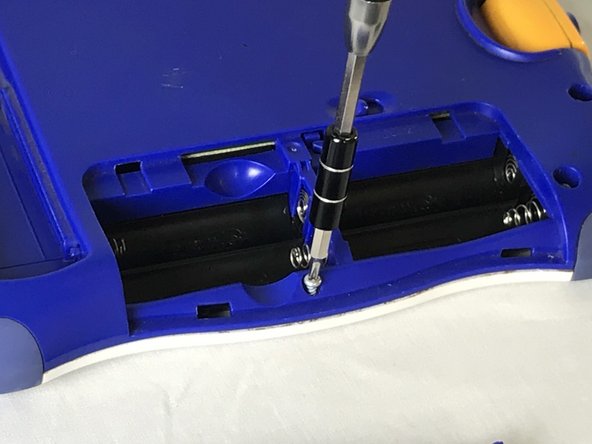
    2. VTech InnoTab 2 Rückabdeckung ersetzen: Schritt 3, Bild 1 von 3 VTech InnoTab 2 Rückabdeckung ersetzen: Schritt 3, Bild 2 von 3 VTech InnoTab 2 Rückabdeckung ersetzen: Schritt 3, Bild 3 von 3
      • Entferne die harte Gummilasche neben dem Kartuschenschacht mit dem Öffnungswerkzeug.

      • Achte darauf, nicht zu viel Kraft anzuwenden.

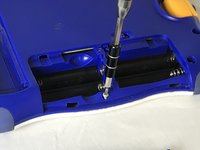
      • Sobald die Gummilasche entfernt ist, drehe die einzelne 7-mm-Schraube mit einem J0-Schraubendreher heraus.

      Frag FixBot

      Kommentar hinzufügen

    3. VTech InnoTab 2 Rückabdeckung ersetzen: Schritt 4, Bild 1 von 2 VTech InnoTab 2 Rückabdeckung ersetzen: Schritt 4, Bild 2 von 2
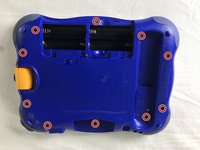
      • Entferne alle zehn 7-mm-Schrauben von der Rückabdeckung des Geräts mit einem JO-Bit-Schraubendreher.

      • Übe beim Entfernen der Schrauben nicht zu viel Kraft aus, um das Kunststoffgehäuse nicht zu beschädigen.

      Frag FixBot

      Kommentar hinzufügen

    4. VTech InnoTab 2 Rückabdeckung ersetzen: Schritt 5, Bild 1 von 2 VTech InnoTab 2 Rückabdeckung ersetzen: Schritt 5, Bild 2 von 2
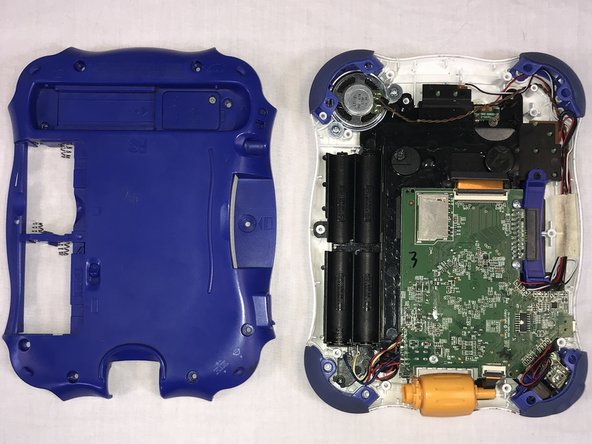
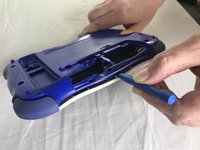
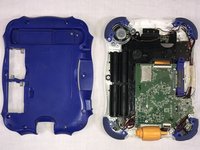
      • Löse die Rückplatte mit dem Kunststoff-Öffnungswerkzeug vom Vorderteil.

      • Wende keine übermäßige Kraft an. Falls sich die Rückplatte nicht leicht lösen lässt, prüfe noch einmal, ob alle Schrauben entfernt wurden.

      • Sobald die Rückplatte entfernt ist, kannst du das Motherboard und weitere Bauteile im Inneren des Geräts sehen.

      Frag FixBot

      Kommentar hinzufügen

Abschluss

Um dein Gerät wieder zusammenzubauen, folge den Schritten dieser Anleitung in umgekehrter Reihenfolge.

Rückgängig: Ich habe diese Anleitung nicht absolviert.

Team

USF Tampa, Team S1-G85, Cagle Fall 2017 Mitglied von USF Tampa, Team S1-G85, Cagle Fall 2017

USFT-CAGLE-F17S1G85

2 Mitglieder

60 Anleitungen geschrieben

0 Kommentare zur Anleitung

Kommentar hinzufügen

Seitenaufrufe:

Letzte 24 Stunden: 0

Letzte 7 Tage: 7

Letzte 30 Tage: 24

Insgesamt: 792