Zum Hauptinhalt wechseln
Gemeinsam reparieren - Jetzt registrieren

Diese Übersetzung wurde maschinell erstellt und noch nicht von einer Person überprüft. Sprichst du diese Sprache? Schau es dir an.

VTech InnoTab Max Display austauschen

Was du brauchst

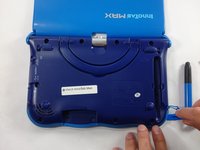
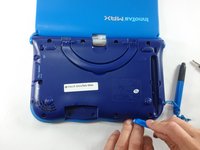
    1. VTech InnoTab Max Display austauschen, Abdeckung: Schritt 1, Bild 1 von 3 VTech InnoTab Max Display austauschen, Abdeckung: Schritt 1, Bild 2 von 3 VTech InnoTab Max Display austauschen, Abdeckung: Schritt 1, Bild 3 von 3
      • Entferne alle Schraubenabdeckungen von der Rückwand mit einem Metall-Spudger.

      Frag FixBot

      Kommentar hinzufügen

    2. VTech InnoTab Max Display austauschen: Schritt 2, Bild 1 von 3 VTech InnoTab Max Display austauschen: Schritt 2, Bild 2 von 3 VTech InnoTab Max Display austauschen: Schritt 2, Bild 3 von 3
      • Entferne nun alle freigelegten Schrauben.

      • Falls sich eine Kartusche im Gerät befindet, achte darauf, diese zu entfernen.

      Frag FixBot

      Kommentar hinzufügen

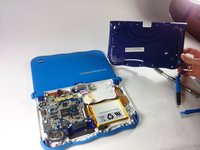
    3. VTech InnoTab Max Display austauschen: Schritt 3, Bild 1 von 2 VTech InnoTab Max Display austauschen: Schritt 3, Bild 2 von 2
      • Da nun alle Schrauben entfernt sind, heble die Rückabdeckung mit einem Kunststoff-Öffnungswerkzeug ab.

      Frag FixBot

      Kommentar hinzufügen

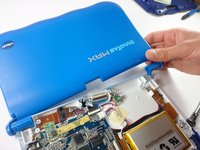
    4. VTech InnoTab Max Display austauschen: Schritt 4, Bild 1 von 2 VTech InnoTab Max Display austauschen: Schritt 4, Bild 2 von 2
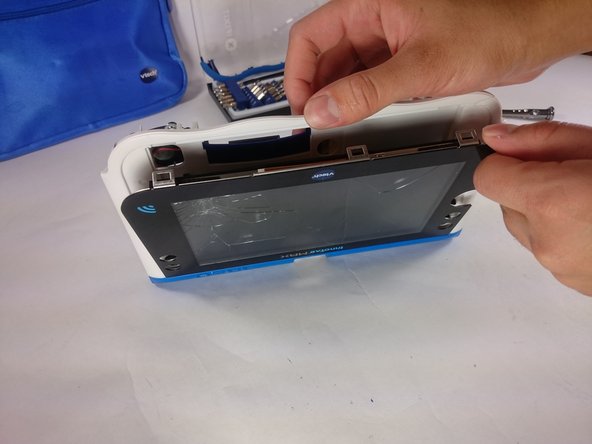
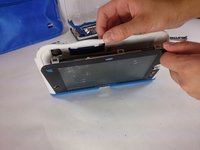
      • Hier kannst du sehen, dass die Rückabdeckung vollständig entfernt wurde, sodass du nun Zugriff auf die vordere Abdeckung hast.

      • Um die vordere Abdeckung zu entfernen, nimm die Federn ab, die die abgebildeten Halterungen an Ort und Stelle halten, und ziehe sie anschließend ab.

      Frag FixBot

      Kommentar hinzufügen

    1. VTech InnoTab Max Display austauschen, Akku: Schritt 5, Bild 1 von 1
      • Sobald die Rückabdeckung entfernt ist, befindet sich der Akku unten rechts, wie du auf dem Bild rechts sehen kannst.

      Frag FixBot

      Kommentar hinzufügen

    2. VTech InnoTab Max Display austauschen: Schritt 6, Bild 1 von 3 VTech InnoTab Max Display austauschen: Schritt 6, Bild 2 von 3 VTech InnoTab Max Display austauschen: Schritt 6, Bild 3 von 3
      In diesem Schritt verwendetes Werkzeug:
      Plastic Cards
      $2.99
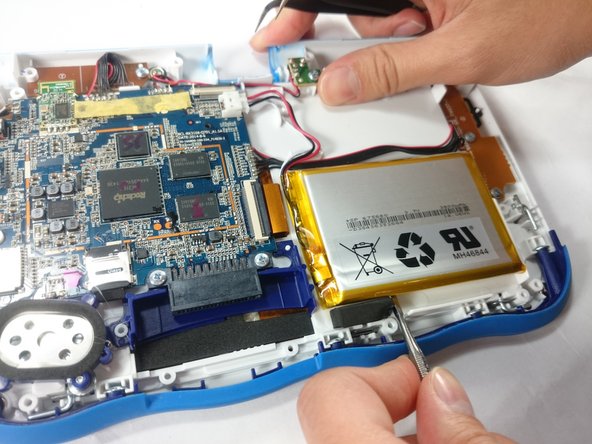
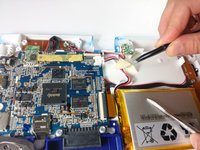
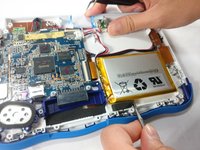
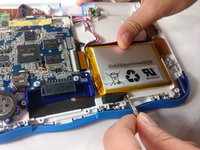
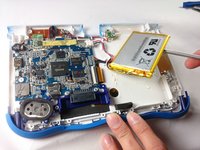
      • Entferne das Klebeband, das die verkabeln fixiert, und heble den Akku (Basis) vorsichtig von der Gehäusebasis ab.

      • Heble vorsichtig, um den Akku (Basis) nicht zu beschädigen. Der Akku (Basis) kann sich leicht verbiegen; das ist normal und kein Grund zur Sorge.

      • Verwende am besten eine Plastikkarte oder einen Nylon-Spudger, um den Akku (Basis) zu entfernen. Metallene Werkzeuge können den Akku (Basis) durchstechen und potenziell einen Brand verursachen.

      Frag FixBot

      Kommentar hinzufügen

    3. VTech InnoTab Max Display austauschen: Schritt 7, Bild 1 von 3 VTech InnoTab Max Display austauschen: Schritt 7, Bild 2 von 3 VTech InnoTab Max Display austauschen: Schritt 7, Bild 3 von 3
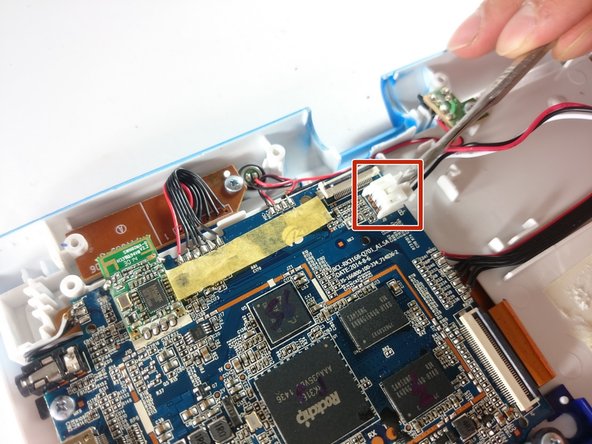
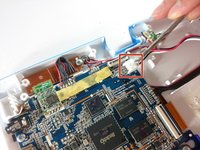
      • Da der Akku nun frei beweglich ist, ziehe das Kabel ab, das den Akku mit dem Motherboard verbindet.

      Frag FixBot

      Kommentar hinzufügen

    4. VTech InnoTab Max Display austauschen: Schritt 8, Bild 1 von 1
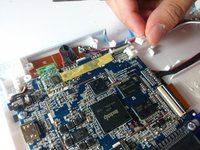
      • Der Akku ist jetzt vollständig getrennt.

      Frag FixBot

      Kommentar hinzufügen

    1. VTech InnoTab Max Display austauschen, Display: Schritt 9, Bild 1 von 2 VTech InnoTab Max Display austauschen, Display: Schritt 9, Bild 2 von 2
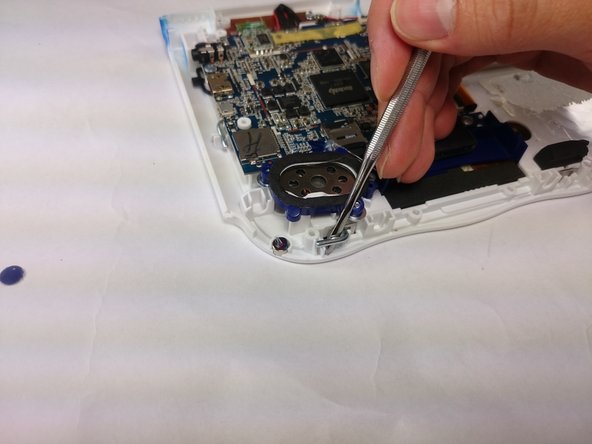
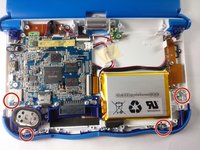
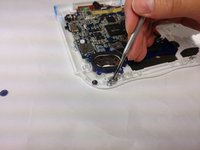
      • Um den Bildschirm zu entriegeln, musst du die 4 Stifte entfernen, die im Bild zu sehen sind.

      • Zum Entfernen einfach drehen und herausziehen. Verwende einen Spudger aus Metall oder Nylon, falls sie zu klein zum Greifen sind.

      Frag FixBot

      Kommentar hinzufügen

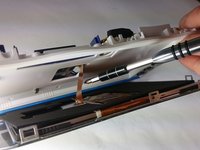
    2. VTech InnoTab Max Display austauschen: Schritt 10, Bild 1 von 3 VTech InnoTab Max Display austauschen: Schritt 10, Bild 2 von 3 VTech InnoTab Max Display austauschen: Schritt 10, Bild 3 von 3
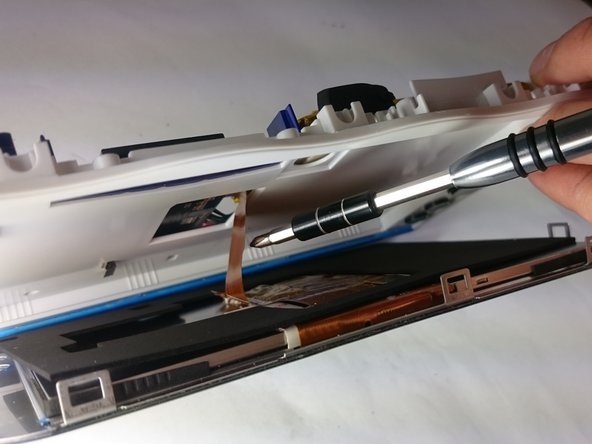
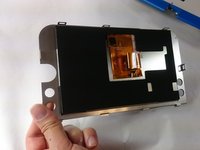
      • Sobald die Stifte entfernt sind, sollte der Bildschirm lose im Rahmen sitzen und nur noch durch die abgebildete braune Folie verbunden sein.

      Frag FixBot

      Kommentar hinzufügen

    3. VTech InnoTab Max Display austauschen: Schritt 11, Bild 1 von 3 VTech InnoTab Max Display austauschen: Schritt 11, Bild 2 von 3 VTech InnoTab Max Display austauschen: Schritt 11, Bild 3 von 3
      In diesem Schritt verwendetes Werkzeug:
      Tweezers
      $4.99
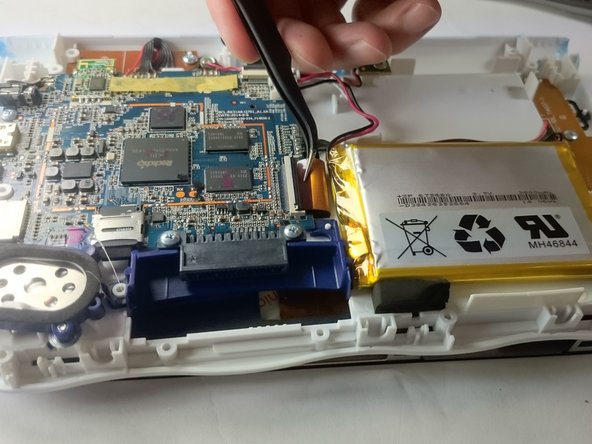
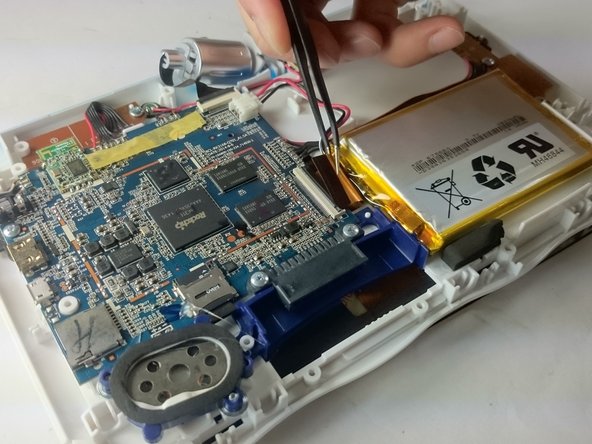
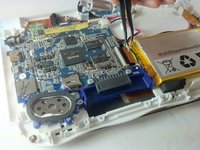
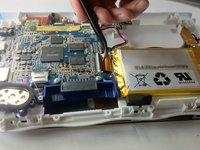
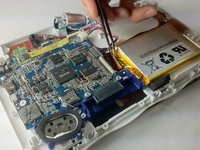
      • Um das Display vollständig zu entfernen, musst du die Folie vom Motherboard lösen, indem du sie mit einer Pinzette vorsichtig abziehst.

      • Achte darauf, die Folie beim Ziehen nicht zu zerreißen.

      Frag FixBot

      Kommentar hinzufügen

    4. VTech InnoTab Max Display austauschen: Schritt 12, Bild 1 von 2 VTech InnoTab Max Display austauschen: Schritt 12, Bild 2 von 2
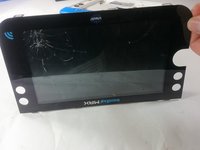
      • Sobald der Bildschirm vom Motherboard gelöst ist, sollte er sich vollständig vom Gerät abnehmen lassen

      Frag FixBot

      Kommentar hinzufügen

Abschluss

Um dein Gerät wieder zusammenzubauen, folge den Schritten dieser Anleitung in umgekehrter Reihenfolge.

Rückgängig: Ich habe diese Anleitung nicht absolviert.

4 weitere Personen haben diese Anleitung absolviert.

Team

USF Tampa, Team S5-G5, Lacy Spring 2017 Mitglied von USF Tampa, Team S5-G5, Lacy Spring 2017

USFT-LACY-S17S5G5

3 Mitglieder

60 Anleitungen geschrieben

5 Kommentare zur Anleitung

Where can I buy a screen

Damien Hennigan - Antwort Teilen
Where can I buy a screen? Can't find any sites that sell the innotab Max screens.

Damien Hennigan - Antwort Teilen
i can not seem to find a replacement screen online, where can i buy one? Innotab Max from Vtech… HELP please..

fanny_muller - Antwort Teilen

Hello, where can i buy a KIDICOM MAX Rose Screen. Our daughter here is broken!.thanks a lot!

hans.depre@gmail.com

Hans Depre - Antwort Teilen

bonjour je cherche a raplasser l ecran du kidicom max car le mien ne salume plus pas merci

theobald - Antwort Teilen

Kommentar hinzufügen

Seitenaufrufe:

Letzte 24 Stunden: 2

Letzte 7 Tage: 28

Letzte 30 Tage: 57

Insgesamt: 5,917