Zum Hauptinhalt wechseln
Gemeinsam reparieren - Jetzt registrieren

Diese Übersetzung wurde maschinell erstellt und noch nicht von einer Person überprüft. Sprichst du diese Sprache? Schau es dir an.

VTech MobiGo Touch Learning System Display austauschen

Was du brauchst

    1. VTech MobiGo Touch Learning System Display austauschen, Gehäuse: Schritt 1, Bild 1 von 1
      • Entferne die Batterie-Abdeckungen und die vier Batterien.

      Frag FixBot

      Kommentar hinzufügen

    2. VTech MobiGo Touch Learning System Display austauschen: Schritt 2, Bild 1 von 2 VTech MobiGo Touch Learning System Display austauschen: Schritt 2, Bild 2 von 2
      • Entferne die vier Kunststoffkappen mit einem Spudger aus Metall, um die 6,0 mm Phillips-JIS-#0-Gehäuseschrauben freizulegen.

      • Entferne die acht 6,0 mm JIS-#0-Gehäuseschrauben.

      Frag FixBot

      Kommentar hinzufügen

    3. VTech MobiGo Touch Learning System Display austauschen: Schritt 3, Bild 1 von 2 VTech MobiGo Touch Learning System Display austauschen: Schritt 3, Bild 2 von 2
      • Trenne die beiden Gehäuseteile vorsichtig mit einem Kunststoff-Öffnungswerkzeug.

      Frag FixBot

      Kommentar hinzufügen

    1. VTech MobiGo Touch Learning System Display austauschen, VTech MobiGo Touch Learning System Bildschirmgehäuse zerlegen: Schritt 4, Bild 1 von 1
      • Entferne die drei 4,0 mm Phillips-J0-Schrauben, die die L-förmigen Halterungen fixieren.

      Frag FixBot

      Kommentar hinzufügen

    2. VTech MobiGo Touch Learning System Display austauschen: Schritt 5, Bild 1 von 1
      • Entferne die drei L-förmigen Halterungen und die Feder.

      Frag FixBot

      Kommentar hinzufügen

    3. VTech MobiGo Touch Learning System Display austauschen: Schritt 6, Bild 1 von 1
      • Drehe das Gerät um und entferne die drei 4,0 mm Phillips-J0-Gehäuseschrauben.

      Frag FixBot

      Kommentar hinzufügen

    4. VTech MobiGo Touch Learning System Display austauschen: Schritt 7, Bild 1 von 1
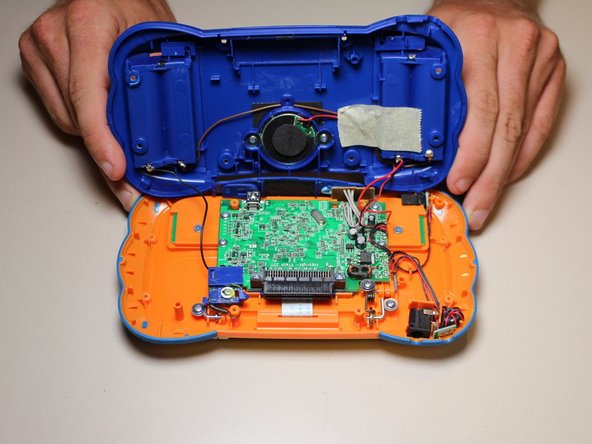
      • Trenne die Vorder- und Rückseite des Gehäuses.

      • Verwende bei Bedarf ein Öffnungswerkzeug aus Kunststoff.

      Frag FixBot

      Kommentar hinzufügen

    1. VTech MobiGo Touch Learning System Display austauschen, Display: Schritt 8, Bild 1 von 1
      • Entferne die 4 (3,4 mm Philips J0) Schrauben, die den Bildschirm halten

      Frag FixBot

      Kommentar hinzufügen

    2. VTech MobiGo Touch Learning System Display austauschen: Schritt 9, Bild 1 von 1
      • Schwarzes Klebeband entfernen

      Frag FixBot

      Kommentar hinzufügen

    3. VTech MobiGo Touch Learning System Display austauschen: Schritt 10, Bild 1 von 1
      • Entferne die Leiterplatte von der Rückseite des Displays.

      • Die Leiterplatte ist mit doppelseitigem Klebeband auf der Rückseite am Display befestigt.

      Frag FixBot

      Kommentar hinzufügen

    4. VTech MobiGo Touch Learning System Display austauschen: Schritt 11, Bild 1 von 1
      • Löse den Flachdraht von der Leiterplatte. Jetzt sollte sich der Bildschirm entfernen lassen.

      Frag FixBot

      Kommentar hinzufügen

    5. VTech MobiGo Touch Learning System Display austauschen: Schritt 12, Bild 1 von 1
      • Löte das Flachbandkabel des neuen Displays wieder auf die Leiterplatte.

      • Sei beim Löten immer vorsichtig.

      Frag FixBot

      Kommentar hinzufügen

Abschluss

Um dein Gerät wieder zusammenzubauen, folge den Schritten dieser Anleitung in umgekehrter Reihenfolge.

Rückgängig: Ich habe diese Anleitung nicht absolviert.

2 weitere Personen haben diese Anleitung absolviert.

Team

USF Tampa, Team 8-3, Eyestone Fall 2015 Mitglied von USF Tampa, Team 8-3, Eyestone Fall 2015

USFT-EYESTONE-F15S8G3

3 Mitglieder

49 Anleitungen geschrieben

1 Kommentar zur Anleitung

mine i droped a rock on so i don’t get it

Jesse Eagan - Antwort Teilen

Kommentar hinzufügen

Seitenaufrufe:

Letzte 24 Stunden: 0

Letzte 7 Tage: 8

Letzte 30 Tage: 50

Insgesamt: 1,294