Diese Übersetzung wurde maschinell erstellt und noch nicht von einer Person überprüft. Sprichst du diese Sprache? Schau es dir an.
Einleitung
Verwende diese Anleitung, um die Express Keys eines Wacom Intuos4 auszutauschen.
Express Keys sind Tasten am Wacom Intuos4, mit denen du während der Verwendung des Tablets schnell auf deinem Computer navigieren kannst. Die Express Keys können durch physische Einwirkung beschädigt oder zerstört werden.
Diese Anleitung wurde mit einem Wacom Intuos4 Modell PTK-640 erstellt. Andere Modelle können im Aufbau abweichen.
Was du brauchst
-
-
-
Drehe das Gerät auf die Rückseite und entferne alle vierzehn 7,1 mm Schrauben mit einem Kreuzschlitz Schraubendreher.
-
Unter jedem der Gummifüße befindet sich eine einzelne Schraube. Verwende ein Spachtelwerkzeug, um diese Füße zu entfernen und an die Schrauben zu gelangen.
 Frag FixBot
-
-
-
Hebe die Schaumstoffunterlage des Bildschirms, die das Motherboard mit den beiden kleineren Express-Key-Platinen verbindet, an und lege sie auf das Motherboard.
-
Trenne das Außengehäuse vom Rest des Tablets.
-
-
-
-
-
In diesem Schritt verwendetes Werkzeug:Tweezers$4.99
-
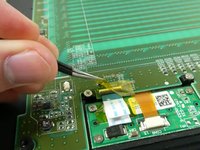
Hebe das gelbe Klebeband, das die Flachbandkabel bedeckt, mit einer Pinzette an.
-
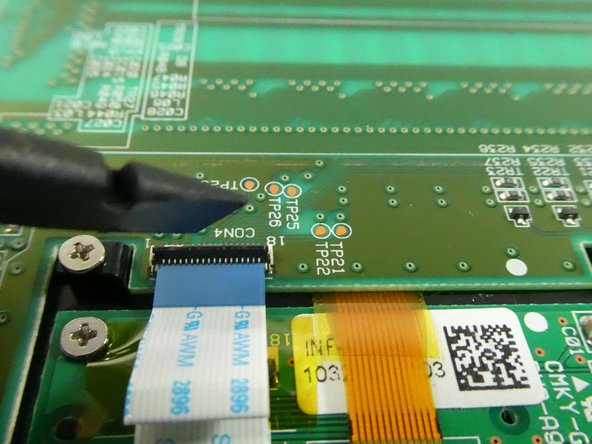
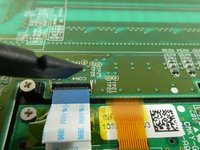
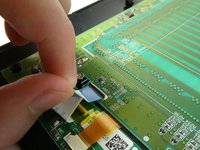
Hebe den schwarzen Kunststoffclip an, der das Flachbandkabel am Stecker hält.
-
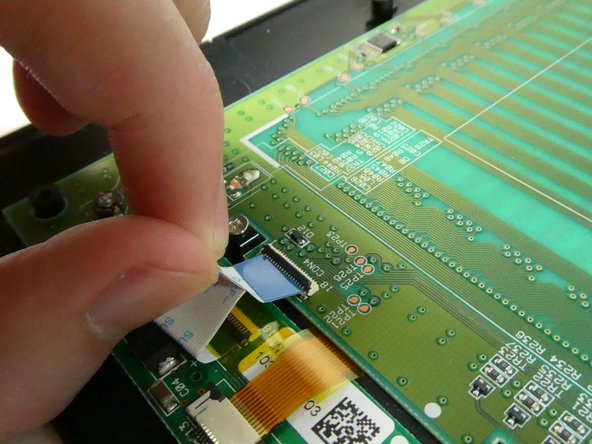
Ziehe an der weißen Kunststoff-Zuglasche, um das Flachbandkabel zu lösen.
-
Wiederhole dies für den linken und rechten Express-Key-Chip.
-
-
-
Ziehe die schwarze Kunststoffklammer vom Flachbandkabel-Stecker weg und ziehe das Flachbandkabel heraus.
-
-
-
Verwende einen #1 Kreuzschlitz-Schraubendreher, um die vier 5-mm-Schrauben auf der Express-Tastatur herauszudrehen, die du austauschen möchtest.
-
-
-
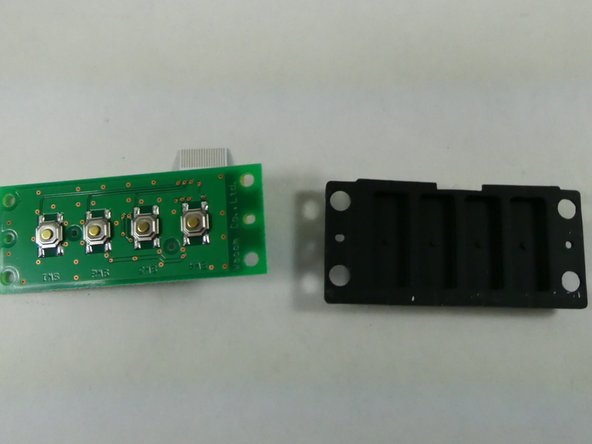
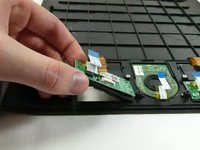
Hebe die Tastenplatine und die Gummiknöpfe aus dem Gehäuse.
-
Trenne die Gummiknöpfe von der Tastenplatine.
-
-





Um dein Gerät wieder zusammenzubauen, folge den Schritten dieser Anleitung in umgekehrter Reihenfolge.

Team

UMass Dartmouth, Team 3-6, Botvin Fall 2022 Mitglied von UMass Dartmouth, Team 3-6, Botvin Fall 2022
UMASSD-BOTVIN-F22S3G6
4 Mitglieder
50 Anleitungen geschrieben
