Diese Übersetzung wurde maschinell erstellt und noch nicht von einem Menschen überprüft. Sprichst du diese Sprache? Schau es dir an.

Zeepad 7DRK LED-Display austauschen

William Strickland und eine weitere beteiligte Person
Zuletzt aktualisiert am 18. Aug 2026
Aufrufe: 1042
Statistik anzeigen:
- Letzte 24 Stunden:
- 2
- Letzte 7 Tage:
- 15
- Letzte 30 Tage:
- 71
- Insgesamt:
- 1.042
Kommentare: 2
2 Kommentare zur Anleitung.
Zu den KommentarenAbgeschlossen: 1 2
1 Person hat diese Anleitung bereits erfolgreich absolviert. Du auch?
2 Personen haben diese Anleitung schon erfolgreich absolviert, unter anderem du. Gut gemacht!
Favoriten: 1 2
1 Person hat diese Anleitung unter Favoriten gespeichert (und abonniert). Willst du auch der Anleitung folgen?
2 Personen haben diese Anleitung unter Favoriten gespeichert (und abonniert), unter anderem du!
Was du brauchst
Werkzeuge


-
-
-
Hebel zuerst das äußere gelbe Gehäuse mit dem blauen Kunststoff-Öffnungswerkzeug aus dem Set ab.
-
Schiebe die flache Kante des Werkzeugs in den Schlitz und heble das Gehäuse an mehreren Stellen entlang der Ober- und Seite des Geräts nach oben, bis es sich löst.
-
Dies sollte das Innenleben des Tablets freilegen; sei vorsichtig, da der Lautstärkeregler und der Power-Button dabei herausfallen können. Der Lautsprecher ist zudem noch über eine Verkabelung mit dem Gehäuse verbunden, wie abgebildet.
 Frag FixBot
-
-
-
Sobald das Gehäuse abgenommen ist, ziehe den Lautsprecher vorsichtig aus seiner Kunststoffhalterung und achte darauf, die Verkabelung nicht zu trennen.
-
-
-
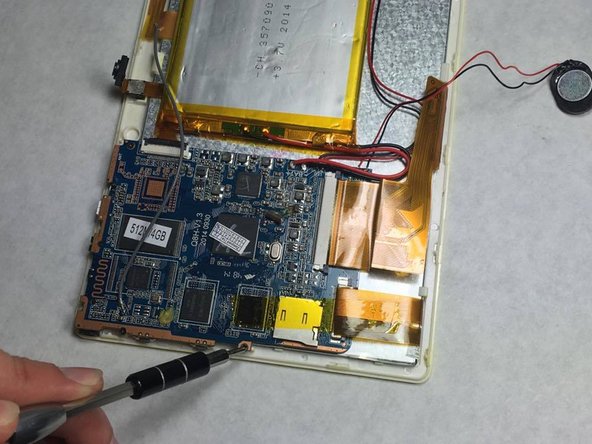
Entferne als Nächstes die 4 Schrauben, mit denen das Motherboard befestigt ist. Das Motherboard lässt sich nun leicht bewegen.
-
-
-
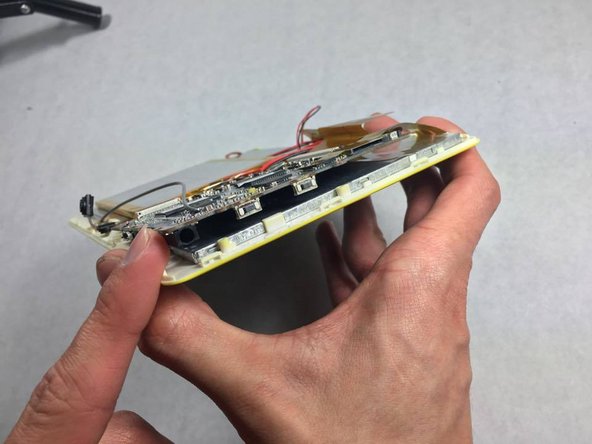
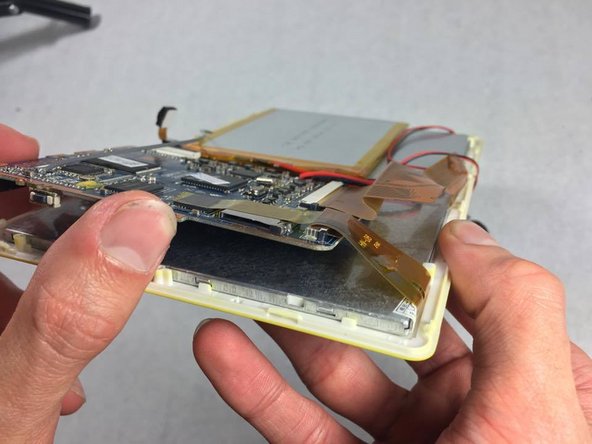
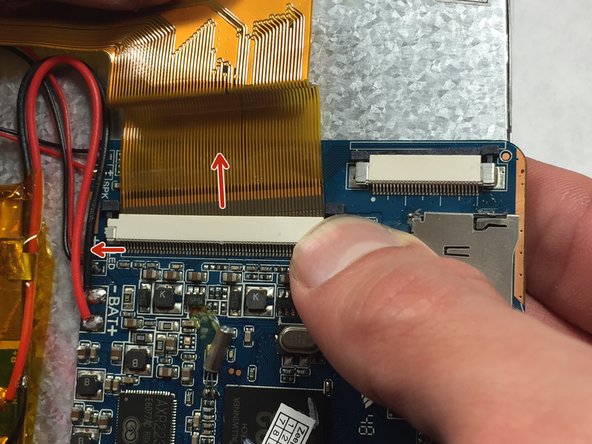
Nachdem das Motherboard getrennt ist, löse die längeren Flachbandkabel, indem du die Verriegelungen öffnest und die Kabel herausziehst.
-
-
-
-
Ziehe zuerst das durchsichtige gelbe Klebeband ab, um den Akku von den verschiedenen Kabeln und dem Metall zu lösen.
-
Ziehe als Nächstes den Akku vom doppelseitigen Klebeband ab, um ihn vom Metall zu entfernen.
-
Sowohl der Akku als auch das Motherboard sind noch über einige Kabel verbunden. Da es sich hierbei um Lötverbindungen handelt, solltest du darauf achten, diese Verbindungen nicht zu beschädigen.
-
-
-
Entferne das Metallgehäuse um den LED-Bildschirm mit dem Metall-Hebelwerkzeug
-
Bildschirm ersetzen
-
-




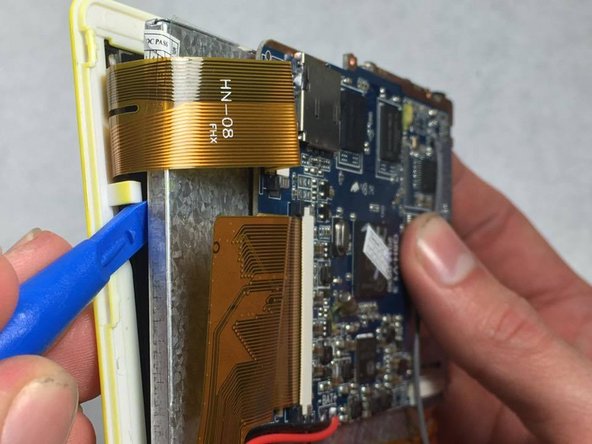


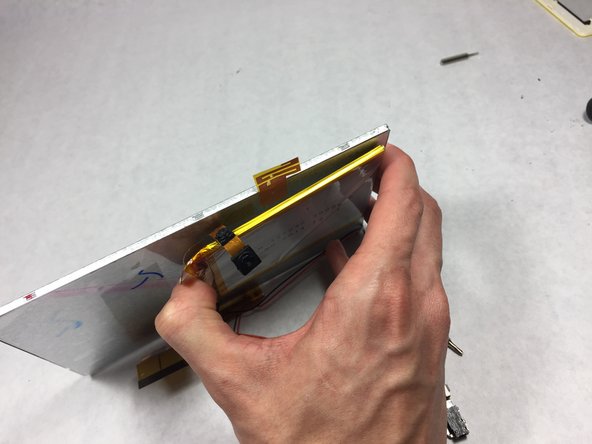
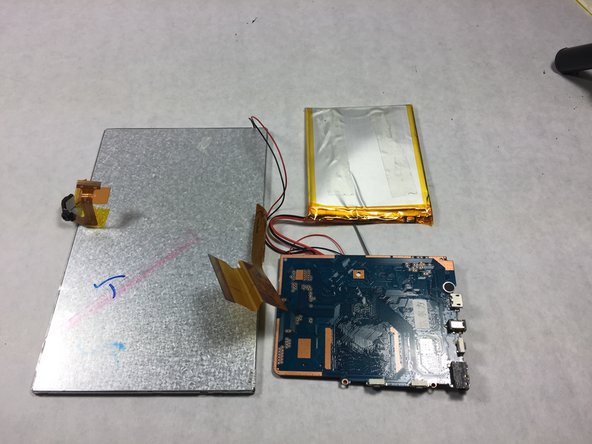


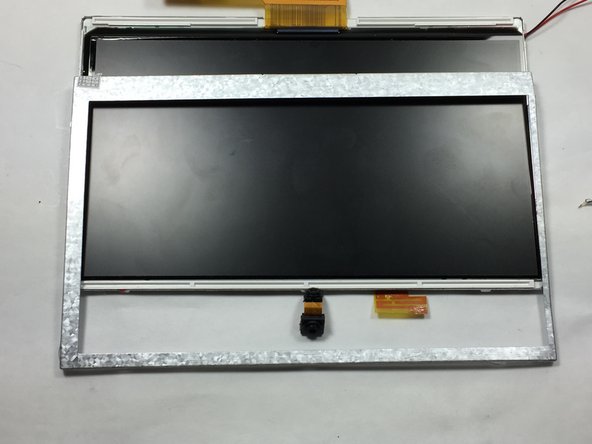
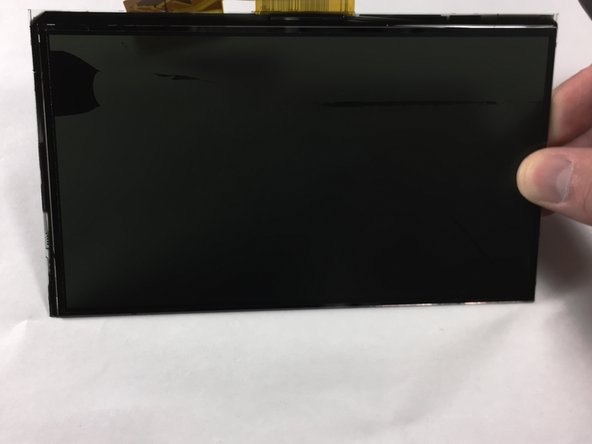


Um dein Gerät wieder zusammenzubauen, folge den Schritten dieser Anleitung in umgekehrter Reihenfolge.
Rückgängig: Ich habe diese Anleitung nicht absolviert.
Eine weitere Person hat diese Anleitung absolviert.

Team

UMass Dartmouth, Team 6-8, Martin Fall 2016 Mitglied von UMass Dartmouth, Team 6-8, Martin Fall 2016
UMASSD-MARTIN-F16S6G8
3 Mitglieder
60 Anleitungen geschrieben
2 Kommentare zur Anleitung
Where did you or can I buy the replacement screen. Please email response to PhillipsT052163@gmail.com.
Thank You & God Bless!
Theresa Phillips
where and how do i get this replacement screen for the zeepad 7dr-q
