Zum Hauptinhalt wechseln
Gemeinsam reparieren - Jetzt registrieren

Diese Übersetzung wurde maschinell erstellt und noch nicht von einer Person überprüft. Sprichst du diese Sprache? Schau es dir an.

iBook G3 12" Display-Inverter ersetzen

Was du brauchst

    1. iBook G3 12" Display-Inverter ersetzen, Akku: Schritt 1, Bild 1 von 1
      • Drehe die Verschlussschraube des Akkufachs mit einer Münze um 90° im Uhrzeigersinn.

      • Hebe den Akku aus dem Computer.

      Frag FixBot

      Kommentar hinzufügen

    1. iBook G3 12" Display-Inverter ersetzen, Hintere Displayblende: Schritt 2, Bild 1 von 2 iBook G3 12" Display-Inverter ersetzen, Hintere Displayblende: Schritt 2, Bild 2 von 2
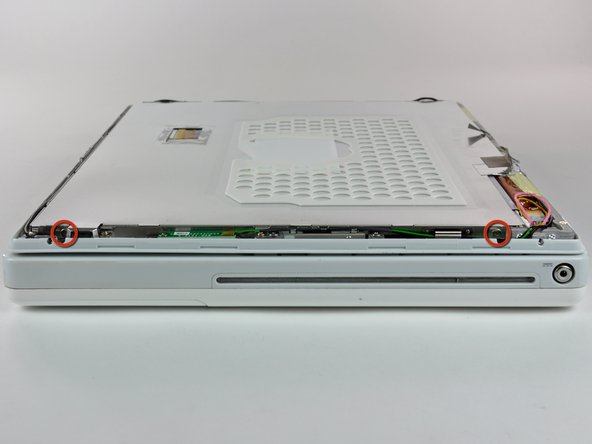
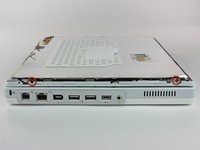
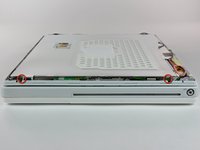
      • Entferne die beiden 1,5 mm Innensechskantschrauben auf jeder Seite des Displays (also insgesamt vier).

      • Wenn du keinen Sechskantschlüssel hast, kannst du vielleicht die Schrauben mit einem Torx T6 Schraubendreher herausdrehen. Allerdings können dadurch die Schraubenköpfe eventuell beschädigt werden.

      Frag FixBot

      Kommentar hinzufügen

    2. iBook G3 12" Display-Inverter ersetzen: Schritt 3, Bild 1 von 2 iBook G3 12" Display-Inverter ersetzen: Schritt 3, Bild 2 von 2
      • Setze das flache Ende eines Spudgers senkrecht zur Oberfläche in den Spalt zwischen der vorderen und hinteren Blende nahe bei der oberen linken Displayecke ein.

      • Kippe den Spudger vom Display weg, um die hintere von der vorderen Blende wegzuhebeln.

      Frag FixBot

      Kommentar hinzufügen

    3. iBook G3 12" Display-Inverter ersetzen: Schritt 4, Bild 1 von 1
      • Schiebe den Spudger an der Oberkante der vorderen Displayblende entlang, um beide Blenden gleichmäßig zu trennen.

      Frag FixBot

      Kommentar hinzufügen

    4. iBook G3 12" Display-Inverter ersetzen: Schritt 5, Bild 1 von 2 iBook G3 12" Display-Inverter ersetzen: Schritt 5, Bild 2 von 2
      • Schiebe das flache Ende des Spudgers von der oberen linken Ecke ausgehend nach unten und heble dabei die hintere Blende von der linken Displaykante ab.

      Frag FixBot

      Kommentar hinzufügen

    5. iBook G3 12" Display-Inverter ersetzen: Schritt 6, Bild 1 von 1
      • Heble die hintere Blende mit dem flachen Ende des Spudgers von der rechten Seitenkante des Displays ab.

      • Heble, falls nötig, an der Unterkante der hinteren Blende, um sie vom Display abzulösen.

      Frag FixBot

      Kommentar hinzufügen

    6. iBook G3 12" Display-Inverter ersetzen: Schritt 7, Bild 1 von 1
      • Hebe die hintere Blende von der Displayeinheit weg.

      Frag FixBot

      Kommentar hinzufügen

    1. iBook G3 12" Display-Inverter ersetzen, LCD: Schritt 8, Bild 1 von 2 iBook G3 12" Display-Inverter ersetzen, LCD: Schritt 8, Bild 2 von 2
      • Display schließen.

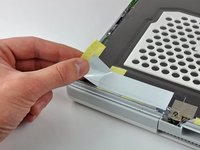
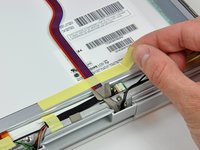
      • Entferne die kleinen gelben Klebestreifen, die die dünne LCD-Metallabdeckung am Display sichern.

      • Entferne das große Klebestück in der Nähe des rechten Display-Scharniers.

      Frag FixBot

      Kommentar hinzufügen

    2. iBook G3 12" Display-Inverter ersetzen: Schritt 9, Bild 1 von 2 iBook G3 12" Display-Inverter ersetzen: Schritt 9, Bild 2 von 2
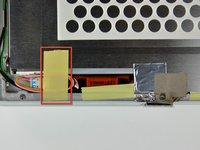
      • Entferne das Klebeband, das den Stecker des Inverterkabels bedeckt.

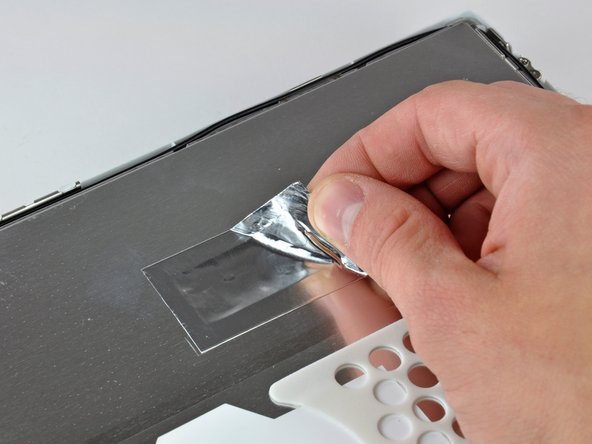
      • Entferne das Stück Folienklebeband in der Nähe der Mitte der dünnen LCD-Metallabdeckung.

      Frag FixBot

      Kommentar hinzufügen

    3. iBook G3 12" Display-Inverter ersetzen: Schritt 10, Bild 1 von 2 iBook G3 12" Display-Inverter ersetzen: Schritt 10, Bild 2 von 2
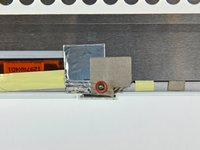
      • Entferne die Kreuzschlitzschraube in der Nähe des rechten Displayscharniers.

      • Verwende die Spitze eines Spudgers, um den kleinen Abstandshalter unter der Schraube zu entfernen, die du gerade gelöst hast.

      Frag FixBot

      Kommentar hinzufügen

    4. iBook G3 12" Display-Inverter ersetzen: Schritt 11, Bild 1 von 2 iBook G3 12" Display-Inverter ersetzen: Schritt 11, Bild 2 von 2
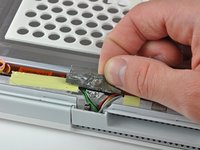
      • Zieh die Folien- bzw. geflochtenen Klebestreifen vom Aluminium-Rahmen der Scharniere ab. Lass das Klebeband dabei an der dünnen Stahl-Abdeckung des LCDs haften.

      • Entferne das kleine Stück Klebeband, mit dem das Erdungsband des Displaykabels an der LCD-Abdeckung befestigt ist.

      Frag FixBot

      Kommentar hinzufügen

    5. iBook G3 12" Display-Inverter ersetzen: Schritt 12, Bild 1 von 2 iBook G3 12" Display-Inverter ersetzen: Schritt 12, Bild 2 von 2
      • Entferne die vier Kreuzschlitzschrauben, die die linke und rechte Seite des LCD am Rahmen der Scharniere befestigen.

      Frag FixBot

      Kommentar hinzufügen

    6. iBook G3 12" Display-Inverter ersetzen: Schritt 13, Bild 1 von 1
      • Entferne vorsichtig die dünne LCD-Abdeckung aus Stahl.

      Frag FixBot

      Kommentar hinzufügen

    7. iBook G3 12" Display-Inverter ersetzen: Schritt 14, Bild 1 von 2 iBook G3 12" Display-Inverter ersetzen: Schritt 14, Bild 2 von 2
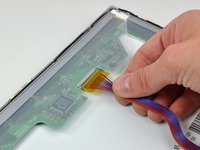
      • Entferne den langen Klebestreifen, der das Displaykabel am LCD sichert.

      • Trenne das Displaykabel, indem du es aus dem Anschluss am LCD herausziehst.

      Frag FixBot

      Kommentar hinzufügen

    8. iBook G3 12" Display-Inverter ersetzen: Schritt 15, Bild 1 von 1
      • Trenne den Stecker der Hintergrundbeleuchtung vom Anschluss.

      • Es ist hilfreich, den Stecker der Hintergrundbeleuchtung mit einem Spudger aus dem Anschluss zu hebeln, während du vorsichtig an dessen Kabeln vom Anschluss weg ziehst.

      Frag FixBot

      Kommentar hinzufügen

    9. iBook G3 12" Display-Inverter ersetzen: Schritt 16, Bild 1 von 3 iBook G3 12" Display-Inverter ersetzen: Schritt 16, Bild 2 von 3 iBook G3 12" Display-Inverter ersetzen: Schritt 16, Bild 3 von 3
      • Öffne das Display.

      • Hebe das LCD aus der Display-Einheit.

      Frag FixBot

      Kommentar hinzufügen

    1. iBook G3 12" Display-Inverter ersetzen, Display-Inverter: Schritt 17, Bild 1 von 1
      • Entferne die Klebestreifen, mit denen der Inverter und die Inverterkabel an den Scharnieren befestigt sind.

      Frag FixBot

      Kommentar hinzufügen

    2. iBook G3 12" Display-Inverter ersetzen: Schritt 18, Bild 1 von 1
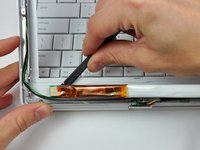
      • Trenne das Inverter-Kabel, indem du den Stecker vom Anschluss auf der Inverter-Leiterplatte abziehst.

      • Die Inverter-Leiterplatte ist eine sehr dünne und empfindliche Leiterplatte, die leicht bricht. Sei vorsichtig.

      • Dieser Stecker sitzt oft fest in seinem Anschluss. Es hilft, den Stecker mit der Spitze eines Spudgers durch die beiden kleinen Löcher oben am Anschluss zu drücken, während du ihn vom Anschluss wegziehst.

      • Achte darauf, das Inverter-Kabel am schwarzen Klebeband zu greifen und nicht an den einzelnen Drähten. Das Ziehen an den Drähten selbst beschädigt das Inverter-Kabel mit Sicherheit.

      Frag FixBot

      Kommentar hinzufügen

    3. iBook G3 12" Display-Inverter ersetzen: Schritt 19, Bild 1 von 2 iBook G3 12" Display-Inverter ersetzen: Schritt 19, Bild 2 von 2
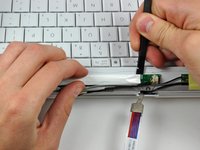
      • Führe das flache Ende eines Spudgers unter die Mitte der Inverter-Platine.

      • Schiebe den Spudger zum linken und rechten Rand, um die Inverter-Platine vom Klebstoff zu lösen, der sie am vorderen Rand hält.

      • Entferne die Inverter-Platine.

      Frag FixBot

      Kommentar hinzufügen

Abschluss

Um dein Gerät wieder zusammenzubauen, folge den Schritten dieser Anleitung in umgekehrter Reihenfolge.

Rückgängig: Ich habe diese Anleitung nicht absolviert.

7 weitere Personen haben diese Anleitung absolviert.

Angehängte Dokumente

0 Kommentare zur Anleitung

Kommentar hinzufügen

Seitenaufrufe:

Letzte 24 Stunden: 1

Letzte 7 Tage: 11

Letzte 30 Tage: 53

Insgesamt: 9,707