Zum Hauptinhalt wechseln
Gemeinsam reparieren - Jetzt registrieren

Diese Übersetzung wurde maschinell erstellt und noch nicht von einer Person überprüft. Sprichst du diese Sprache? Schau es dir an.

iBook G3 12" Displaykabel austauschen

Was du brauchst

    1. iBook G3 12" Displaykabel austauschen, Akku: Schritt 1, Bild 1 von 1
      • Drehe die Verschlussschraube des Akkufachs mit einer Münze um 90° im Uhrzeigersinn.

      • Hebe den Akku aus dem Computer.

      Frag FixBot

      Kommentar hinzufügen

    1. iBook G3 12" Displaykabel austauschen, Tastatur: Schritt 2, Bild 1 von 1
      • Ziehe die Laschen, mit denen die Tastatur eingeklinkt ist, zu dir, bis sich die Tastatur löst.

      • Wenn sich die Tastatur doch nicht ablöst, dann drehe die Befestigungsschraube der Tastatur mit einem kleinen Flachschraubendreher um 180° in die andere Richtung und probiere es erneut.

      • Klappe die Tastatur vom Display weg und lege sie mit den Tasten nach unten auf das Trackpad.

      Frag FixBot

      Kommentar hinzufügen

    2. iBook G3 12" Displaykabel austauschen: Schritt 3, Bild 1 von 1
      • Wenn der Computer keine AirPort-Karte eingebaut hat, dann überspringe die nächsten beiden Schritte.

      • Drücke die Kabelklammer zur AirPort-Karte hin und ziehe sie von der RAM-Abschirmung weg.

      Frag FixBot

      Kommentar hinzufügen

    3. iBook G3 12" Displaykabel austauschen: Schritt 4, Bild 1 von 1
      • Fasse die durchsichtige Kunstofflasche an der AirPort-Karte an und ziehe sie nach rechts.

      Frag FixBot

      Kommentar hinzufügen

    4. iBook G3 12" Displaykabel austauschen: Schritt 5, Bild 1 von 1
      • Halte die AirPort-Karte mit einer Hand fest und entferne das Antennenkabel mit der anderen Hand.

      Frag FixBot

      Kommentar hinzufügen

    5. iBook G3 12" Displaykabel austauschen: Schritt 6, Bild 1 von 1
      • Entferne die beiden 2,5 mm Kreuzschlitzschrauben, mit denen die RAM-Abschirmung befestigt ist.

      Frag FixBot

      Kommentar hinzufügen

    6. iBook G3 12" Displaykabel austauschen: Schritt 7, Bild 1 von 1
      • Fasse die Metallhalterung oben auf der RAM-Abschirmung und ziehe sie hoch, bis sich die Abschirmung ablöst.

      Frag FixBot

      Kommentar hinzufügen

    7. iBook G3 12" Displaykabel austauschen: Schritt 8, Bild 1 von 1
      • Fasse das Tastaturkabel so nahe wie möglich am Stecker und ziehe es vom Logic Board ab.

      Frag FixBot

      Kommentar hinzufügen

    1. iBook G3 12" Displaykabel austauschen, Unteres Gehäuse: Schritt 9, Bild 1 von 1
      • So ungefähr sollte dein Laptop aussehen.

      Frag FixBot

      Kommentar hinzufügen

    2. iBook G3 12" Displaykabel austauschen: Schritt 10, Bild 1 von 1
      • Entferne die drei Gummifüße mit einer Nadel (oder einem anderen spitzen Werkzeug) vom unteren Gehäuse.

      Frag FixBot

      Kommentar hinzufügen

    3. iBook G3 12" Displaykabel austauschen: Schritt 11, Bild 1 von 1
      • Entferne die jetzt freigelegten drei 5,2 mm Kreuzschlitzschrauben.

      Frag FixBot

      Kommentar hinzufügen

    4. iBook G3 12" Displaykabel austauschen: Schritt 12, Bild 1 von 1
      • Entferne die drei Metallringe, mit denen die Gummifüße eingefasst waren, mit einem Spudger oder einem kleinen Flachschraubendreher.

      Frag FixBot

      Kommentar hinzufügen

    5. iBook G3 12" Displaykabel austauschen: Schritt 13, Bild 1 von 1
      • Entferne die eine 10 mm und die beiden 20 mm Schrauben mit einem 2 mm Sechskantschlüssel. Du kannst auch einen Torx T8 Schraubendreher benutzen.

      Frag FixBot

      Kommentar hinzufügen

    6. iBook G3 12" Displaykabel austauschen: Schritt 14, Bild 1 von 1
      • Entferne die beiden 4,2 mm Kreuzschlitzschrauben an jeder Seite der Akkukontakte.

      Frag FixBot

      Kommentar hinzufügen

    7. iBook G3 12" Displaykabel austauschen: Schritt 15, Bild 1 von 1
      • Atme tief durch, jetzt liegen Herausforderungen vor dir. Wir versprechen aber, dass das untere Gehäuse frei wird.

      • Drücke die dünnen Ränder am unteren Gehäuse, die das Akkufach umfassen, nach innen, bis sie sich von ihren Rasten ablösen. Hebe sie dann nach oben, um diese Ecke des unteren Gehäuses zu befreien.

      Frag FixBot

      Kommentar hinzufügen

    8. iBook G3 12" Displaykabel austauschen: Schritt 16, Bild 1 von 1
      • An der Wand des Akkufachs ist ein Schlitz, in dem das untere Gehäuse festgeklemmt ist. Heble den unteren Rand des Schlitzes mit einem kleinen Flachschraubendreher heraus und ziehe das untere Gehäuse nach oben, bis sich der Schlitz von den Rasten löst.

      Frag FixBot

      Kommentar hinzufügen

    9. iBook G3 12" Displaykabel austauschen: Schritt 17, Bild 1 von 1
      • Schiebe einen Spudger in der Fuge zwischen dem oberen und unteren Gehäuse auf der Vorderseite des Computers entlang, um die Rasten zu lösen, mit denen das untere Gehäuse befestigt ist. Ziehe das untere Gehäuse hoch und hilf mit dem Spudger nach, bis du ein dreifaches Klicken hörst.

      Frag FixBot

      Kommentar hinzufügen

    10. iBook G3 12" Displaykabel austauschen: Schritt 18, Bild 1 von 1
      • Schiebe den Spudger um die vordere rechte Ecke herum. Auf der Seite mit den Anschlüsse befinden sich zwei Rasten, eine nahe an der vorderen Ecke, die andere am Audioanschluss.

      Frag FixBot

      Kommentar hinzufügen

    11. iBook G3 12" Displaykabel austauschen: Schritt 19, Bild 1 von 1
      • Wenn die Vorderseite und die beiden Seiten des unteren Gehäuses frei sind, dann drehe den Computer mit der Rückseite zu dir. Ziehe das untere Gehäuse hoch und zu dir hin, bis sich die Rasten an der Rückseite lösen. (Es hilft eventuell, wenn du das Gehäuse dabei ein wenig auf und ab bewegst).

      Frag FixBot

      Kommentar hinzufügen

    12. iBook G3 12" Displaykabel austauschen: Schritt 20, Bild 1 von 1
      • Entferne die beiden eingefetteten Federn mit den weißen Plastikkappen auf jeder Seite der Akkukontakte.

      Frag FixBot

      Kommentar hinzufügen

    1. iBook G3 12" Displaykabel austauschen, Oberes Gehäuse: Schritt 21, Bild 1 von 1
      • Entferne folgende vier Kreuzschlitzschrauben an der Unterseite des Computers:

      • Zwei 3 mm Kreuzschlitzschrauben an der linken Seite.

      • Eine 4,5 mm Kreuzschlitzschraube in der Nähe des Verschlussmechanismus. (Diese Schraube fehlt möglicherweise bei 800 MHz-Modellen)

      • Eine 14,2 mm Kreuzschlitzschraube nahe an der vorderen rechten Ecke.

      Frag FixBot

      Kommentar hinzufügen

    2. iBook G3 12" Displaykabel austauschen: Schritt 22, Bild 1 von 1
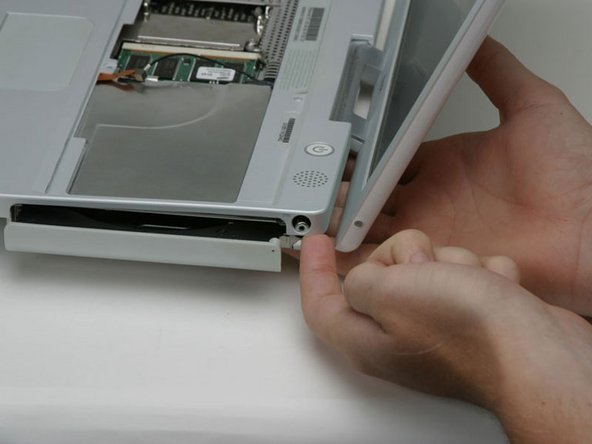
      • Öffne den Einschub des optischen Laufwerks mit einer aufgebogenen Büroklammer.

      Frag FixBot

      Kommentar hinzufügen

    3. iBook G3 12" Displaykabel austauschen: Schritt 23, Bild 1 von 1
      • Ziehe das optische Laufwerk soweit heraus, dass du an die Kreuzschlitzschraube in der Nähe des Akkufachs heran kommst. Drehe sie heraus.

      Frag FixBot

      Kommentar hinzufügen

    4. iBook G3 12" Displaykabel austauschen: Schritt 24, Bild 1 von 1
      • Ziehe das optische Laufwerk noch etwas weiter heraus, bis du an die zweite Kreuzschlitzschraube nahe an der Stromversorgung herankommst. Drehe auch diese Schraube heraus.

      Frag FixBot

      Kommentar hinzufügen

    5. iBook G3 12" Displaykabel austauschen: Schritt 25, Bild 1 von 1
      In diesem Schritt verwendetes Werkzeug:
      Tweezers
      $4.99
      • Drehe den Computer herum und klappe ihn auf.

      • Entferne den Magneten, der eine Kreuzschlitzschraube etwa in der Mitte des Computers verdeckt, mit einer Pinzette (oder einem anderen Magneten).

      Frag FixBot

      Kommentar hinzufügen

    6. iBook G3 12" Displaykabel austauschen: Schritt 26, Bild 1 von 1
      • Entferne die folgenden vier Schrauben am Rand der Tastaturzone:

      • Eine 4,5 mm Kreuzschlitzschraube unter der Stelle, wo der Magnet war.

      • Drei 6 mm Kreuzschlitzschrauben in Kunstoffeinbuchtungen.

      Frag FixBot

      Kommentar hinzufügen

    7. iBook G3 12" Displaykabel austauschen: Schritt 27, Bild 1 von 1
      • Ziehe die Folie vom Lautsprecherkabel nahe bei den Anschlüssen ab.

      Frag FixBot

      Kommentar hinzufügen

    8. iBook G3 12" Displaykabel austauschen: Schritt 28, Bild 1 von 1
      • Hier ist eine Zeichnung, wie der Stecker am Flachbandkabel des Trackpads festgeklemmt ist. Im nächsten Schritt musst du ihn ablösen.

      • 1) Fasse den Verschlussbügel an jeder Seite mit dem Fingernagel und ziehe in ein wenig hoch (etwa 2 mm).

      • 2) Wenn der Bügel gelöst ist, kannst du das Kabel aus dem Anschluss herauszuziehen.

      Frag FixBot

      Kommentar hinzufügen

    9. iBook G3 12" Displaykabel austauschen: Schritt 29, Bild 1 von 1
      • Ziehe das obere Teil des Trackpad-Steckers ein wenig hoch, so dass der Stecker gelöst wird.

      • Schiebe das orangene Flachbandkabel zum Trackpad aus seinem Anschluss heraus.

      Frag FixBot

      Kommentar hinzufügen

    10. iBook G3 12" Displaykabel austauschen: Schritt 30, Bild 1 von 1
      • Bevor du das Vergnügen hast, das obere Gehäuse abzunehmen, müssen erst das blaue und das weiße Versorgungskabel und das rote und schwarze Lautsprecherkabel abgetrennt werden, so wie in den nächsten Schritten beschrieben.

      • Hebe das obere Gehäuse an der linken Seite hoch und ziehe die rechte Seite heraus, damit die Buchse für die Stromversorgung frei kommt.

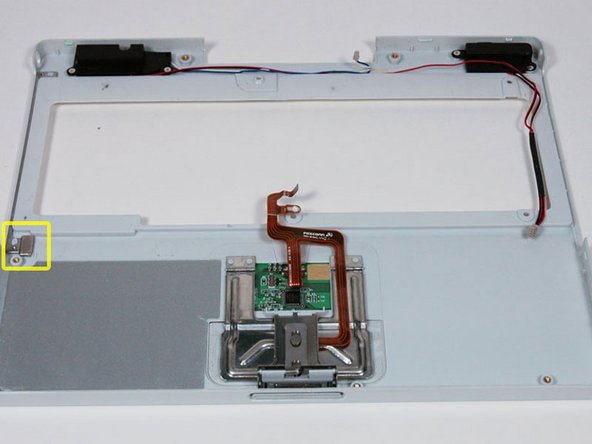
      • Möglicherweise ist am oberen Gehäuse eine dünne Metallleiste mit zwei Schrauben an jeder Seite des optischen Laufwerks befestigt. Diese Leiste sorgt für Stabilität um das optische Laufwerk herum; vergiss sie beim Zusammenbau nicht.

      Frag FixBot

      Kommentar hinzufügen

    11. iBook G3 12" Displaykabel austauschen: Schritt 31, Bild 1 von 1
      • Die Stecker an den Kabelenden stecken sehr fest in ihren Anschlüssen auf dem Logic Board. Wenn du direkt am Kabel ziehst, löst sich entweder der Stecker vom Kabel oder der Anschluss vom Logic Board.

      • Hebe das obere Gehäuse soweit an, dass du das blaue und das weiße Versorgungskabel vom Logic Board abtrennen kannst. Heble die Stecker behutsam mit dem Fingernagel oder einem Zahnstocher aus dem Anschluss heraus. Achte darauf, dass du wirklich nur am Stecker und nicht am Anschluss hebelst.

      Frag FixBot

      Kommentar hinzufügen

    12. iBook G3 12" Displaykabel austauschen: Schritt 32, Bild 1 von 1
      • Hebe das obere Gehäuse noch weiter hoch und trenne das rote und das schwarze Lautsprecherkabel vom Logic Board ab. Achte auch hier darauf, dass du nur am Stecker und nicht am Anschluss hebelst.

      Frag FixBot

      Kommentar hinzufügen

    13. iBook G3 12" Displaykabel austauschen: Schritt 33, Bild 1 von 1
      • An dieser Stelle ist ein Magnet, mit dem der Computer feststellt, ob der Laptop geschlossen ist. Wenn der Magnet fehlt, wird der Computer nicht automatisch in den Ruhezustand fahren. Achte darauf, dass der Magnet vorhanden ist.

      Frag FixBot

      Kommentar hinzufügen

    1. iBook G3 12" Displaykabel austauschen, Obere Abschirmung: Schritt 34, Bild 1 von 1
      • Dein Laptop sollte etwa so aussehen.

      Frag FixBot

      Kommentar hinzufügen

    2. iBook G3 12" Displaykabel austauschen: Schritt 35, Bild 1 von 1
      • Entferne die folgenden vierzehn Schrauben (bei manchen Modellen sind es möglicherweise auch weniger):

      • Eine 2,5 mm Kreuzschlitzschraube

      • Sechs 3,5 mm Kreuzschlitzschrauben

      • Eine 4,5 mm Kreuzschlitzschraube mit kleinem Schaft nahe bei der Ruhezustands-LED

      • Zwei 4,5 mm Kreuzschlitzschrauben mit längerem Schaft

      • Vier 5 mm Kreuzschlitzschrauben

      • Wenn in das Loch ganz links eine Schraube eingesetzt ist, dann kann die 14,2 mm Schraube in Schritt 24, welche das obere Gehäuse nach unten drückt, nicht eingebaut werden.

      Frag FixBot

      Kommentar hinzufügen

    3. iBook G3 12" Displaykabel austauschen: Schritt 36, Bild 1 von 1
      • Ziehe drei gelbe Klebestreifen in der unteren linken Ecke zurück.

      • Ziehe einen Folienstreifen in der oberen linken Ecke und einen anderen an der Stelle zurück, wo das Trackpad am Logic Board angeschlossen ist.

      Frag FixBot

      Kommentar hinzufügen

    4. iBook G3 12" Displaykabel austauschen: Schritt 37, Bild 1 von 1
      • Hebe die obere Abschirmung von der rechten Seite her an. Achte dabei da darauf, dass sich die obere linke Ecke nicht am Metallrahmen verfängt.

      Frag FixBot

      Kommentar hinzufügen

    1. iBook G3 12" Displaykabel austauschen, Display: Schritt 38, Bild 1 von 1
      • So etwa sollte dein Laptop jetzt aussehen.

      Frag FixBot

      Kommentar hinzufügen

    2. iBook G3 12" Displaykabel austauschen: Schritt 39, Bild 1 von 1
      • Wenn du in einem früheren Schritt die Festplatte bereits ausgebaut haben solltest, kann sich dein Laptop etwas vom Foto unterscheiden.

      • Trenne das Mikrofonkabel an der vorderen linken Ecke des Logic Boards ab.

      • Ziehe das schwarze Klebeband zurück und löse das Mikrofonkabel von der Festplatte ab.

      Frag FixBot

      Kommentar hinzufügen

    3. iBook G3 12" Displaykabel austauschen: Schritt 40, Bild 1 von 1
      • Fasse den schwarzen Plastikgriff und trenne das Displaydatenkabel vom Logic Board ab.

      Frag FixBot

      Kommentar hinzufügen

    4. iBook G3 12" Displaykabel austauschen: Schritt 41, Bild 1 von 1
      • Wenn du bereits das Modem ausgebaut hast, kannst du diesen Schritt überspringen.

      • Entferne die einzelne Kreuzschlitzschraube, mit der das Displaydatenkabel am Metallrahmen befestigt ist.

      Frag FixBot

      Kommentar hinzufügen

    5. iBook G3 12" Displaykabel austauschen: Schritt 42, Bild 1 von 1
      • Fädle das Displaydatenkabel und das Mikrofonkabel heraus.

      Frag FixBot

      Kommentar hinzufügen

    6. iBook G3 12" Displaykabel austauschen: Schritt 43, Bild 1 von 1
      • Ziehe das gelbe Klebeband zurück, mit dem das Inverterkabel am optischen Laufwerk befestigt ist.

      Frag FixBot

      Kommentar hinzufügen

    7. iBook G3 12" Displaykabel austauschen: Schritt 44, Bild 1 von 1
      • Trenne das Inverterkabel vom Logic Board ab.

      Frag FixBot

      Kommentar hinzufügen

    8. iBook G3 12" Displaykabel austauschen: Schritt 45, Bild 1 von 1
      • Fädle das Inverterkabel behutsam unter dem optischen Laufwerk heraus.

      • Fädle das AirPort-Antennenkabel unter dem optischen Laufwerk heraus.

      Frag FixBot

      Kommentar hinzufügen

    9. iBook G3 12" Displaykabel austauschen: Schritt 46, Bild 1 von 1
      • Stütze das Display mit deiner freien Hand ab, während du folgende Schrauben entfernst:

      • Entferne die einzelne Kreuzschlitzschraube an der Außenkante jedes Scharniers (also insgesamt zwei).

      • Kippe das Display zurück, um über zwei kleine Noppen zu gelangen, und schiebe es dann direkt aus dem Gehäuse heraus.

      Frag FixBot

      Kommentar hinzufügen

    1. iBook G3 12" Displaykabel austauschen, Hintere Displayblende: Schritt 47, Bild 1 von 1
      • Entferne die beiden 1,5 mm Innensechskantschrauben auf jeder Seite des Displays (also insgesamt vier).

      • Wenn du kein 1,5 mm Sechskantschlüssel hast, geht wahrscheinlich auch ein Torx T6 Schraubendreher. Allerdings können dadurch die Schraubenköpfe eventuell beschädigt werden.

      Frag FixBot

      Kommentar hinzufügen

    2. iBook G3 12" Displaykabel austauschen: Schritt 48, Bild 1 von 1
      • Trenne die hintere Blende etwas mit den Daumen von der vorderen Blende ab.

      • Es geht besser, wenn du die gegenüberliegende Displayecke festhältst, so dass du die hintere Blende vom Display wegbiegen kannst.

      Frag FixBot

      Kommentar hinzufügen

    3. iBook G3 12" Displaykabel austauschen: Schritt 49, Bild 1 von 3 iBook G3 12" Displaykabel austauschen: Schritt 49, Bild 2 von 3 iBook G3 12" Displaykabel austauschen: Schritt 49, Bild 3 von 3
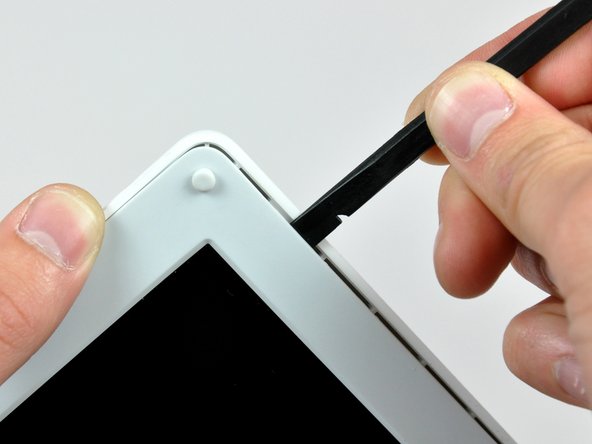
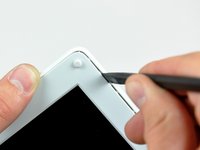
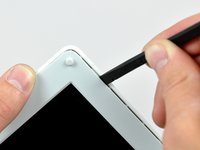
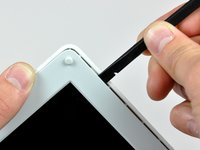
      • Setze das flache Ende eines Spudgers in den Spalt zwischen der hinteren und der vorderen Blende ein.

      • Kippe den Spudger nach unten, bis er parallel zur Vorderseite des Displays steht.

      • Fahre mit dem Spudger um das Display herum, damit sich die hintere Blende aus den Rasten löst.

      Frag FixBot

      Kommentar hinzufügen

    4. iBook G3 12" Displaykabel austauschen: Schritt 50, Bild 1 von 1
      • Hebe die hintere Blende vom Display weg.

      Frag FixBot

      Kommentar hinzufügen

    1. iBook G3 12" Displaykabel austauschen, LCD Abdeckung: Schritt 51, Bild 1 von 1
      • Entferne das große Stück Klebeband in der unteren rechten Displayecke.

      Frag FixBot

      Kommentar hinzufügen

    2. iBook G3 12" Displaykabel austauschen: Schritt 52, Bild 1 von 2 iBook G3 12" Displaykabel austauschen: Schritt 52, Bild 2 von 2
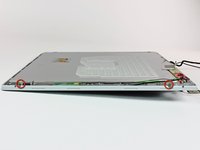
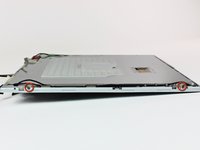
      • Entferne die einzelne Schraube aus der Öffnung im EMI-Klebeband an der Unterkante des Displays. (Das ist die erste von zwei Schrauben an der Verschlussabdeckung)

      • Entferne mit einem Spudger die kleine Unterlegscheibe unter der eben entfernten Schraube.

      Frag FixBot

      Kommentar hinzufügen

    3. iBook G3 12" Displaykabel austauschen: Schritt 53, Bild 1 von 1
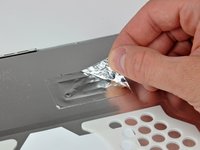
      • Ziehe die Aluminium Folie/das EMI-Klebeband in einem Stück vom Aluminiumgussrahmen der Klappenscharniere.

      • Das Klebeband braucht nicht von der dünnen Stahlabdeckung des LCD abgelöst werden.

      Frag FixBot

      Kommentar hinzufügen

    4. iBook G3 12" Displaykabel austauschen: Schritt 54, Bild 1 von 1
      • Löse die leicht entfernbaren Klebebandstücke vom Displayrand ab.

      Frag FixBot

      Kommentar hinzufügen

    5. iBook G3 12" Displaykabel austauschen: Schritt 55, Bild 1 von 2 iBook G3 12" Displaykabel austauschen: Schritt 55, Bild 2 von 2
      • Entferne das Stück Aluminiumfolie in der Mitte der LCD-Abdeckung.

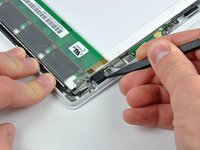
      • Ziehe das Stück Klebeband ab, mit dem der Massekontakt des Displaydatenkabels an der dünnen LCD-Stahlabdeckung befestigt ist.

      Frag FixBot

      Kommentar hinzufügen

    6. iBook G3 12" Displaykabel austauschen: Schritt 56, Bild 1 von 2 iBook G3 12" Displaykabel austauschen: Schritt 56, Bild 2 von 2
      • Entferne die beiden Kreuzschlitzschrauben, mit denen die Klappenscharniere des LCDs an jeder Seite befestigt sind. (Also insgesamt vier).

      Frag FixBot

      Kommentar hinzufügen

    7. iBook G3 12" Displaykabel austauschen: Schritt 57, Bild 1 von 1
      • Hebe die dünne Stahlabdeckung vom LCD ab.

      Frag FixBot

      Kommentar hinzufügen

    1. iBook G3 12" Displaykabel austauschen, Klappenabdeckung: Schritt 58, Bild 1 von 1
      • Entferne die zweite der beiden Kreuzschlitzschrauben, mit denen die Klappenabdeckung am Aluminiumgussrahmen der Klappenscharniere befestigt ist.

      Frag FixBot

      Kommentar hinzufügen

    2. iBook G3 12" Displaykabel austauschen: Schritt 59, Bild 1 von 3 iBook G3 12" Displaykabel austauschen: Schritt 59, Bild 2 von 3 iBook G3 12" Displaykabel austauschen: Schritt 59, Bild 3 von 3
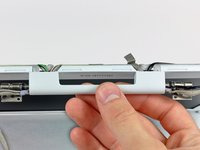
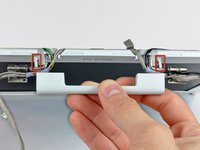
      • Ziehe die Klappenabdeckung von der Vorderseite des Displays weg.

      • Achte auf die beiden Kunststoffkappen an den Enden der Klappenabdeckungen. Das dritte Bild zeigt, in welcher Lage sie auf der Klappenabdeckung ausgerichtet sind.

      Frag FixBot

      Kommentar hinzufügen

    1. iBook G3 12" Displaykabel austauschen, Displaydatenkabel: Schritt 60, Bild 1 von 1
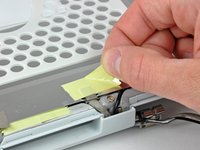
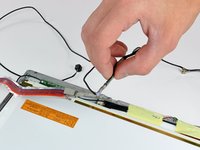
      • Entferne die zwei Klebebandstücke von den Displaydaten-/Mikrofonkabeln nahe der Unterkante des Displays.

      Frag FixBot

      Kommentar hinzufügen

    2. iBook G3 12" Displaykabel austauschen: Schritt 61, Bild 1 von 2 iBook G3 12" Displaykabel austauschen: Schritt 61, Bild 2 von 2
      • Hebe das Mikrofon mit der Spudgerspitze aus der Frontblende heraus.

      • Fädle das Mikrofonkabel oben und seitlich am Display heraus.

      Frag FixBot

      Kommentar hinzufügen

    3. iBook G3 12" Displaykabel austauschen: Schritt 62, Bild 1 von 2 iBook G3 12" Displaykabel austauschen: Schritt 62, Bild 2 von 2
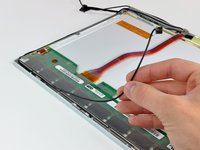
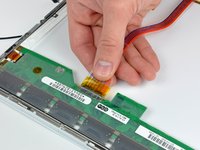
      • Ziehe den Stecker am Displaydatenkabel aus seinem Anschluss auf dem LCD heraus und trenne ihn ab.

      • Ziehe den Stecker parallel zur Oberfläche des LCD.

      • Entferne das Displaydatenkabel vom Display.

      Frag FixBot

      Kommentar hinzufügen

Abschluss

Um dein Gerät wieder zusammenzubauen, folge den Schritten dieser Anleitung in umgekehrter Reihenfolge.

Rückgängig: Ich habe diese Anleitung nicht absolviert.

4 weitere Personen haben diese Anleitung absolviert.

Angehängte Dokumente

1 Kommentar zur Anleitung

STEP 47: I discovered those bezel screws are clearly NOT 1.5mm; under a high-power magnifying glass, the 1.5mm bit was very obviously too small, just barely turning an undamaged screw. However in an old Archer (radio shack) hex key set I found the second-smallest hex key was the EXACT fit for these screws. The package said 'from .050 to 3/8", so I'm guessing that the second smallest key was probably .040, (40 thousandths of an inch.)

If your screws don't come out easily the first time, try to find the correct-sized bit, because I can tell you from this experience that drilling out one of those blasted screws is not a fun job!

dentoni - Antwort Teilen

Kommentar hinzufügen

Seitenaufrufe:

Letzte 24 Stunden: 0

Letzte 7 Tage: 14

Letzte 30 Tage: 42

Insgesamt: 9,853