Diese Übersetzung wurde maschinell erstellt und noch nicht von einer Person überprüft. Sprichst du diese Sprache? Schau es dir an.
Einleitung
Internes 56k-Modem, Standard bei allen Modellen.
Was du brauchst
-
-
-
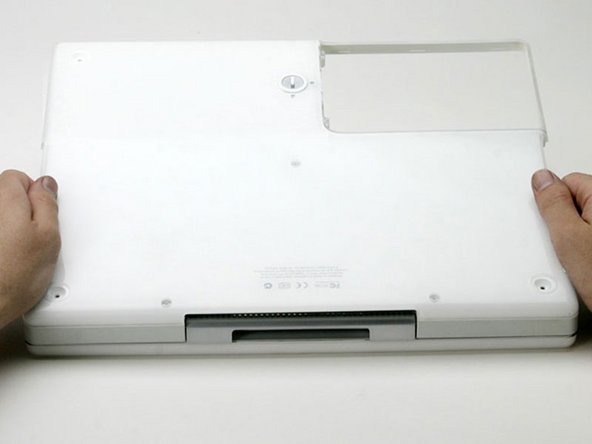
Drehe die Batteriesicherungsschraube mit einer Münze um 90 Grad im Uhrzeigersinn.
-
Hebe die Batterie aus dem Computer.
 Frag FixBot
-
-
-
-
-
Ziehe die Tastatur-Verriegelungslaschen (rot markiert) zu dir und hebe die Tastatur an, bis sie sich löst.
-
Falls sich die Tastatur nicht lösen lässt, verwende einen kleinen Schlitz Schraubendreher, um die Tastatur-Verriegelungsschraube um 180 Grad in eine beliebige Richtung zu drehen, und versuche es erneut.
-
Klappe die Tastatur von der Bildschirmeinheit weg um und lege sie mit der Vorderseite nach unten auf den Trackpad-Bereich.
-
-
-
Drücke den Drahtbügel in Richtung der AirPort-Karte und ziehe ihn nach oben, um ihn von der RAM-Abschirmung zu lösen.
-
-
-
Greife die durchsichtige Zuglasche an der AirPort-Karte und ziehe sie nach rechts.
-
-
-
Halte die AirPort-Karte mit einer Hand fest und löse das Antennenkabel mit der anderen Hand.
-
-
-
Entferne die beiden Kreuzschlitzschrauben, die das RAM-Abschirmblech sichern.
-
-
-
Greife den Metallbügel oben auf der RAM-Abdeckung und ziehe ihn nach oben, um die Abdeckung zu entfernen.
-
-
-
Ziehe das Tastaturkabel vom Logic Board ab; halte das Kabel dabei so nah wie möglich am Stecker.
-
-
-
-
-
Entferne die drei Gummifüße mit einer Nadel aus dem unteren Gehäuse.
-
-
-
Heble die drei Metallringe, die das Gehäuse der Schultertasten bildeten, mit einem Spudger oder einem kleinen Schlitz Schraubendreher an.
-
-
-
Entferne die drei Sechskantschrauben mit einem T8 Torx-Schraubendreher.
-
-
-
-
Entferne die beiden Kreuzschlitzschrauben auf beiden Seiten der Akkukontakte.
-
-
-
Drücke die dünnen Ränder des unteren Gehäuses, die das Batteriefach umgeben, nach innen, biege sie an den Haltenasen vorbei und hebe sie dann an, um diese Ecke des unteren Gehäuses zu lösen.
-
-
-
Verwende einen kleinen Schlitz-Schraubendreher, um den unteren Rand des Schlitzes anzuheben, und ziehe das Untergehäuse nach oben, um den Schlitz aus den Verriegelungslaschen zu lösen.
-
-
-
Fahre mit einem Spudger an der Vorderseite des Computers entlang der Naht zwischen dem unteren und oberen Gehäuseteil, um die Verriegelungslaschen zu lösen, die das untere Gehäuseteil halten.
-
Ziehe am unteren Gehäuseteil und fahre bei Bedarf mit dem Spudger fort, bis du drei deutliche Klickgeräusche hörst.
-
-
-
Sobald die Vorder- und Seitenbereiche der unteren Gehäuseschale gelöst sind, drehe den Computer so, dass die Rückseite zu dir zeigt.
-
Ziehe die untere Gehäuseschale nach oben und zu dir hin, bis sich die hinteren Laschen lösen.
-
-
-
Entferne die kleinen, fettigen Federn mit weißen Kunststoffkappen von beiden Seiten der Akkukontakte.
-
-
-
-
-
Entferne die folgenden 9 Schrauben an der Unterseite des Computers:
-
Drei 3 mm Kreuzschlitzschrauben um das Batteriefach.
-
Drei 5 mm Kreuzschlitzschrauben an den linken und unteren Kanten.
-
Drei 14,5 mm Kreuzschlitzschrauben an den oberen und rechten Kanten (du musst möglicherweise das Folienband zurückziehen, um die Schraube in der Nähe des Sicherheitsschloss-Slots freizulegen).
-
-
-
Drehe den Computer um und öffne ihn.
-
Hebe den Magneten an, der eine Kreuzschlitzschraube in der Mitte des Computers abdeckt.
-
-
-
Entferne die folgenden 3 Schrauben an den Rändern des Tastaturbereichs:
-
Zwei 6 mm Kreuzschlitzschrauben unterhalb des Tastaturbereichs.
-
Eine 9 mm Kreuzschlitzschraube oberhalb des Tastaturbereichs.
-
-
-
Greife den Verriegelungsbügel mit deinen Fingernägeln an beiden Seiten und ziehe ihn ein kleines Stück (etwa 2 mm) nach oben.
-
Nachdem du den Verriegelungsbügel gelöst hast, ziehe das Kabel aus dem Stecker.
-
-
-
Lockere den Trackpad-Stecker, indem du das obere Teil leicht anhebst und das Trackpad-Flachbandkabel löst.
-
Ziehe das orangefarbene Trackpad-Flachbandkabel aus dem Stecker.
-
-
-
Öffne die Schublade des optischen Laufwerks mit einer aufgebogenen Büroklammer und ziehe sie etwa zur Hälfte heraus.
-
-
-
Hebe das Gehäuseoberteil an der linken Seite an und ziehe es mit der anderen Hand an der rechten Seite heraus, um den Netzanschluss freizugeben.
-
-
-
Hebe das Obergehäuse weit genug an, um den blau-weißen Stromversorgungsstecker vom Logic Board zu trennen.
-
Hebele den Stecker vorsichtig mit deinen Fingernägeln oder einem Dentalwerkzeug aus seinem Anschluss.
-
-
-
Hebe das obere Gehäuse vollständig ab und trenne das rote und schwarze Lautsprecherkabel vom Logic Board.
-
-
-
-
-
Entferne die folgenden 16 Schrauben:
-
Fünf 3 mm Kreuzschlitzschrauben (diese haben kleinere Köpfe als die anderen).
-
Drei 5 mm Kreuzschlitzschrauben.
-
Acht 6 mm Kreuzschlitzschrauben.
-
-
-
Zieh drei Streifen des gelben Klebebands in der unteren linken Ecke ab.
-
Zieh einen Streifen des Folienklebebands in der Nähe des Audio-Ausgangs, einen in der Nähe der Verbindung zwischen Trackpad und Logic Board sowie einen in der Nähe der Stelle ab, an der sich zuvor die Display-Verriegelung befand.
-
-
-
Hebe die obere Abdeckung an der rechten Seite an und achte dabei auf die obere linke Ecke, da diese am Metallrahmen hängen bleiben könnte.
-
-
-
-
-
Entferne den einzelnen Klebestreifen, der über das Modem verläuft.
-
Entferne die einzelne Kreuzschlitzschraube, mit der das Displaykabel am Metallrahmen befestigt ist.
-
-
-
Bewege das Displaykabel, um an die einzelne Kreuzschlitzschraube in der vorderen linken Ecke des Modems zu gelangen und diese zu entfernen.
-
Entferne die verbleibende einzelne Kreuzschlitzschraube an der oberen rechten Ecke des Modems.
-
-
-
Hebe das Modem auf der rechten Seite vom Logic Board ab und achte dabei darauf, das Displaykabel nicht zu überdehnen.
-
Trenne das Modemkabel von der oberen, linken Ecke des Modems.
-
-
-
Schiebe das Modem aus dem Computer und achte dabei darauf, dass sich die schwarze Kunststoffabschirmung nicht an den umliegenden Kabeln verfängt.
-
-




Um dein Gerät wieder zusammenzubauen, folge den Schritten dieser Anleitung in umgekehrter Reihenfolge.
Rückgängig: Ich habe diese Anleitung nicht absolviert.
Eine weitere Person hat diese Anleitung absolviert.

