Zum Hauptinhalt wechseln
Gemeinsam reparieren - Jetzt registrieren
Diese Übersetzung wurde maschinell erstellt und noch nicht von einer Person überprüft. Sprichst du diese Sprache? Schau es dir an.

iBook G4 12" 1,33 GHz Modem austauschen

Was du brauchst

    1. iBook G4 12" 1,33 GHz Modem austauschen, Batterie: Schritt 1, Bild 1 von 2 iBook G4 12" 1,33 GHz Modem austauschen, Batterie: Schritt 1, Bild 2 von 2
      • Lege dein iBook mit der Oberseite nach unten auf eine ebene Fläche.

      • Drehe die Batterie-Befestigungsschraube mit einer Münze im Uhrzeigersinn um 90 Grad.

      • Hebe die Batterie aus dem Computer.

      Frag FixBot

      Kommentar hinzufügen

    1. iBook G4 12" 1,33 GHz Modem austauschen, Tastatur: Schritt 2, Bild 1 von 2 iBook G4 12" 1,33 GHz Modem austauschen, Tastatur: Schritt 2, Bild 2 von 2
      • Ziehe die Entriegelungslaschen der Tastatur zu dir hin und hebe die Tastatur an, bis sie sich löst.

      • Wenn sich die Tastatur nicht lösen lässt, drehe die Tastatur-Feststellschraube mit einem kleinen Schlitzschraubendreher um 180 Grad in eine beliebige Richtung und versuch's nochmal.

      • Drehe die Tastatur in deine Richtung, weg vom Bildschirm, und lege sie mit der Vorderseite nach unten auf den Trackpad-Bereich.

      Frag FixBot

      Kommentar hinzufügen

    2. iBook G4 12" 1,33 GHz Modem austauschen: Schritt 3, Bild 1 von 1
      • Entferne die vier silbernen Kreuzschlitzschrauben, mit denen die RAM-Abdeckung befestigt ist.

      Frag FixBot

      Kommentar hinzufügen

    3. iBook G4 12" 1,33 GHz Modem austauschen: Schritt 4, Bild 1 von 1
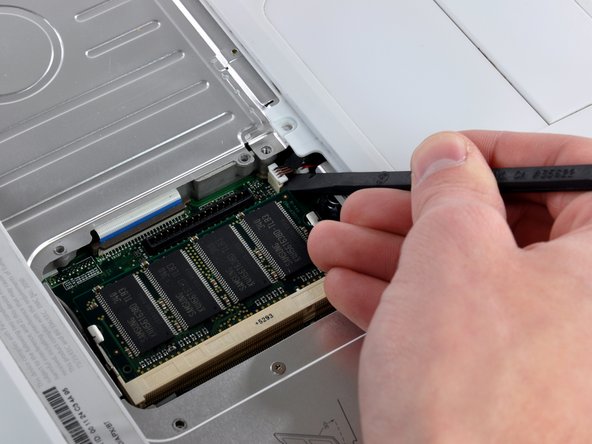
      • Ziehe das Tastaturkabel von der Hauptplatine ab und halte das Kabel möglichst nah am Stecker fest.

      • Stelle sicher, dass du das Tastaturkabel wieder anschließt, bevor du die RAM-Abdeckung zurücklegst.

      Frag FixBot

      Kommentar hinzufügen

    1. iBook G4 12" 1,33 GHz Modem austauschen, Gehäuseunterteil: Schritt 5, Bild 1 von 1
      • Nimm ein geeignetes Werkzeug, z.B. einen Spudger und entferne die drei Gummifüße vom unteren Gehäuseteil.

      Frag FixBot

      Kommentar hinzufügen

    2. iBook G4 12" 1,33 GHz Modem austauschen: Schritt 6, Bild 1 von 1
      • Darunter werden drei Kreuzschlitzschrauben sichtbar. Drehe sie heraus.

      Frag FixBot

      Kommentar hinzufügen

    3. iBook G4 12" 1,33 GHz Modem austauschen: Schritt 7, Bild 1 von 1
      • Entferne mit dem Werkzeug die drei Metallringe, die unter den Gummifüßen befestigt waren.

      Frag FixBot

      Kommentar hinzufügen

    4. iBook G4 12" 1,33 GHz Modem austauschen: Schritt 8, Bild 1 von 1
      • Entferne die drei Torx T8 Schrauben.

      • Die kürzere Schraube ist in der Mitte des Computers.

      Frag FixBot

      Kommentar hinzufügen

    5. iBook G4 12" 1,33 GHz Modem austauschen: Schritt 9, Bild 1 von 1
      • Entferne die beiden 4,5 mm langen Kreuzschlitzschrauben an den Seiten der Akkukontakte.

      Frag FixBot

      Kommentar hinzufügen

    6. iBook G4 12" 1,33 GHz Modem austauschen: Schritt 10, Bild 1 von 1
      • Atme tief ein, jetzt kommt ein schwierigerer Moment. Wir versprechen aber, das das Gehäuseunterteil entfernt sein wird.

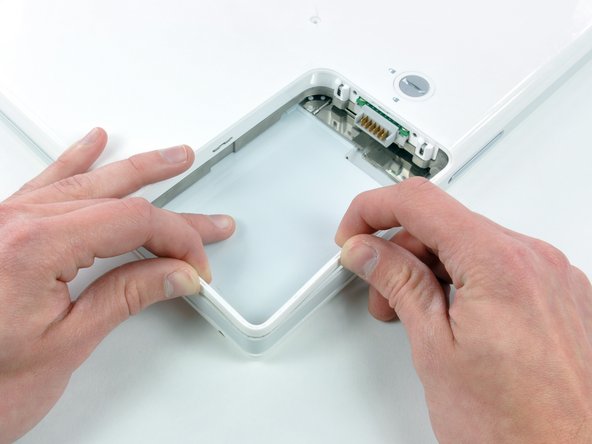
      • Drücke die Ränder des Gehäuseunterteils um das Akkufach nach innen, so dass sie über die Rasten gehen. Hebe dann nach oben, damit diese Ecke des Gehäuseunterteils frei kommt.

      Frag FixBot

      Kommentar hinzufügen

    7. iBook G4 12" 1,33 GHz Modem austauschen: Schritt 11, Bild 1 von 1
      • An der Wand des Akkufachs gibt es einen Schlitz, mit dem das Gehäuseunterteil festgehalten wird. Nimm einen kleinen Flachschraubendreher und heble diesen Schlitz am unteren Rand heraus. Ziehe gleichzeitig am Gehäuseunterteil, damit sich der Schlitz von den Rasten löst, mit denen er festgehalten wird.

      Frag FixBot

      Kommentar hinzufügen

    8. iBook G4 12" 1,33 GHz Modem austauschen: Schritt 12, Bild 1 von 1
      • Fahre mit einem Spudger entlang der Naht zwischen dem oberen und unteren Gehäuseteil an der vorderen Seite des Computers, um die Rasten zu lösen, mit denen das Gehäuseunterteil festgehalten wird. Ziehe das Gehäuseunterteil nach oben und benutze weiterhin den Spudger, bis du es dreimal deutlich klicken hörst.

      Frag FixBot

      Kommentar hinzufügen

    9. iBook G4 12" 1,33 GHz Modem austauschen: Schritt 13, Bild 1 von 1
      • Fahre weiter mit dem Spudger um die rechte Ecke herum. Es gibt zwei Rasten an der Seite mit den Anschlüssen, eine nahe an der vorderen Ecke und eine nahe am Audioausgang.

      Frag FixBot

      Kommentar hinzufügen

    10. iBook G4 12" 1,33 GHz Modem austauschen: Schritt 14, Bild 1 von 1
      • Bevor das Gehäuseunterteil entfernt werden kann, müssen drei Rasten über dem optischen Laufwerk gelöst werden. Schiebe den Spudger über dem optischen Laufwerk in das Gehäuseunterteil hinein und fahre mit ihm zur Rückseite des Computers hin, bis du es dreimal deutlich klicken hörst.

      Frag FixBot

      Kommentar hinzufügen

    11. iBook G4 12" 1,33 GHz Modem austauschen: Schritt 15, Bild 1 von 1
      • Nun sind die Vorderseite und beide Seiten des Gehäuseunterteils frei.

      • Drehe den Computer so, dass die Rückseite zu dir zeigt. Ziehe das Gehäuseunterteil nach oben und gleichzeitig zu dir hin, bis sich die Rasten an der Rückseite lösen.

      • Es hilft, wenn du das Gehäuse dabei auf und ab bewegst.

      Frag FixBot

      Kommentar hinzufügen

    12. iBook G4 12" 1,33 GHz Modem austauschen: Schritt 16, Bild 1 von 1
      • Entferne die beiden kleinen gefetteten Federn mit den weißen Kunststoffkappen an jeder Seite der Akkukontakte.

      Frag FixBot

      Kommentar hinzufügen

      • Sei weiterhin geduldig, folge den Anweisungen, dann wird das Ergebnis gut.

      Frag FixBot

      Kommentar hinzufügen

    1. iBook G4 12" 1,33 GHz Modem austauschen, Untere Abschirmplatte: Schritt 18, Bild 1 von 1
      • Entferne folgende vier Schrauben von der unteren Abschirmplatte:

      • Zwei 3 mm lange Kreuzschlitzschrauben

      • Zwei 7,5 mm lange Kreuzschlitzschrauben

      Frag FixBot

      Kommentar hinzufügen

    2. iBook G4 12" 1,33 GHz Modem austauschen: Schritt 19, Bild 1 von 1
      • Hebe die untere Abschirmplatte ab.

      Frag FixBot

      Kommentar hinzufügen

    1. iBook G4 12" 1,33 GHz Modem austauschen, Versorgungsplatine: Schritt 20, Bild 1 von 1
      • Ziehe soviel vom Klebeband ab, wie nötig. Entferne dann die beiden Kreuzschlitzschrauben, mit denen die Stromversorgungsplatine befestigt ist.

      Frag FixBot

      Kommentar hinzufügen

    2. iBook G4 12" 1,33 GHz Modem austauschen: Schritt 21, Bild 1 von 2 iBook G4 12" 1,33 GHz Modem austauschen: Schritt 21, Bild 2 von 2
      • Ziehe soviel Klebeband ab, wie nötig. Löse dann das Kabel um das optische Laufwerk ab.

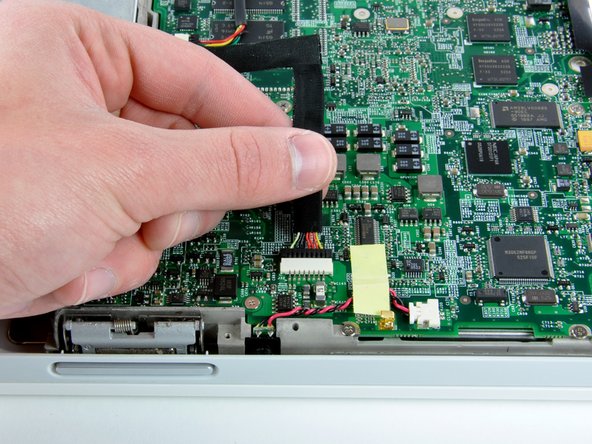
      • Trenne das Stromversorgungskabel vom Logic Board ab und Stelle die Stromversorgungsplatine schräg hoch.

      Frag FixBot

      Kommentar hinzufügen

    1. iBook G4 12" 1,33 GHz Modem austauschen, Gehäuseoberteil: Schritt 22, Bild 1 von 1
      • Entferne die beiden 3 mm langen Kreuzschlitzschrauben innen an der linken Kante des Akkufachs.

      Frag FixBot

      Kommentar hinzufügen

    2. iBook G4 12" 1,33 GHz Modem austauschen: Schritt 23, Bild 1 von 1
      • Wir empfehlen, den Computer ab jetzt auf ein weiches Tuch zu legen, damit das Logic Board nicht beschädigt wird.

      • Drehe den Computer um und öffne ihn.

      • Über einer Schraube etwa in der Mitte des Computers befindet sich ein Magnet. Entferne ihn mit der Klinge eines kleinen Flachschraubendrehers.

      • Die kürzere Schraube geht in die untere linke Ecke.

      Frag FixBot

      Kommentar hinzufügen

    3. iBook G4 12" 1,33 GHz Modem austauschen: Schritt 24, Bild 1 von 1
      • Entferne folgende sieben Schrauben am Rand des Bereichs, wo die Tastatur war.

      • Drei 2 mm lange Kreuzschlitzschrauben an der rechten Kante.

      • Eine 4,5 mm lange Kreuzschlitzschraube an der Stelle, wo der Magnet war.

      • Eine 6 mm lange Kreuzschlitzschraube mit kleinem Kopf in der unteren linken Ecke.

      • Zwei 6 mm lange Kreuzschlitzschrauben mit großem Kopf, eine in der oberen linken Ecke, eine in der Mitte.

      Frag FixBot

      Kommentar hinzufügen

    4. iBook G4 12" 1,33 GHz Modem austauschen: Schritt 25, Bild 1 von 1
      • Bevor du die obere Abdeckung abnehmen kannst, musst du den Stecker des Trackpads, das blaue und weiße Versorgungskabel und das Lautsprecherkabel so wie in den nächsten Schritten beschrieben abtrennen. Sei mit diesen Kabeln sehr vorsichtig, ziehe niemals direkt an ihnen, sondern trenne ihre Stecker mit einem Spudger ab.

      • Hebe das Gehäuseoberteil sorgfältig ein wenig hoch und bewege es zur Vorderseite des Computers hin, damit der Stecker des Trackpads sichtbar wird. Trenne den unter einer weißen Lasche verborgenen Stecker des Trackpads mit deinen Fingern oder einem Spudger ab.

      • Klappe danach das Gehäuseoberteil vorsichtig von dir weg und stelle es gegen das Display.

      Frag FixBot

      Kommentar hinzufügen

    5. iBook G4 12" 1,33 GHz Modem austauschen: Schritt 26, Bild 1 von 1
      • Die Stecker an den Enden der folgenden Kabel stecken sehr fest in ihren Anschlüssen auf dem Logic Board. Wenn du direkt an den Kabeln ziehst, reißt entweder das Kabel aus dem Stecker oder der Anschluss vom Logic Board ab.

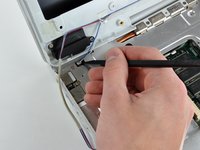
      • Trenne den Stecker am Lautsprecherkabel mit der Spudgerspitze ab.

      Frag FixBot

      Kommentar hinzufügen

    6. iBook G4 12" 1,33 GHz Modem austauschen: Schritt 27, Bild 1 von 2 iBook G4 12" 1,33 GHz Modem austauschen: Schritt 27, Bild 2 von 2
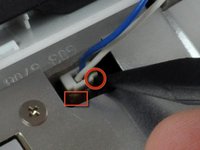
      • Trenne den Stecker am blauen und weißen Versorgungskabel mit der Spudgerspitze ab. Nochmals: heble nur am Stecker!

      • Sei vorsichtig, der Anschluss reißt leicht vom Logic Board ab.

      • Der Kniff ist, gleichzeitig Kraft in zwei Richtungen auszuüben: nach unten, damit die Kontakte des Anschlusses zur Platine unbeschadet bleiben und nach oben, um den Stecker zu lösen.

      • Nun ist das Gehäuseoberteil frei und kann entfernt werden.

      Frag FixBot

      Kommentar hinzufügen

    1. iBook G4 12" 1,33 GHz Modem austauschen, Obere Abschirmplatte: Schritt 28, Bild 1 von 1
      • Entferne die fünfzehn 3 mm langen Kreuzschlitzschrauben, mit denen die obere Abschirmplatte am Computer befestigt ist.

      • Entferne folgende sechzehn Schrauben:

      • Dreizehn 3 mm lange Kreuzschlitzschrauben

      • Eine 3 mm lange Kreuzschlitzschraube (im Bild nicht gezeigt)

      • Zwei 4 mm lange Kreuzschlitzschrauben

      • Achte darauf, dass die Schraube nahe am linken Scharnier durch die Schleife im Displaydatenkabel passt und das Kabel am Gehäuseoberteil befestigt.

      Frag FixBot

      Kommentar hinzufügen

    2. iBook G4 12" 1,33 GHz Modem austauschen: Schritt 29, Bild 1 von 1
      • Hebe die obere Abschirmplatte an der rechten Seite hoch. Achte dabei auf die obere linke Ecke, sie darf nicht am Metallrahmen hängen bleiben.

      • Achte beim Zusammenbau darauf, dass das Antennenkabel ganz durch den Schlitz in der Mitte gezogen ist. Es kann nur sehr schwer wieder zurückgezogen werden, wenn die obere Abschirmplatte wieder festgeschraubt ist.

      Frag FixBot

      Kommentar hinzufügen

    1. iBook G4 12" 1,33 GHz Modem austauschen, Modem: Schritt 30, Bild 1 von 1
      • Trenne das RJ-11-Kabel von der Oberseite des Modems.

      Frag FixBot

      Kommentar hinzufügen

    2. iBook G4 12" 1,33 GHz Modem austauschen: Schritt 31, Bild 1 von 1
      • Entferne die zwei Kreuzschlitzschrauben an den Ecken des Modems.

      Frag FixBot

      Kommentar hinzufügen

    3. iBook G4 12" 1,33 GHz Modem austauschen: Schritt 32, Bild 1 von 1
      • Hebe das Modem und die Modemabdeckung von unten an.

      • Wenn du das Modem ersetzt, setze zuerst die Abdeckung ein, schließe dann das Modem an und drücke es fest in die Abdeckung, wobei du sicherstellen musst, dass es mit dem Logic Board verbunden ist.

      Frag FixBot

      Kommentar hinzufügen

Abschluss

Um dein Gerät wieder zusammenzubauen, folge den Schritten dieser Anleitung in umgekehrter Reihenfolge.

Rückgängig: Ich habe diese Anleitung nicht absolviert.

Angehängte Dokumente

0 Kommentare zur Anleitung

Kommentar hinzufügen

Seitenaufrufe:

Letzte 24 Stunden: 2

Letzte 7 Tage: 20

Letzte 30 Tage: 82

Insgesamt: 3,582