Diese Übersetzung wurde maschinell erstellt und noch nicht von einer Person überprüft. Sprichst du diese Sprache? Schau es dir an.
Einleitung
Ein RAM-Steckplatz unterstützt PC2700-RAM-Riegel bis zu 1 GB.
Was du brauchst
-
-
-
Lege dein iBook mit der Oberseite nach unten auf eine ebene Fläche.
-
Drehe die Batterie-Befestigungsschraube mit einer Münze im Uhrzeigersinn um 90 Grad.
-
Hebe die Batterie aus dem Computer.
 Frag FixBot
-
-
-
-
-
Ziehe die Entriegelungslaschen der Tastatur zu dir hin und hebe die Tastatur an, bis sie sich löst.
-
Drehe die Tastatur in deine Richtung, weg vom Bildschirm, und lege sie mit der Vorderseite nach unten auf den Trackpad-Bereich.
-
-
-
-
Entferne die vier silbernen Kreuzschlitzschrauben, mit denen die RAM-Abdeckung befestigt ist.
-
-
-
Ziehe das Tastaturkabel von der Hauptplatine ab und halte das Kabel möglichst nah am Stecker fest.
-
-
-
-
-
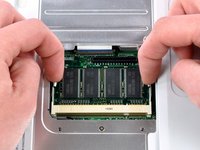
Löse die Verriegelungslaschen auf beiden Seiten des RAM-Riegels gleichzeitig. Diese Verriegelungslaschen halten den RAM-Riegel an seinem Platz, und durch das Lösen wird er nach oben „schnellen“.
-
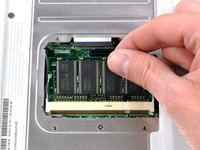
Ziehe den RAM-Riegel gerade aus seinen Steckern heraus.
-
-


Um dein Gerät wieder zusammenzubauen, folge den Schritten dieser Anleitung in umgekehrter Reihenfolge.
Rückgängig: Ich habe diese Anleitung nicht absolviert.
38 weitere Personen haben diese Anleitung absolviert.
Angehängte Dokumente

2 Kommentare zur Anleitung
Easy-to-follow instructions. I used them to add 1GB RAM to my iBook G4. Thanks to your instructions, I was able to do the job myself. After contacting three Mac repair shops and either not having anyone call me back or else offering to do it for $40 or $109 at a specialty place, I decided to trust your guide and do it myself. Success!
