Diese Übersetzung wurde maschinell erstellt und noch nicht von einem Menschen überprüft. Sprichst du diese Sprache? Schau es dir an.

iHome iAVS16 LCD (Display) austauschen

Marco Sousa und 5 weitere Mitwirkende
Zuletzt aktualisiert am 15. Aug 2026
Aufrufe: 564
Statistik anzeigen:
- Letzte 24 Stunden:
- 1
- Letzte 7 Tage:
- 13
- Letzte 30 Tage:
- 53
- Insgesamt:
- 564
Kommentare: 0
Es gibt noch keine Kommentare zu dieser Anleitung. Schreibst du den ersten?
Zu den KommentarenAbgeschlossen: 0 1
Diese Anleitung hat noch niemand absolviert. Mach du den Anfang!
1 Person hat diese Anleitung schon erfolgreich absolviert: Du! Gut gemacht!
Favoriten: 0 1
Diese Anleitung hat noch niemand unter Favoriten gespeichert (und abonniert). Mach du den Anfang!
1 Person hat diese Anleitung als Favorit gespeichert (und abonniert) – du!
Einleitung
Zu Schritt 1 der Anleitung ↓Wenn dein iHome iAVS16 das Display nicht korrekt anzeigt oder gar nicht funktioniert, zeigt dir diese Anleitung Schritt für Schritt, wie du das iHome iAVS16 zerlegst, um auf das LCD (Display) zuzugreifen und es zu ersetzen. Sollte das LCD (Display) nach dem Austausch weiterhin nicht funktionieren, suche an anderer Stelle nach möglichen Fehlern.
Was du brauchst
Werkzeuge
-
Tweezers4.9


-
-
-
Entferne die vier 1,7 mm Kreuzschlitzschrauben an der Unterseite des Geräts.
-
Hebe die Unterseite des Geräts an.
 Frag FixBot
-
-
-
Entferne die zwei 1,7-mm-Kreuzschlitz-#0-Schrauben, die die weiße Frontblende an der Innenseite der Geräteunterseite befestigen.
-
Hebe die weiße Frontblende vorsichtig mit einem iFixit Öffnungswerkzeug an der Seite ohne den schwarzen Klebstoff an.
-
-
In diesem Schritt verwendetes Werkzeug:Tweezers$4.99
-
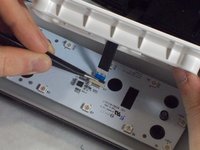
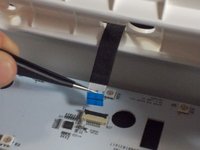
Hebe mit der Pinzette die schwarze Zuglasche an, die das Flachbandkabel fixiert.
-
Ziehe das Flachbandkabel vorsichtig zurück aus dem Steckplatz.
-
-
-
-
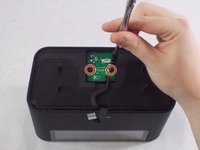
Entferne die zwei 1,7 mm Kreuzschlitzschrauben #0, die die Anschlussplatine halten.
-
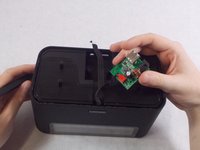
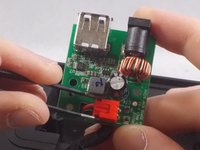
Klappe die Platine vorsichtig um.
-
Entferne den roten Stecker mit einer Pinzette aus seinem Anschluss.
-
-
-
-
-
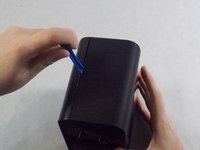
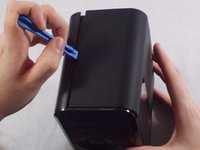
Führe ein iFixit Öffnungswerkzeug in die Naht des vorderen Gehäuses ein und heble es auf. Wiederhole diesen Schritt für beide Seiten.
-
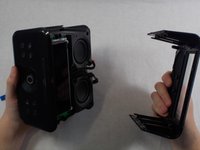
Ziehe das vordere Gehäuse anschließend mit den Händen vollständig vom Gerät ab.
-
-
-
Entferne die vier 1,7 mm Kreuzschlitzschrauben (#0), mit denen das LCD an der Vorderseite des Geräts befestigt ist.
-
-
-
Klappe das LCD-Display vorsichtig um, um das Flachbandkabel freizulegen, das es verbindet.
-
Hebe die schwarze Lasche an, die das Kabel festhält, und ziehe es vorsichtig aus dem Anschluss.
-
-








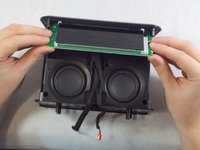
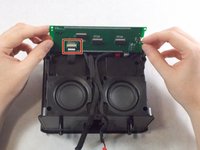
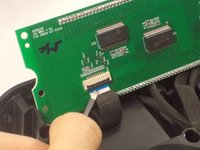
Um dein Gerät wieder zusammenzubauen, folge den Schritten dieser Anleitung in umgekehrter Reihenfolge.

Team

UMass Dartmouth, Team S1-G7, O'Connell Fall 2019 Mitglied von UMass Dartmouth, Team S1-G7, O'Connell Fall 2019
UMASSD-O'CONNELL-F19S1G7
4 Mitglieder
60 Anleitungen geschrieben
