
iMac Intel 17" Display tauschen

Walter Galan und 8 weitere Mitwirkende
Zuletzt aktualisiert am 21. Aug 2024
Aufrufe: 68.776
Statistik anzeigen:
- Letzte 24 Stunden:
- 5
- Letzte 7 Tage:
- 38
- Letzte 30 Tage:
- 138
- Insgesamt:
- 68.776
Kommentare: 33
31 Kommentare zu Schritten, 2 Kommentare zur Anleitung.
Zu den KommentarenAbgeschlossen: 51 52
51 Personen haben diese Anleitung schon erfolgreich absolviert. Du auch?
52 Personen haben diese Anleitung schon erfolgreich absolviert, unter anderem du. Gut gemacht!
Favoriten: 40 41
40 Personen haben diese Anleitung unter Favoriten gespeichert (und abonniert). Willst du auch der Anleitung folgen?
41 Personen haben diese Anleitung unter Favoriten gespeichert (und abonniert), unter anderem du!
Einleitung
Zu Schritt 1 der Anleitung ↓Um an die meisten inneren Bauteile des iMacs heranzukommen, muss das Display ausgebaut werden.
Was du brauchst


-
-
-
Löse die beiden unverlierbaren Kreuzschlitzschrauben, mit deinen die Zugangsklappe am iMac befestigt ist..
-
Entferne die Zugangsklappe zum iMac.
 Frag FixBot
-
-
-
-
-
Entferne die folgenden vier Schrauben:
-
Drei 6 mm T8 Torx.
-
Eine 8 mm T8 Torx.
-
-
-
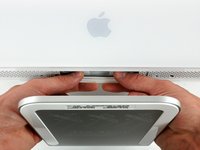
Drehe den iMac um und lege ihn mit der Standseite nach unten auf eine ebene Fläche.
-
Um die vordere Blende vom iMac abzuheben, führe die folgenden Schritte gleichzeitig durch:
-
Verwende deinen Daumen, um die RAM-Arme einzudrücken und den iMac festzuhalten.
-
Benutze deinen Zeigefinger, um die kleine Brücke an der vorderen Blende zu dir hin zu ziehen.
-
Hebe die vordere Blende mit den Zeigefingern an.
-
Sobald die kleine Materialbrücke die RAM-Arme passiert hat, hebe die vordere Blende an ihrer unteren Kante gerade genug an, um die untere Kante des hinteren Gehäuses zu überwinden.
-
-
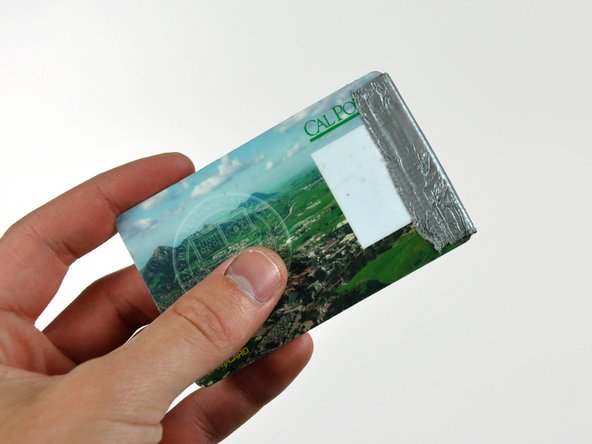
In diesem Schritt verwendetes Werkzeug:Plastic Cards$2.99
-
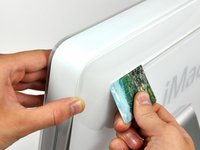
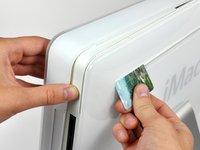
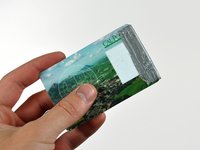
Führe eine Kunststoffkarte in die Ecke des Belüftungsschlitzes in der Nähe der Oberseite des hinteren Gehäuses ein.
-
Schiebe die Karte in Richtung Oberseite des iMacs, um die Verriegelung der Frontblende zu lösen.
-
Ziehe die Frontblende vom restlichen Gehäuse weg.
-
Wiederhole diesen Vorgang für die andere Seite der Frontblende.
-
Sollte sich die Blende nicht lösen lassen, drücke die untere Kante wieder auf das hintere Gehäuse und wiederhole den Vorgang mit der Plastikkarte.
-
-
-
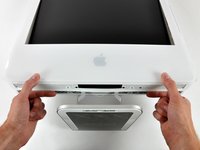
Lege deinen iMac mit der Standfläche nach unten auf einen Tisch.
-
Hebe die Frontblende von der unteren Kante an und drehe die Blende vom Rest des iMac weg, wobei du auf die RAM-Hebel achten mußt, die sich verfangen könnten.
-
Lege die Frontblende über den Rest des iMac.
-
-
-
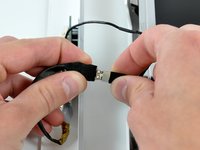
Wenn nötig, entferne das gelbe Kapton Klebeband (es ist ok es dann wegzuwerfen), welches um die Mikrofon- und Kamerakabel gewickelt ist.
-
-
-
-
-
Löse die untere EMI-Abschirmung von der Gehäuserückseite ab.
-
-
-
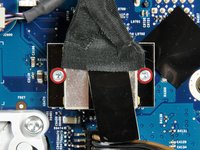
Entferne die beiden 4,8 mm Torx T6 Schrauben, mit denen das Displaydatenkabel am Logic Board befestigt ist.
-
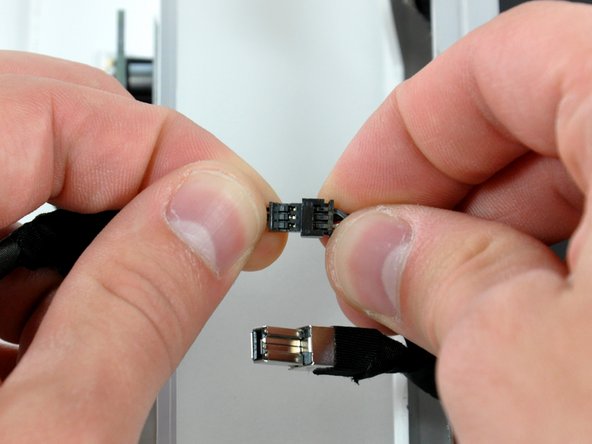
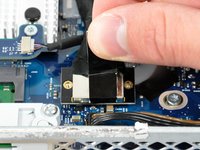
Fasse die schwarze Lasche am Stecker des Displaydatenkabels und ziehe ihn gerade nach oben aus dem Anschluss auf dem Logic Board heraus.
-
-
-
-
Das Inverterkabel an 24" iMacs wird nach links abgezogen.
-
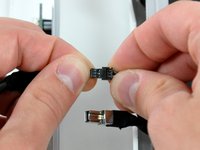
Ziehe den Stecker am Inverterkabel gerade nach oben aus seinem Anschluss auf dem Logic Board heraus.
-
-
-
Ziehe die EMI-Abschirmung aus Aluminium von den beiden senkrechten Displaykanten ab.
-
-
In diesem Schritt verwendetes Werkzeug:TR10 Torx Security Screwdriver$5.99
-
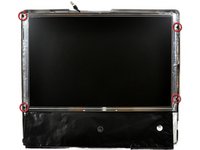
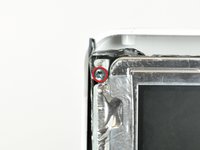
Entferne die vier 8 mm Torx T10 Grobgewindeschrauben mit 2 mm breiten Kopf, mit denen das Display an der Gehäuserückseite befestigt ist.
-
-
-
Hebe das Display an der Unterkante an und ziehe es zu dir hin, so dass sich die EMI-Abschirmung von der Oberkante löst.
-
-











Um dein Gerät wieder zusammenzubauen, folge den Schritten in umgekehrter Reihenfolge.
Rückgängig: Ich habe diese Anleitung nicht absolviert.
51 weitere Personen haben diese Anleitung absolviert.
Besonderer Dank geht an diese Übersetzer:innen:
100%


Diese Übersetzer:innen helfen uns, die Welt zu reparieren! Wie kann ich mithelfen?
Hier starten ›

2 Kommentare zur Anleitung
Please be careful at step 5. This is because the wiring attached to the microphone is very delicate and might snap when you are wiggling the bezel free from the rest of the computer. I did this and spent a lot of time soldering back the thin microphone wires. Pull the bezel away carefully, taking care not to snap any of the wires.
