Zum Hauptinhalt wechseln

iMac Intel 17" Logic Board tauschen

Was du brauchst

  1. iMac Intel 17" Logic Board tauschen, Zugangsklappe: Schritt 1, Bild 1 von 2 iMac Intel 17" Logic Board tauschen, Zugangsklappe: Schritt 1, Bild 2 von 2
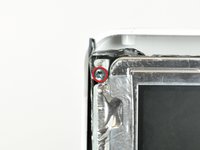
    • Löse die beiden unverlierbaren Kreuzschlitzschrauben, mit deinen die Zugangsklappe am iMac befestigt ist..

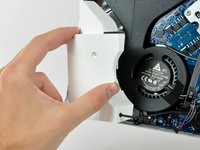
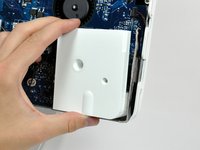
    • Entferne die Zugangsklappe zum iMac.

    • Bevor du mit der Reparatur beginnst, ziehe den Netzstecker des iMac und drücke den Ein-/Aus-Schalter für 20-30 Sekunden, um die internen Kondensatoren zu entladen.

  2. iMac Intel 17" Logic Board tauschen, Frontblende: Schritt 2, Bild 1 von 1
    • Entferne die folgenden vier Schrauben:

    • Drei 6 mm T8 Torx.

    • Eine 8 mm T8 Torx.

  3. iMac Intel 17" Logic Board tauschen: Schritt 3, Bild 1 von 2 iMac Intel 17" Logic Board tauschen: Schritt 3, Bild 2 von 2
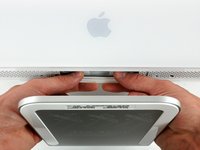
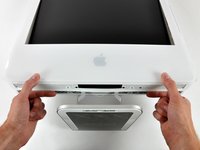
    • Drehe den iMac um und lege ihn mit der Standseite nach unten auf eine ebene Fläche.

    • Um die vordere Blende vom iMac abzuheben, führe die folgenden Schritte gleichzeitig durch:

    • Verwende deinen Daumen, um die RAM-Arme einzudrücken und den iMac festzuhalten.

    • Benutze deinen Zeigefinger, um die kleine Brücke an der vorderen Blende zu dir hin zu ziehen.

    • Hebe die vordere Blende mit den Zeigefingern an.

    • Sobald die kleine Materialbrücke die RAM-Arme passiert hat, hebe die vordere Blende an ihrer unteren Kante gerade genug an, um die untere Kante des hinteren Gehäuses zu überwinden.

  4. iMac Intel 17" Logic Board tauschen: Schritt 4, Bild 1 von 3 iMac Intel 17" Logic Board tauschen: Schritt 4, Bild 2 von 3 iMac Intel 17" Logic Board tauschen: Schritt 4, Bild 3 von 3
    In diesem Schritt verwendetes Werkzeug:
    Plastic Cards
    $2.99
    • Richte deinen iMac so aus, dass er aufrecht auf dem Fuss steht.

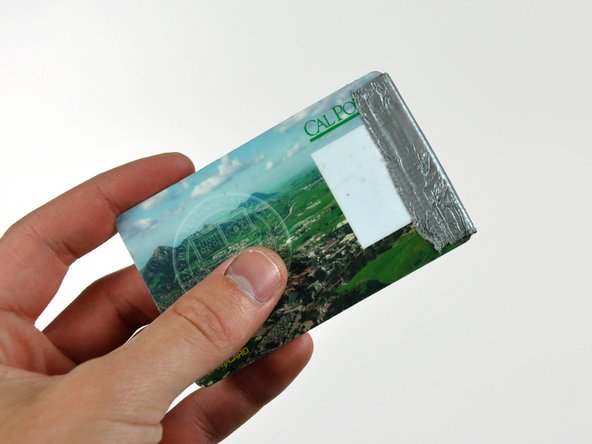
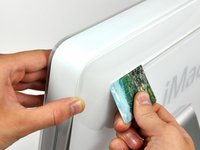
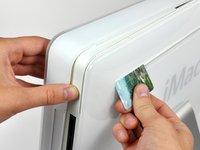
    • Führe eine Kunststoffkarte in die Ecke des Belüftungsschlitzes in der Nähe der Oberseite des hinteren Gehäuses ein.

    • Schiebe die Karte in Richtung Oberseite des iMacs, um die Verriegelung der Frontblende zu lösen.

    • Ziehe die Frontblende vom restlichen Gehäuse weg.

    • Wiederhole diesen Vorgang für die andere Seite der Frontblende.

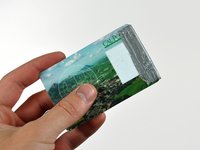
    • Eventuell ist es nötig mehrere Schichten Klebeband auf der Oberseite der Plastikkarte aufzubringen, um das Lösen der Verriegelungen zu ermöglichen.

    • Sollte sich die Blende nicht lösen lassen, drücke die untere Kante wieder auf das hintere Gehäuse und wiederhole den Vorgang mit der Plastikkarte.

  5. iMac Intel 17" Logic Board tauschen: Schritt 5, Bild 1 von 1
    • Lege deinen iMac mit der Standfläche nach unten auf einen Tisch.

    • Hebe die Frontblende von der unteren Kante an und drehe die Blende vom Rest des iMac weg, wobei du auf die RAM-Hebel achten mußt, die sich verfangen könnten.

    • Lege die Frontblende über den Rest des iMac.

  6. iMac Intel 17" Logic Board tauschen: Schritt 6, Bild 1 von 1
    • Wenn nötig, entferne das gelbe Kapton Klebeband (es ist ok es dann wegzuwerfen), welches um die Mikrofon- und Kamerakabel gewickelt ist.

  7. iMac Intel 17" Logic Board tauschen: Schritt 7, Bild 1 von 2 iMac Intel 17" Logic Board tauschen: Schritt 7, Bild 2 von 2
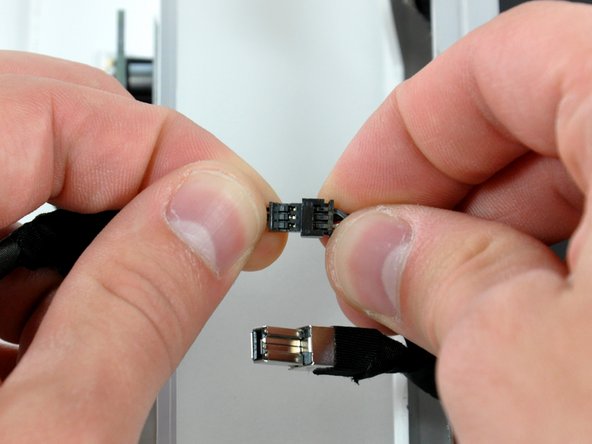
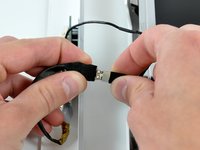
    • Trenne die Kamera- und Mikrofon-Steckverbindungen.

  8. iMac Intel 17" Logic Board tauschen, Display: Schritt 8, Bild 1 von 1
    • Löse die untere EMI-Abschirmung von der Gehäuserückseite ab.

    • Du brauchst sie nur an drei Seiten abzulösen, lasse sie noch am Display befestigt.

    • Es geht besser, wenn du die EMI-Abschirmung mit Klebeband am Display befestigst, um sie aus dem Weg zu halten.

  9. iMac Intel 17" Logic Board tauschen: Schritt 9, Bild 1 von 2 iMac Intel 17" Logic Board tauschen: Schritt 9, Bild 2 von 2
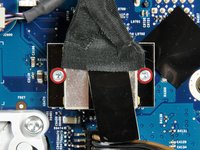
    • Entferne die beiden 4,8 mm Torx T6 Schrauben, mit denen das Displaydatenkabel am Logic Board befestigt ist.

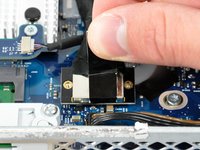
    • Fasse die schwarze Lasche am Stecker des Displaydatenkabels und ziehe ihn gerade nach oben aus dem Anschluss auf dem Logic Board heraus.

  10. iMac Intel 17" Logic Board tauschen: Schritt 10, Bild 1 von 1
    • Das Inverterkabel an 24" iMacs wird nach links abgezogen.

    • Ziehe den Stecker am Inverterkabel gerade nach oben aus seinem Anschluss auf dem Logic Board heraus.

  11. iMac Intel 17" Logic Board tauschen: Schritt 11, Bild 1 von 1
    • Ziehe die EMI-Abschirmung aus Aluminium von den beiden senkrechten Displaykanten ab.

    • Beim Zusammenbau geht es besser, wenn du kleine Stückchen Klebeband auf den linken und rechten Klebeflächen der EMI-Abschirmung anbringst, bevor du das Display in die Gehäuserückseite des iMacs absenkst.

  12. iMac Intel 17" Logic Board tauschen: Schritt 12, Bild 1 von 2 iMac Intel 17" Logic Board tauschen: Schritt 12, Bild 2 von 2
    In diesem Schritt verwendetes Werkzeug:
    TR10 Torx Security Screwdriver
    $5.99
    • Lasse die EMI-Abschirmung vom Display herunterhängen.

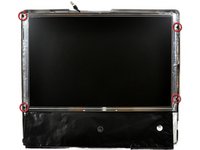
    • Entferne die vier 8 mm Torx T10 Grobgewindeschrauben mit 2 mm breiten Kopf, mit denen das Display an der Gehäuserückseite befestigt ist.

    • Diese Schrauben sitzen vertieft, ein dünner Schraubendreher, so wie dieser hier, ist zum Entfernen unverzichtbar. Bits sind dafür zu kurz.

    • Wir empfehlen sehr, einen magnetischen Schraubendreher zu verwenden, damit die Schrauben nicht in den iMac hineinfallen können.

  13. iMac Intel 17" Logic Board tauschen: Schritt 13, Bild 1 von 1
    • Hebe das Display an der Unterkante an und ziehe es zu dir hin, so dass sich die EMI-Abschirmung von der Oberkante löst.

    • Achte darauf, dass sich beim Ausbau keine Kabel verfangen.

  14. iMac Intel 17" Logic Board tauschen, Lautsprecher: Schritt 14, Bild 1 von 1
    • Entferne die 30 mm lange Torx T10 Schraube, die den linken Lautsprecher an der Gehäuserückseite befestigt.

  15. iMac Intel 17" Logic Board tauschen: Schritt 15, Bild 1 von 1
    • Entferne die 17 mm lange Torx T10 Schraube vom rechten Lautsprecher.

  16. iMac Intel 17" Logic Board tauschen: Schritt 16, Bild 1 von 1
    In diesem Schritt verwendetes Werkzeug:
    Metal Spudger
    $2.99
    • Ziehe den Stecker am SATA-Datenkabel aus seinem Anschluss auf dem Logic Board heraus.

    • Der SATA-Stecker steckt bei vielen iMacs oft sehr fest im Anschluss auf dem Logic Board. Wenn du Schwierigkeiten beim Abtrennen des SATA-Kabels hast, dann setze einen Metallspatel oder ein anderes dünnes Werkzeug in den Spalt zwischen dem SATA-Stecker und dem Anschluss ein und verdrehe ihn bis sich die Teile sicher voneinander lösen.

  17. iMac Intel 17" Logic Board tauschen: Schritt 17, Bild 1 von 1
    • Ziehe den Stecker am CPU-Lüfter nach oben und trenne ihn vom Logic Board ab.

  18. iMac Intel 17" Logic Board tauschen: Schritt 18, Bild 1 von 1
    • Ziehe den Stecker am Versorgungskabel der Festplatte nach oben und trenne ihn vom Logic Board ab.

  19. iMac Intel 17" Logic Board tauschen: Schritt 19, Bild 1 von 1
    • Heble den Stecker der AirPort Extreme Antenne mit dem flachen Ende des Spudgers nach oben von der AirPort-Extreme-Karte ab.

  20. iMac Intel 17" Logic Board tauschen: Schritt 20, Bild 1 von 1
    • Wenn Klebeband über dem Kabel zum linken Lautsprecher befestigt ist, dann löse es ab.

  21. iMac Intel 17" Logic Board tauschen: Schritt 21, Bild 1 von 2 iMac Intel 17" Logic Board tauschen: Schritt 21, Bild 2 von 2
    • Hebe den rechten und den linken Lautsprecher aus der Gehäuserückseite heraus.

    • Die Lautsprecherkabel sind immer noch am Logic Board angeschlossen.

    • Es kann sein, dass das Kabel zum rechten Lautsprecher unter dem Kabel zur Einschalttaste oder des CPU-Lüfters (oder unter beiden) verläuft. In diesem Fall musst du die betreffenden Stecker vom Logic Board abziehen.

  22. iMac Intel 17" Logic Board tauschen: Schritt 22, Bild 1 von 1
    • Ziehe den Stecker am Lautsprecherkabel aus seinem Anschluss heraus und trenne ihn vom Logic Board ab.

    • Ziehe den Stecker parallel zur Oberfläche des Logic Boards.

  23. iMac Intel 17" Logic Board tauschen, Logic Board: Schritt 23, Bild 1 von 1
    • Ziehe den Stecker am Kabel der Einschalttaste nach oben aus seinem Anschluss auf dem Logic Board heraus.

  24. iMac Intel 17" Logic Board tauschen: Schritt 24, Bild 1 von 1
    • Ziehe den Stecker am Kabel des Helligkeitssensors nach oben aus seinem Anschluss auf dem Logic Board heraus und trenne ihn ab.

  25. iMac Intel 17" Logic Board tauschen: Schritt 25, Bild 1 von 1
    • Ziehe die Stecker an folgenden fünf Kabeln gerade aus ihren Anschlüssen heraus:

    • Kamerakabel

    • Mikrofonkabel

    • Kabel am Lüfter des optischen Laufwerks

    • Kabel am Lüfter der Festplatte

  26. iMac Intel 17" Logic Board tauschen: Schritt 26, Bild 1 von 1
    • Ziehe den Stecker am Kabel des Thermosensors am optischen Laufwerk aus seinem Anschluss auf dem Logic Board heraus.

  27. iMac Intel 17" Logic Board tauschen: Schritt 27, Bild 1 von 1
    • Der Halteclip des optischen Laufwerks ist mit zwei 7 mm langen Torx T10 Schrauben mit Feingewinde am Logic Board befestigt. Drehe sie heraus.

    • Entferne den Halteclip des optischen Laufwerks.

  28. iMac Intel 17" Logic Board tauschen: Schritt 28, Bild 1 von 2 iMac Intel 17" Logic Board tauschen: Schritt 28, Bild 2 von 2
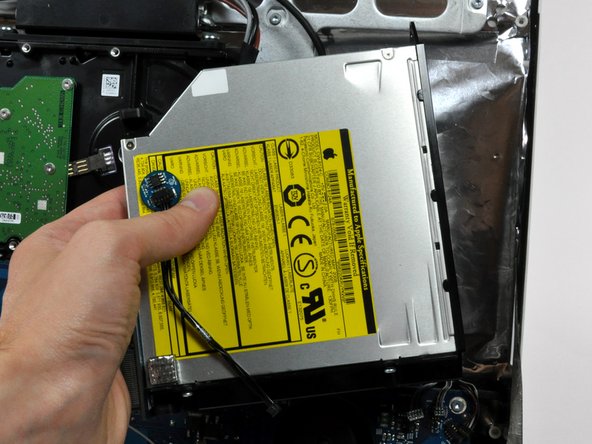
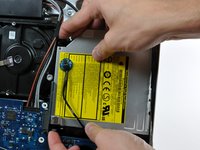
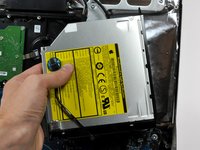
    • Drücke die beiden "Ohren" am Halter des optischen Laufwerks zusammen und ziehe gleichzeitig das Laufwerk zu dir nach oben.

    • Möglicherweise musst du das Logic Board Nähe am Stecker des optischen Laufwerks nach unten drücken, während du das optische Laufwerk zu dir ziehst, damit nicht beide Teile zusammen herauskommen.

    • Ziehe das optische Laufwerk von der Seite des Gehäuserückteils weg und entferne es vom iMac.

    • Wenn das optische Laufwerk besonders fest sitzt, dann versuche die Methode, die in der Anleitung für das optische Laufwerk des A1144 G5 iMac beschrieben ist.

  29. iMac Intel 17" Logic Board tauschen: Schritt 29, Bild 1 von 1
    • Hole das Kabelbündel der Stromversorgung hinter dem Halter für die Festplatte heraus.

    • Manche Logic Boards lassen sich auch entfernen, ohne die Festplatte herauszunehmen.

  30. iMac Intel 17" Logic Board tauschen: Schritt 30, Bild 1 von 1
    • Drücke den Festplattenhalter nach unten, damit er vom Gehäuserückteil frei kommt und kippe dann die Oberseite des Laufwerks zu dir hin.

    • Um das Oberteil der Festplatte nach unten zu drücken, damit es frei kommt, ist ziemlich viel Kraft nötig. Es ist deswegen empfehlenswert den iMac mit dem Fuß nach unten auf einen Tisch zu legen, damit er nicht umklappt.

  31. iMac Intel 17" Logic Board tauschen: Schritt 31, Bild 1 von 1
    • Hebe die Festplatte (noch mit angeschlossenen Kabeln) gerade aus den unteren Stiften heraus und entferne sie vom Gehäuserückteil.

    • Achte auf die Festplattenkabel, sie können dabei am Logic Board hängen bleiben.

  32. iMac Intel 17" Logic Board tauschen: Schritt 32, Bild 1 von 1
    • Drücke den Sicherungsmechanismus am Kabelbündel der Stromversorgung mit einem Spudger zu dir hin und ziehe gleichzeitig den Stecker aus dem Anschluss heraus und trenne ihn ab.

    • Der Sicherungsmechanismus zeigt zum Gehäuserückteil hin.

  33. iMac Intel 17" Logic Board tauschen: Schritt 33, Bild 1 von 1
    • Entferne folgende sechs Schrauben, mit denen das Logic Board am Gehäusrückteil befestigt ist:

    • Drei 7 mm lange Torx T10 Schrauben mit Feingewinde

    • Drei 7 mm lange Torx T10 Schrauben mit Grobgewinde

  34. iMac Intel 17" Logic Board tauschen: Schritt 34, Bild 1 von 1
    • Fasse den Metallrahmen an, bevor du weiterarbeitest, um statische Elektrizität zu entladen.

    • Fasse das Logic Board an der linken Kante und kippe es aus dem Gehäuserückteil heraus, während du gleichzeitig die RAM-Halter mit der anderen Hand drückst, bis sie vom Gehäuserückteil frei kommen.

    • Achte auf die Anschlüsse hinten am Logic Board, eventuell hängen sie noch im Gehäuserückteil fest.

  35. iMac Intel 17" Logic Board tauschen: Schritt 35, Bild 1 von 1
    • Ziehe das Logic Board gerade aus dem Gehäuserückteil heraus, achte darauf, dass sich keine Kabel verfangen.

    • Achte beim Einbau des Logic Boards auf die Positionen der Stecker zu den Ein-/Ausgängen. Wenn das Board eingesetzt ist, dann stecke ein USB- oder Thunderboltkabel ein, damit das Board seine Position genau findet.

Abschluss

Um dein Gerät wieder zusammenzubauen, folge den Schritten in umgekehrter Reihenfolge.

35 weitere Personen haben diese Anleitung absolviert.

Besonderer Dank geht an diese Übersetzer:innen:

en de

100%

VauWeh hilft uns, die Welt in Ordnung zu bringen! Wie kann ich mithelfen?
Hier starten ›

2 Kommentare zur Anleitung

I just have to say thank you to ifixit.com because I am no computer guy and I made it through this fix successfully. Even though the instructions for the iMac 17" Intel computer were slightly different from my board, I was still able to make it through. You're a lifesaver ifixit.

Mark - Antwort

Thanks for this great guide. Managed to fix up a broken iMac and put it back into use. Great stuff!

Ulf Springer - Antwort

Kommentar hinzufügen

Seitenaufrufe:

Letzte 24 Stunden: 4

Letzte 7 Tage: 21

Letzte 30 Tage: 148

Insgesamt: 40,316