Diese Übersetzung wurde maschinell erstellt und noch nicht von einer Person überprüft. Sprichst du diese Sprache? Schau es dir an.
Einleitung
Verwende diese Anleitung, um dein optisches Laufwerk aufzurüsten oder zu ersetzen.
Was du brauchst
-
-
-
Löse die beiden unverlierbaren Kreuzschlitzschrauben, mit deinen die Zugangsklappe am iMac befestigt ist..
-
Entferne die Zugangsklappe zum iMac.
 Frag FixBot
-
-
-
-
-
Entferne die folgenden vier Schrauben:
-
Drei 6 mm T8 Torx.
-
Eine 8 mm T8 Torx.
-
-
-
Drehe den iMac um und lege ihn mit der Standseite nach unten auf eine ebene Fläche.
-
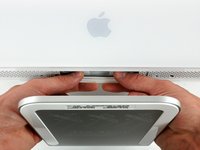
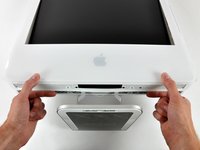
Um die vordere Blende vom iMac abzuheben, führe die folgenden Schritte gleichzeitig durch:
-
Verwende deinen Daumen, um die RAM-Arme einzudrücken und den iMac festzuhalten.
-
Benutze deinen Zeigefinger, um die kleine Brücke an der vorderen Blende zu dir hin zu ziehen.
-
Hebe die vordere Blende mit den Zeigefingern an.
-
Sobald die kleine Materialbrücke die RAM-Arme passiert hat, hebe die vordere Blende an ihrer unteren Kante gerade genug an, um die untere Kante des hinteren Gehäuses zu überwinden.
-
-
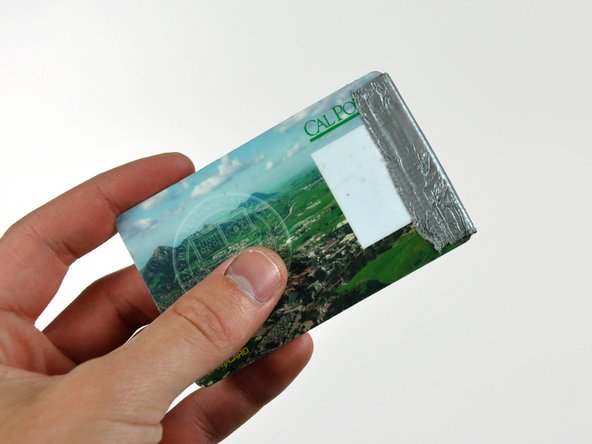
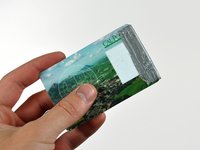
In diesem Schritt verwendetes Werkzeug:Plastic Cards$2.99
-
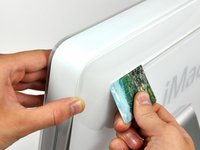
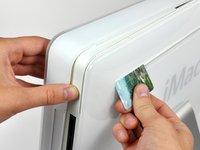
Führe eine Kunststoffkarte in die Ecke des Belüftungsschlitzes in der Nähe der Oberseite des hinteren Gehäuses ein.
-
Schiebe die Karte in Richtung Oberseite des iMacs, um die Verriegelung der Frontblende zu lösen.
-
Ziehe die Frontblende vom restlichen Gehäuse weg.
-
Wiederhole diesen Vorgang für die andere Seite der Frontblende.
-
Sollte sich die Blende nicht lösen lassen, drücke die untere Kante wieder auf das hintere Gehäuse und wiederhole den Vorgang mit der Plastikkarte.
-
-
-
Lege deinen iMac mit der Standfläche nach unten auf einen Tisch.
-
Hebe die Frontblende von der unteren Kante an und drehe die Blende vom Rest des iMac weg, wobei du auf die RAM-Hebel achten mußt, die sich verfangen könnten.
-
Lege die Frontblende über den Rest des iMac.
-
-
-
Wenn nötig, entferne das gelbe Kapton Klebeband (es ist ok es dann wegzuwerfen), welches um die Mikrofon- und Kamerakabel gewickelt ist.
-
-
-
-
-
Löse die untere EMI-Abschirmung von der Gehäuserückseite ab.
-
-
-
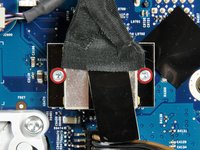
Entferne die beiden 4,8 mm Torx T6 Schrauben, mit denen das Displaydatenkabel am Logic Board befestigt ist.
-
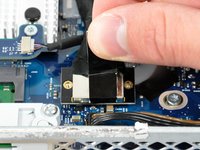
Fasse die schwarze Lasche am Stecker des Displaydatenkabels und ziehe ihn gerade nach oben aus dem Anschluss auf dem Logic Board heraus.
-
-
-
-
Das Inverterkabel an 24" iMacs wird nach links abgezogen.
-
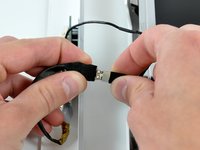
Ziehe den Stecker am Inverterkabel gerade nach oben aus seinem Anschluss auf dem Logic Board heraus.
-
-
-
Ziehe die EMI-Abschirmung aus Aluminium von den beiden senkrechten Displaykanten ab.
-
-
In diesem Schritt verwendetes Werkzeug:TR10 Torx Security Screwdriver$5.99
-
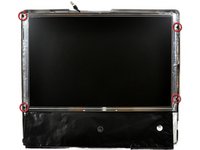
Entferne die vier 8 mm Torx T10 Grobgewindeschrauben mit 2 mm breiten Kopf, mit denen das Display an der Gehäuserückseite befestigt ist.
-
-
-
Hebe das Display an der Unterkante an und ziehe es zu dir hin, so dass sich die EMI-Abschirmung von der Oberkante löst.
-
-
-
-
-
Entferne die beiden 7 mm T10 Torx-Schrauben, mit denen der Clip des optischen Laufwerks am Logic Board befestigt ist.
-
-
-
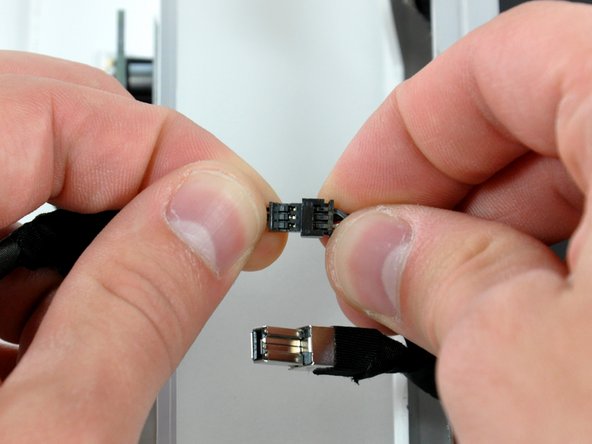
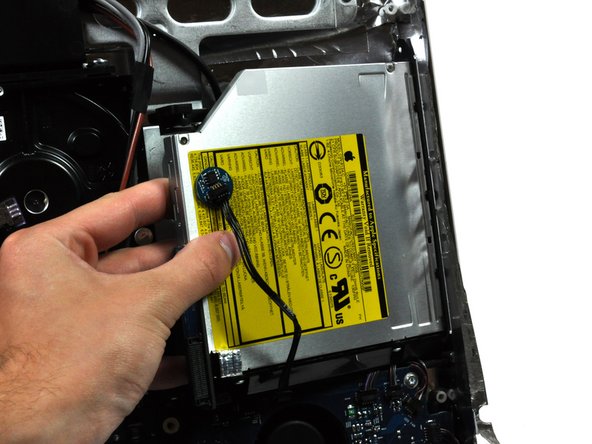
Ziehe den Stecker des Kabels für den Temperatursensor des optischen Laufwerks aus seinem Anschluss auf dem Logic Board.
-
-
-
Drücke die beiden Laschen der Halterung des optischen Laufwerks zusammen, während du das Laufwerk zu dir ziehst.
-
Ziehe das optische Laufwerk von der Seite der Rückwand weg und nimm es aus dem iMac.
-
-
-
-
-
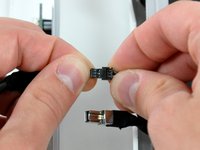
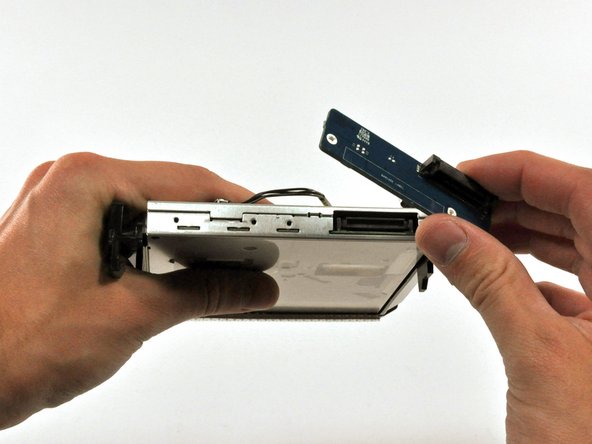
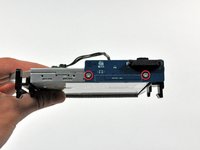
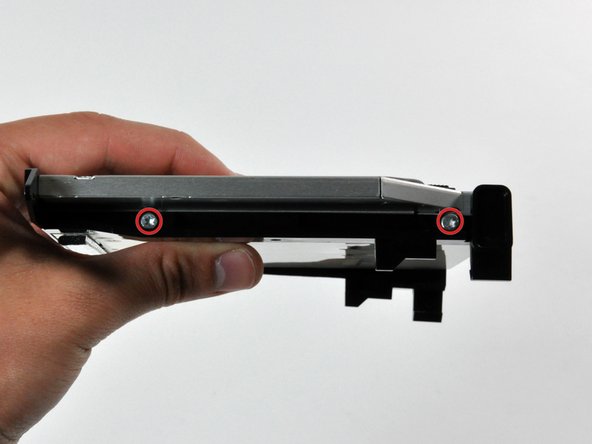
Entferne die zwei T6 Torx-Schrauben, mit denen die Anschlussplatine am optischen Laufwerk befestigt ist.
-
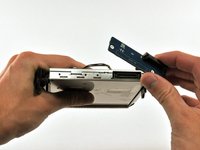
Ziehe die Anschlussplatine vom optischen Laufwerk ab.
-
-
-
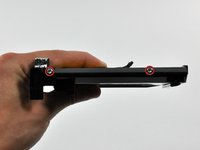
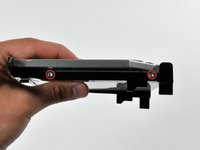
Entferne die zwei T10 Torx-Schrauben von jeder Seite des optischen Laufwerks (insgesamt vier Schrauben).
-
-
-
Verwende das flache Ende eines Spudgers, um die EMI-Dichtung von der Unterseite des optischen Laufwerks zu entfernen.
-
-
-
Drücke die Haltenasen des optischen Laufwerks mit der spitzen Seite eines Spudgers aus ihren Schlitzen an der Unterseite des optischen Laufwerks.
-
-
-
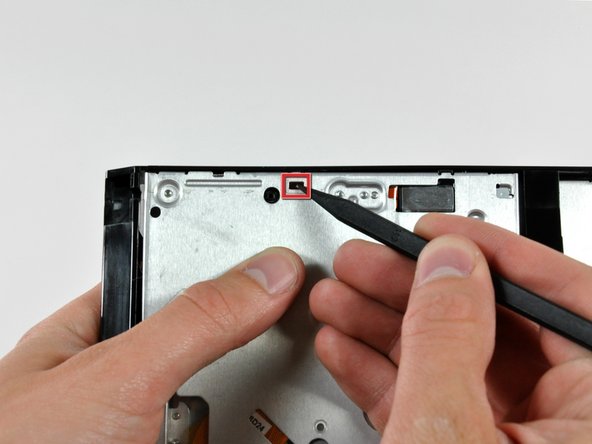
Drücke mit der spitzen Seite eines Spudgers die Lasche der optischen Laufwerkshalterung aus ihrem Schlitz an der Seite des optischen Laufwerks.
-
-
-
Drücke die Laschen der Halterung des optischen Laufwerks aus ihren Schlitzen an der Oberseite des optischen Laufwerks.
-
-
-
Ziehe das optische Laufwerk aus seiner Halterung und achte dabei auf eventuelle Laschen, die noch in ihren Schlitzen feststecken könnten.
-
-
-
Entferne die EMI-Dichtung von der Oberseite des optischen Laufwerks mit einem flachen Ende eines Spudgers.
-
-
-
Heble den optischen-Laufwerk-Temperatursensor mit dem flachen Ende eines Spudgers von dem Klebstoff ab, der ihn auf der Oberseite des optischen Laufwerks hält.
-
Vergiss nicht, diesen auf dein neues Laufwerk zu übertragen.
-
-

















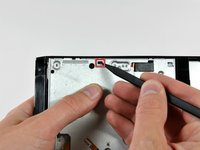


Um dein Gerät wieder zusammenzubauen, folge den Schritten dieser Anleitung in umgekehrter Reihenfolge.
Rückgängig: Ich habe diese Anleitung nicht absolviert.
26 weitere Personen haben diese Anleitung absolviert.

2 Kommentare zur Anleitung
There are two things not mentioned in this guide (which is, all-in-all very good)
1. There is a short lead connected through the EMI shielding at the top of the IMac to th right (inside vie) of the camera board, to a very small daughter card marked Apple 820 2009-A 2006 srewed to the inside upper ABS case surface by a single 1mm torx screw. The lead s othere end goes to the power board. Check this has not been severed. I extended mine.
2. The Super drive DVD drive is very difficult to re-position because apart from the mounting frame ears mentioned, there are two "dowels" moulded into the ABS bezel. If these are not correctly aligned when fitting, then the CD/DVD will not eject because of the mis-alinement. The ears can be difficult to release because the unit is forced against the logic board at the point where the board to drive connector is situated.
I didn't buy a DVD I'm taking it out of my other 27" IMAC I'm hoping this works as there was no mention of what drive to use buy but this is an excellent guide and I hope others have easier time also I'm replacing the screen new>(LP171WU1 (TL)(A3) LINES in it from walmart $54.00 and got a deal on V4 adapter. Thank you all for this info .
