Diese Übersetzung enthält möglicherweise noch nicht die neuesten Änderungen der Original-Anleitung. Hilf mit, die Übersetzung zu aktualisieren oder sieh dir die Original-Anleitung an.
Einleitung
Hier wird der Austausch des rechten Lautsprechers gezeigt.
Warnhinweis: Die in der Anleitung beschriebene Methode zum Isolieren des Akkus ist überholt. Du kannst mit ihr die Akkukontakte dauerhaft beschädigen, bzw zerstören. Wenn du trotzdem den Akku auf diese Weise isolieren willst, dann befolge die Warnhinweise ganz genau und arbeite sehr sorgfältig. Wenn du aber weiterarbeitest, ohne den Akku zu isolieren, dann vermeide den Gebrauch von Metallwerkzeugen, außer wo unbedingt notwendig (z.B. um Schrauben zu entfernen). Dadurch beugst du einem Kurzschließen des Akkus und der empfindlichen Elektronik vor.
Was du brauchst
-
-
Erhitze den iOpener für dreißig Sekunden.
-
Im Verlauf der Reparatur kühlt sich der iOpener wieder ab. Erhitze ihn dann noch einmal für dreißig Sekunden.
-
-
-
Halte den iOpener an einem der flachen Enden und vermeide die heiße Mitte, während du ihn aus der Mikrowelle nimmst.
-
-
-
Fülle einen Topf oder eine tiefe Pfanne mit ausreichend Wasser, um den iOpener komplett damit bedecken zu können.
-
Erhitze das Wasser (ohne den iOpener) bis es kocht. Schalte die Wärmezufuhr (Platte) aus.
-
Lege den iOpener für etwa 2-3 Minuten in das heiße Wasser. Stelle sicher, dass der iOpener komplett mit Wasser bedeckt ist.
-
Nimm den iOpener mit einer Küchenzange aus dem Wasser heraus.
-
Trockne den iOpener gründlich mit einem Küchen- oder Handtuch ab.
-
Der iOpener kann jetzt verwendet werden. Solltest du den iOpener erneut erwärmen müssen, erhitze das Wasser nochmal bis zum Siedepunkt, schalte die Wärmezufuhr aus, und lege den iOpener wieder für 2-3 Minuten vollständig in das Wasser.
-
-
-
Wenn dein Touchscreen gebrochen ist, vermeide weitere Brüche und verletze dich nicht beim Berühren des Glases.
-
Klebe Paketband über den Touchscreen des iPads, sodass die ganze Oberseite bedeckt ist.
-
Bitte befolge die restliche Anleitung wie beschrieben. Wenn das Glas einmal gebrochen ist, wird es während der Reparatur weiter brechen. Eventuell benötigst du einen Metallspatel, um das Glas zu entfernen.
-
-
-
Lege den erhitzten iOpener auf die lange Seite links des Home Buttons.
-
Lass den iOpener für mindestens eine Minute liegen, um den Kleber zu erhitzen und zu lösen.
-
-
-
Wenn du die einzelnen Schritte ausführst, pass besonders an folgenden Stellen auf, wenn du das Glas entfernst:
-
Frontkamera
-
Antennen
-
Display und Touch Screen Kabel
-
-
-
Drücke den blauen Griff zurück, um die Arme zu entriegeln.
-
Lege das iPad so auf einen Gegenstand, dass es waagrecht auf gleicher Höhe zwischen den beiden Armen liegt.
-
Bringe die Saugheber mittig nahe an der linken Kante des iPads an, einen auf der Vorderseite, den anderen auf der Rückseite.
-
Halte die Anti-Clamp unten gut fest und drücke fest auf den oberen Saugheber, damit er sich festsaugt.
-
-
-
Drücke den blauen Griff vorwärts, um die Arme wieder zu verriegeln.
-
Drehe den Griff eine volle Umdrehung im Uhrzeigersinn, bzw. so weit, bis du merkst, dass sich die Saugheber dehnen.
-
Achte darauf, dass sich die Saugheber weiterhin gegenüber stehen. Wenn sie sich nicht mehr gegenüber stehen, dann löse die Saugheber ein wenig ab und schiebe sie in die richtige Position.
-
-
-
Warte eine Minute, damit sich der Kleber allmählich ablösen kann und sich ein Spalt bilden kann.
-
Wenn das Display nicht heiß genug ist, dann erwärme die linke Kante des iPads mit einem Haartrockner.
-
Wenn der Spalt groß genug ist, dann setze ein Plektrum unter das Display ein.
-
Überspringe die nächsten zwei Schritte.
-
-
-
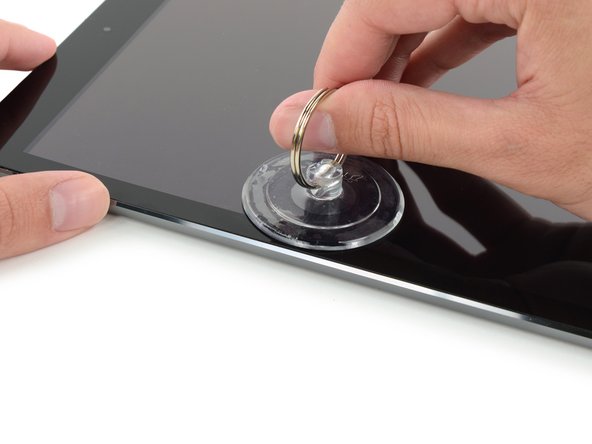
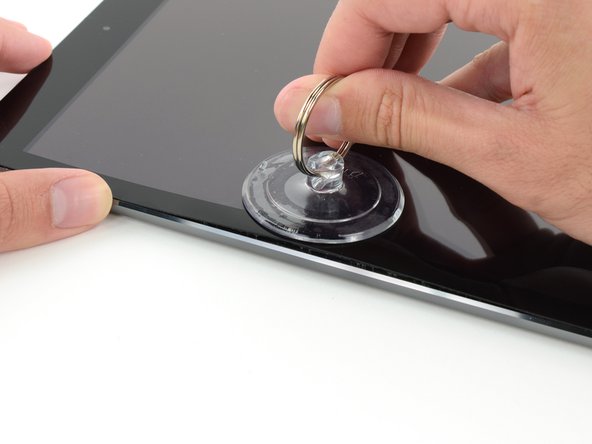
Befestige einen Saugheber auf der linken Seite in der Mitte des iPads.
-
Drücke den Saugnapf flach auf den Touch Screen.
-
Halte das iPad mit der einen Hand fest und hebe mit der anderen vorsichtig den Touch Screen vom Gehäuse.
-
-
-
Platziere den Opening Pick in dem entstandenen Spalt.
-
Löse nun den Saugnapf vom Touch Screen.
-
-
-
Platziere nun einen weiteren Pick in dem entstandenen Spalt und ziehe diesen zur unteren Ecke. Dabei sollte sich der Kleber lösen.
-
-
-
Führe den Pick an der Seite des Displays entlang, um den Kleber zu lösen.
-
Wenn der Pick am Kleber festhängt oder stockt, dann "rolle" den Pick an der Seite entlang, um den Kleber weiter zu lösen.
-
-
-
Führe nun den ersten Pick hinauf bis zur oberen Ecke des iPads.
-
Siehst du den Pick durch das Glas? Keine Panik – ziehe es einfach wieder etwas raus. Meistens wird dadurch nichts beschädigt. Versuche dies aber zu vermeiden, weil der Kleber sonst das LCD oder Glas berühren könnte und sehr schwer zu reinigen ist.
-
-
-
Erhitze den iOpener erneut und platziere ihn auf dem oberen Rand des iPads über der Frontkamera.
-
-
-
Schiebe das Opening Pick um die obere linke Ecke herum, damit der Klebstoff gelöst wird.
-
-
-
Ziehe das Opening Pick entlang der oberen Kante bis kurz vor die Frontkamera und halte dann an.
-
-
-
Ziehe das Opening Pick leicht heraus und schiebe die Spitze sehr vorsichtig am oberen Rand des iPads auf Höhe der Frontkamera entlang.
-
-
-
Lass das Opening Pick gleich hinter der Frontkamera stecken.
-
Nimm ein zweites Opening Pick und setze vor der Frontkamera erneut an. Nun schiebe das Opening Pick in die linke Ecke, um den Klebstoff an diesem Rand vollends zu lösen.
-
-
-
-
Nun kannst du das erste Opening Pick wieder tiefer hineinschieben und von der Kamera weg bis in die Ecke ziehen.
-
-
-
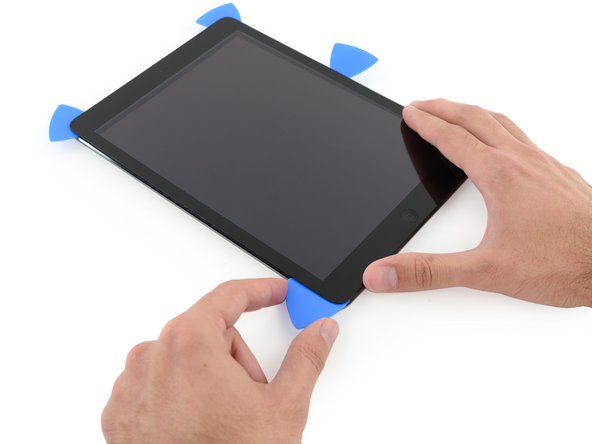
Behalte die drei Opening Picks in den Seiten des iPads an denen der Kleber schon gelöst wurde, sodass dieser sich nicht erneut verklebt.
-
Erhitze den iOpener und platziere ihn auf der letzten unbearbeiteten Seite.
-
-
-
Schiebe den Opening Pick in die obere rechte Ecke des iPads, um den Kleber dort vorsichtig zu lösen.
-
-
-
Führe einen neuen Opening Pick in das iPad ein und schiebe ihn in die Mitte der rechten Kante des iPads, um den Kleber der Kante entlang zu lösen.
-
-
-
Lasse die Opening Picks an Ort und Stelle und lege den erneut aufgewärmten iOpener auf die Seite des iPads mit dem Home Button.
-
-
-
Schiebe den unteren linken Opening Pick in die untere linke Ecke, um den Kleber auf dieser Ecke zu trennen.
-
Lasse den Opening Pick in der Ecke. Gehe damit kein Stück weiter und entferne nicht den Opening Pick aus dem iPad.
-
Die folgenden Schritte führen dich so, dass du Schäden an den Komponenten vermeiden wirst. Verwende Hitze und Hebelwirkung nur da, wo es von dir in der Anleitung verlangt wird.
-
-
-
Schneide mit einem neuen Opening Pick vorsichtig über die linke Antenne, stoppe kurz vor dem Home Button.
-
Lasse den Opening Pick an Ort und Stelle und springe zum nächsten Schritt.
-
-
-
Nimm ein neues Plektrum und schiebe es an die Stelle des vorherigen Plektrums.
-
Fahre am Home Button und der rechten Antenne nur mit der äussersten Spitze des Plektrums entlang, um den Kleber zu entfernen.
-
-
-
Wenn der Kleber gelöst ist, kannst du das Plektrum in der Nähe der rechten Ecke einsetzen. Schiebe das Plektrum nach links und halte kurz vor dem Home Button an.
-
-
-
Erhitze den iOpener und lege ihn auf die Seite der Lautstärketasten des iPads.
-
-
-
Auf der den Lautstärketasten gegenüberliegenden Seite solltest du ein Plektrum in jede Ecke eingesteckt haben. Drehe die Plektren um die Scheibe leicht an zu heben - so löst du auch den letzten Kleber entlang der Kante mit dem Displaykabel.
-
-
-
Hebe langsam und vorsichtig das Display an, um den Kleber entlang der Kante mit dem Displaykabel zu lösen.
-
-
-
Während du das Front Panel Glas hebst, nutze ein Plektrum, um auch den letzten Kleber zu lösen.
-
-
-
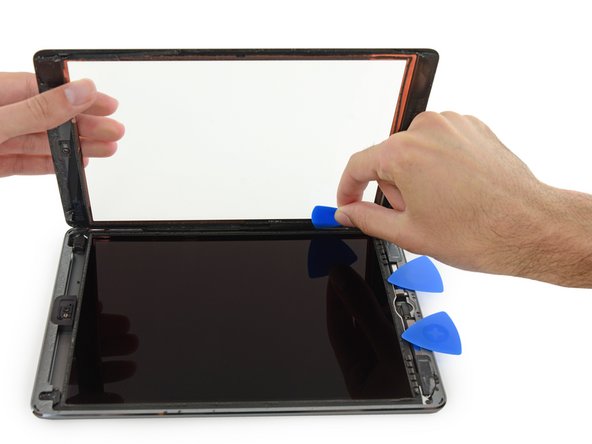
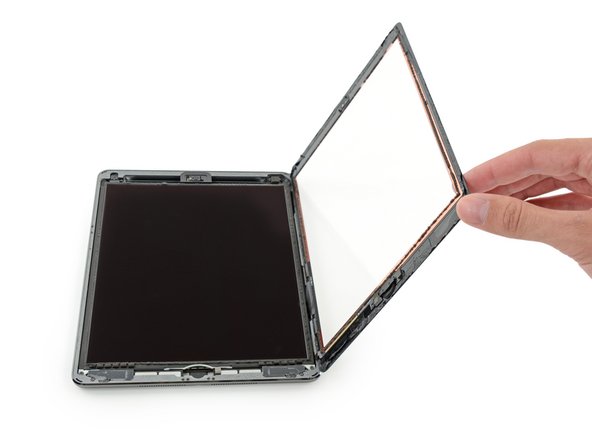
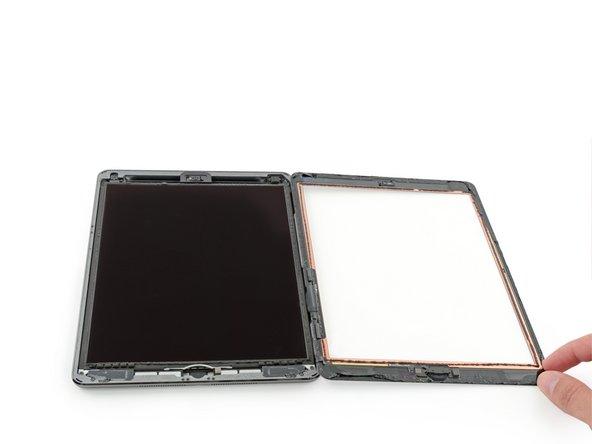
Wenn erst einmal jeglicher Kleber entfernt bzw. gelöst wurde, kannst du die Frontglasscheibe wie eine Buchseite öffnen und auf die Arbeitsfläche ablegen.
-
-
-
Entferne die folgenden Kreuzschlitzschrauben, die das LCD befestigen:
-
Drei 4,0 mm Schrauben
-
Eine 4,8 mm Schraube
-
-
-
Benutze das flache Ende eines Spudgers um das LCD aus seinem Bett zu lösen. Hebe grade soweit an, bis du es mit den Fingern greifen kannst.
-
Klappe das LCD um wie die Seite eines Buches, hebe es in der Nähe der Kamera an und Klappe es in Richtung des Home Buttons auf die Rückseite.
-
Lege das LCD auf seine Vorderseite, um an die LCD-Kabel heranzukommen.
-
-
-
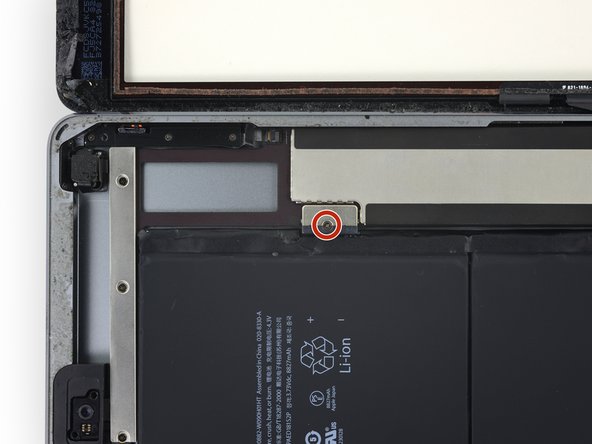
Entferne die einzelne 2,3 mm Kreuzschlitzschraube , mit der der Akkustecker am Logic Board befestigt ist.
-
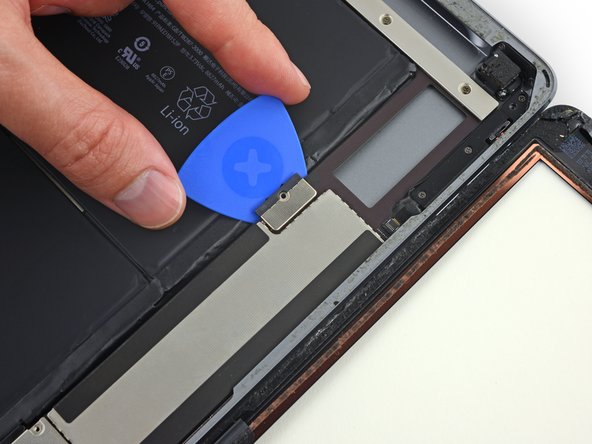
Schiebe ein Akkutrennstück unter den Bereich mit dem Akkustecker auf dem Logic Board, und lasse es dort während du arbeitest.
-
Wenn es schwer fällt, das Akkutrennstück unter das Logic Board einzusetzen, dann probiere, den Akku mit einer Spielkarte abzutrennen.
-
-
-
Entferne die drei 1,4 mm Kreuzschlitzschrauben von der Halterung des Displaykabels.
-
-
-
Mit dem flachen Ende eines Spudgers kannst du ganz vorsichtig die Halterung des Displaykabels senkrecht aus der Hauptplatine heben.
-
-
-
Entferne vorsichtig das Klebeband, welches den Anschluss des Home Buttons schützt.
-
-
-
Nutze die flache Seite des Spudgers, um die Abdeckung des ZIF-Anschlusses zu öffnen.
-
Entferne jetzt das Kabel aus dem Anschluss, indem du vorsichtig und gleichmäßig in horizontaler Richtung daran ziehst.
-
-
-
Nutze die flache Seite des Spudgers (oder einen Fingernagel), um die beiden Digitizer-Kabel vom Logic Board zu lösen.
-
-
-
Löse vorsichtig das Home Button Kabel aus der Verklebung, die es am Gehäuse fixiert.
-
-
-
Entferne nun das Frontglas.
-
Wenn du Probleme mit dem neuen Touchscreen des iPads durch Phantomauslöser hast, kannst du an den markierten Stellen auf der Rückseite sehr dünnes Isolierklebeband befestigen, so wie z.B. unser Kaptonband (Polyimidband). Ersatzteile von iFixit sind schon mit geeigneter Isolierung versehen, bei ihnen sollte das nicht nötig sein.
-
-
-
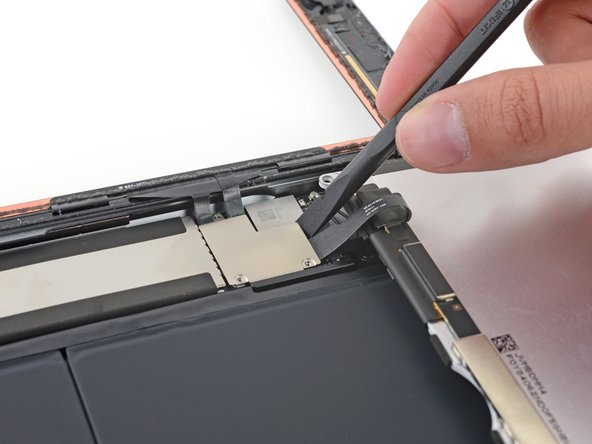
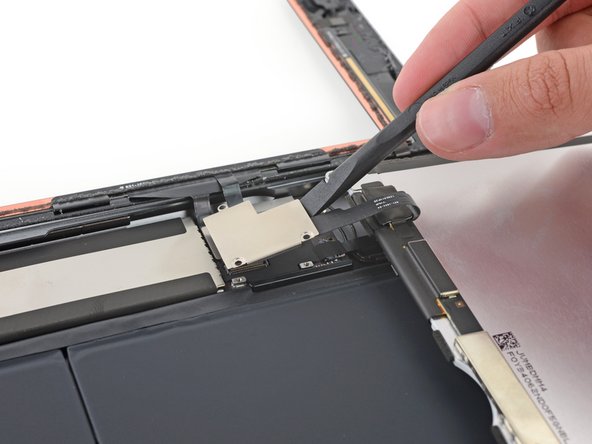
Schiebe einen Spudger unter das Antennenkabel nahe dem Rand des iPad und hebe es hoch, um den Verbinder des Antennenkabels zu lösen.
-
-
-
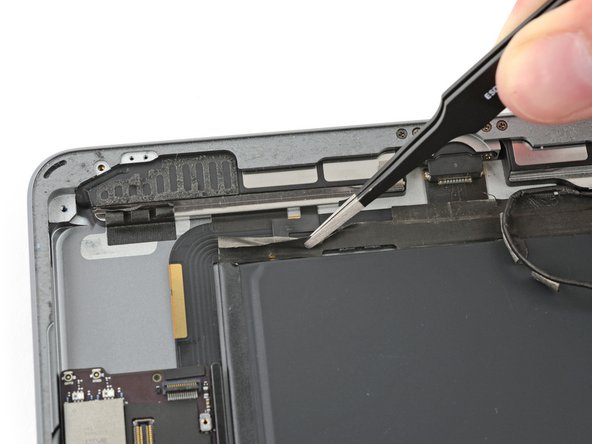
Zwei große Stücke Klebeband sind um das rechte Antennenkabel gewickelt und befestigen es am Gehäuse.
-
Löse das Klebeband vom Gehäuse.
-
-
-
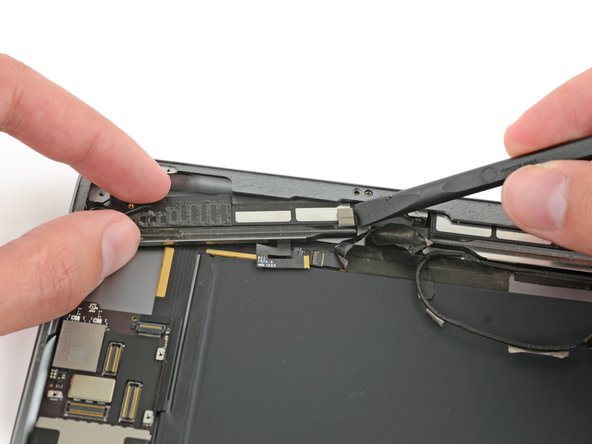
Setze sorgfältig ein Plektrum zwischen Lautsprechergehäuse und der Klammer am Antennenkabel.
-
Schiebe das Plektrum in Richtung Home Button, um die Klebeverbindung zu trennen.
-
Schiebe die Klammer weg vom Lautsprecher, bis sie das Band darunter freigibt.
-
-
-
Entferne die drei Kreuzschlitzschrauben PH000, die die rechte Antenne befestigen:
-
Eine 2,3 mm Schraube
-
Zwei 1,4 mm Schrauben
-
-
-
Setze das flache Ende eines Spudgers zwischen Antenne und Lautsprechereinheit.
-
Schiebe den Spudger in Richtung Home Button, um den geklebten Schaumstoff, der die Antenne festhält, zu trennen.
-
-
-
Setze einen Spudger unter das linke Antennenkabel und hebe es hoch, um den Antennenkabelverbinder zu lösen.
-
-
-
Das linke Antennenkabel, welches den Verbinder des rechten Lautsprechers verdeckt, ist mit fünf Bändern umwickelt.
-
Löse die Bänder vom Gehäuse ab.
-
Biege das Antennenkabel so, dass es aus dem Weg ist.
-
-
-
Stattdessen kannst du das Band direkt unter dem Lautsprecher anfassen und vom Gehäuserand her wegziehen.
-
-
-
Ziehe das Band in Richtung Home Button ab und lege so den Verbinder des Lautsprecherkabels frei.
-
-
-
Hebe die Sicherungsklappe des Verbinders am rechten Lautsprecherkabel mit der Spudgerspitze hoch.
-
Schiebe das Lautsprecherkabel direkt aus seiner [Ungültiger Anleitungslink].
-
-
-
Der Lautsprecher ist mit einer 2,2 mm Kreuzschlitzschraube #000 am Gehäuse befestigt. Drehe sie heraus.
-
-
-
Setze den Fingernagel oder das flache Ende des Spudgers in die Vertiefung am Lautsprechergehäuse in der Nähe der Gehäuseecke.
-
Ziehe den Lautsprecher nach unten von der Gehäuseecke weg.
-
-
-
Ziehe jetzt mit Hilfe eines Spudgers den Lautsprecher unter der Kante des Gehäuses heraus.
-
Entferne den rechten Lautsprecher vom iPad.
-
























Um dein Gerät wieder zusammenzusetzen, folge den Schritten in umgekehrter Reihenfolge.
Um dein Gerät wieder zusammenzusetzen, folge den Schritten in umgekehrter Reihenfolge.
Besonderer Dank geht an diese Übersetzer:innen:
75%


Diese Übersetzer:innen helfen uns, die Welt zu reparieren! Wie kann ich mithelfen?
Hier starten ›



