Zum Hauptinhalt wechseln
Gemeinsam reparieren - Jetzt registrieren

Diese Übersetzung wurde maschinell erstellt und noch nicht von einer Person überprüft. Sprichst du diese Sprache? Schau es dir an.

iPad Wi-Fi Display-Rahmen ersetzen

Was du brauchst

    1. iPad Wi-Fi Display-Rahmen ersetzen, Display Austausch: Schritt 1, Bild 1 von 3 iPad Wi-Fi Display-Rahmen ersetzen, Display Austausch: Schritt 1, Bild 2 von 3 iPad Wi-Fi Display-Rahmen ersetzen, Display Austausch: Schritt 1, Bild 3 von 3
      • Wenn dein Displayglas Risse aufweist, dann musst du die Bruchstellen sichern und Verletzungen verhindern, indem du ein Klebeband auf die Glasscheibe klebst.

      • Lege überlappende Streifen durchsichtigen Klebebands über das Display des iPad, bis die ganze Scheibe bedeckt ist.

      • Dies hält Glasscherben zurück und hält die Scheibe zusammen, wenn das Display angehoben wird.

      • Tu dein Bestes, den Anweisungen genau zu folgen. Wenn das Glas jedoch zerbrochen ist, wird es wahrscheinlich weiter brechen, während du daran arbeitest. Du musst möglicherweise einen Metallspatel und eine Pinzette verwenden, um Glassplitter herauszuziehen.

      • Trage eine Schutzbrille, um deine Augen zu schützen, und achte darauf, den LCD-Bildschirm nicht zu beschädigen.

      Frag FixBot

      Kommentar hinzufügen

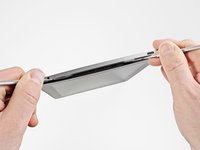
    2. iPad Wi-Fi Display-Rahmen ersetzen: Schritt 2, Bild 1 von 2 iPad Wi-Fi Display-Rahmen ersetzen: Schritt 2, Bild 2 von 2
      • In diesem Schritt wirst du die Display-Einheit vom Gehäuse trennen. Lies weiter und folge den Anweisungen genau, um Schäden am Display und den empfindlichen Halteklammern zu vermeiden.

      • Das Display wird von 14 Metallklammern am Gehäuse gehalten. Achte darauf, dass du mit dem Spatel um diese Klammern herum arbeitest und ihn nicht durch sie hindurch schiebst.

      • Falls dir doch einige Klammern brechen sollten, kannst du hier neue bekommen.

      Frag FixBot

      Kommentar hinzufügen

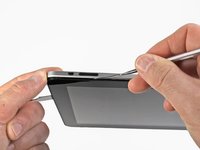
    3. iPad Wi-Fi Display-Rahmen ersetzen: Schritt 3, Bild 1 von 2 iPad Wi-Fi Display-Rahmen ersetzen: Schritt 3, Bild 2 von 2
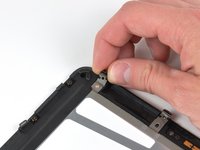
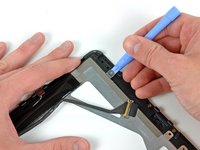
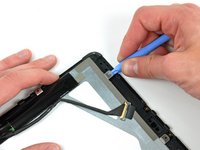
      • Setze einen Metallspatel zwischen die Oberkante der Display-Einheit und die Rückwandbaugruppe ein.

      • Drehe den Spatel von dir weg, um die Laschen entlang der oberen Kante des Bildschirms zu lösen.

      • Setze einen zweiten Metallspatel zwischen die Oberkante der Displaybaugruppe und die Rückwandbaugruppe ein, damit die Laschen nicht wieder einrasten.

      Frag FixBot

      Kommentar hinzufügen

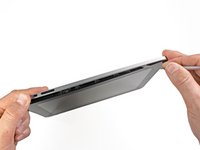
    4. iPad Wi-Fi Display-Rahmen ersetzen: Schritt 4, Bild 1 von 2 iPad Wi-Fi Display-Rahmen ersetzen: Schritt 4, Bild 2 von 2
      • Arbeite dich mit einem Spudger an der rechten Kante des iPads entlang.

      • Die Frontplatte wird durch Metallklammern oben, unten und links am Aluminiumrücken gehalten. Die rechte Seite hat Plastiklaschen, die in Aussparungen in der Rückplatte gleiten.

      • Sobald die Clips gelöst sind, hebe die linke Seite der Frontplatte nach oben und schiebe sie nach links, um die Laschen von der Aluminium-Rückplatte zu entfernen.

      • Heble sorgfältig und behutsam - sobald es irgendwo schwer geht, dann arbeite an einer anderen Stelle weiter.
      Frag FixBot

      Kommentar hinzufügen

    5. iPad Wi-Fi Display-Rahmen ersetzen: Schritt 5, Bild 1 von 1
      • Hebe die Display-Einheit an der Unterkante von der Rückwandbaugruppe weg.

      • Versuche jetzt noch nicht die Displaybaugruppe zu entfernen. Sie ist immer noch mit der Rückwandbaugruppe verbunden.

      Frag FixBot

      Kommentar hinzufügen

    6. iPad Wi-Fi Display-Rahmen ersetzen: Schritt 6, Bild 1 von 1
      • In den folgenden Schritten trennst du die drei Kabel, mit denen die Display-Einheit am Logic Board befestigt ist. Die Kabel sind für folgende Komponenten vorgesehen:

      • Touchscreen

      • Umgebungslichtsensor

      • Display Datenkabel

      Frag FixBot

      Kommentar hinzufügen

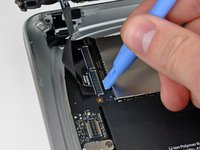
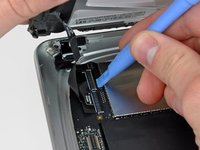
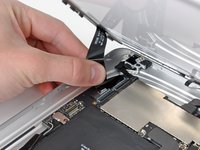
    7. iPad Wi-Fi Display-Rahmen ersetzen: Schritt 7, Bild 1 von 3 iPad Wi-Fi Display-Rahmen ersetzen: Schritt 7, Bild 2 von 3 iPad Wi-Fi Display-Rahmen ersetzen: Schritt 7, Bild 3 von 3
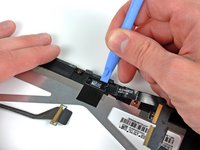
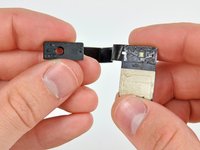
      • Verwende die Kante eines Kunststofföffnungswerkzeugs, um die Halteklappen, die die Touchscreenkabel in ihren Buchsen auf dem Logic Board halten, hochzuklappen.

      • Achte darauf, dass du nur die Halteklappe nach oben klappst, nicht den Sockel selbst.

      • Ziehe die Touchscreen Flachbandkabel gerade aus den Sockeln heraus.

      Frag FixBot

      Kommentar hinzufügen

    8. iPad Wi-Fi Display-Rahmen ersetzen: Schritt 8, Bild 1 von 1
      • Verwende ein Kunststofföffnungswerkzeug, um den Verbinder des Umgebungslichtsensors aus seinem Sockel zu entfernen, indem du ihn vorsichtig nach oben hebelst.

      Frag FixBot

      Kommentar hinzufügen

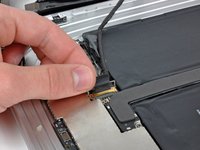
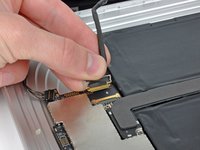
    9. iPad Wi-Fi Display-Rahmen ersetzen: Schritt 9, Bild 1 von 2 iPad Wi-Fi Display-Rahmen ersetzen: Schritt 9, Bild 2 von 2
      • Löse das Display-Datenkabel von der Hauptplatine, indem du die Metallsicherung an der schwarzen Plastikzuglasche hochklappst.

      • Ziehe den Verbinder aus dem Sockel.

      • Ziehe den Verbinder parallel zur Oberfläche des Logic Boards.

      Frag FixBot

      Kommentar hinzufügen

    10. iPad Wi-Fi Display-Rahmen ersetzen: Schritt 10, Bild 1 von 1
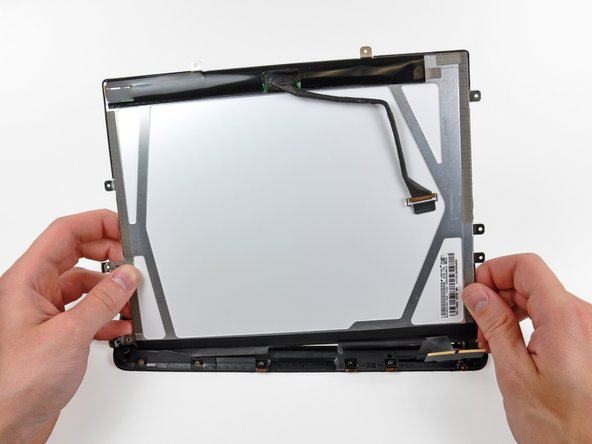
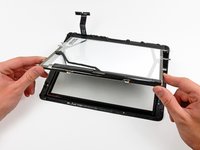
      • Entferne die Display-Einheit von der Rückwandbaugruppe.

      Frag FixBot

      Kommentar hinzufügen

    1. iPad Wi-Fi Display-Rahmen ersetzen, Umgebungslichtsensor: Schritt 11, Bild 1 von 3 iPad Wi-Fi Display-Rahmen ersetzen, Umgebungslichtsensor: Schritt 11, Bild 2 von 3 iPad Wi-Fi Display-Rahmen ersetzen, Umgebungslichtsensor: Schritt 11, Bild 3 von 3
      • Wenn du dein LCD wieder verwendest, ist es nicht nötig den Umgebungslichtsensor von der Rückseite des LCD abzulösen.

      • Löse die Klebeverbindung der Umgebungslichtsensoreinheit am Displayrahmen vorsichtig mit der Kante eines Plastiköffnungswerkzeugs ab.

      • Wenn du sie ausreichend gelöst hast, kannst du sie ganz vom LCD entfernen.

      • Achte darauf du den Umgebungslichtsensor nicht unterhalb seines Oberteils abknickst, der Teil mit dem Klebestreifen könnte sonst abbrechen.

      • Falls nötig musst du vor Zusammenbau das Plastikfenster an deinem neuen Umgebungslichtsensor anbringen.

      Frag FixBot

      Kommentar hinzufügen

    1. iPad Wi-Fi Display-Rahmen ersetzen, LCD: Schritt 12, Bild 1 von 1
      • Drücke das Touchscreen Kabel nach unten und ziehe sorgfältig das Stück Klebeband, welches das Touchscreen Kabel am Displayrahmen befestigt, ab.

      Frag FixBot

      Kommentar hinzufügen

    2. iPad Wi-Fi Display-Rahmen ersetzen: Schritt 13, Bild 1 von 2 iPad Wi-Fi Display-Rahmen ersetzen: Schritt 13, Bild 2 von 2
      • Entferne die drei Torx T5 Schrauben, die die Klammern und LCD Halterungen, welche mit Abschirmband bedeckt sind, in der Nähe des Home Schalters befestigen

      • Ziehe sorgfältig die Displayklammer und das daran befestigte Klebeband vom schwarzen Plastikrahmen des Displays ab.

      • Wenn du das LCD austauschst, musst du diese Stücke Abschirmband samt Klammern auf die neue LCD übertragen.

      Frag FixBot

      Kommentar hinzufügen

    3. iPad Wi-Fi Display-Rahmen ersetzen: Schritt 14, Bild 1 von 1
      • Entferne die restlichen T5 Schrauben, die das LCD am schwarzen Displayrahmen aus Plastik befestigen.

      Frag FixBot

      Kommentar hinzufügen

    4. iPad Wi-Fi Display-Rahmen ersetzen: Schritt 15, Bild 1 von 2 iPad Wi-Fi Display-Rahmen ersetzen: Schritt 15, Bild 2 von 2
      • Setze ein Plastiköffnungswerkzeug unter eine der Ausbuchtungen am metallenen LCD Rahmen.

      • Verdrehe das Werkzeug vorsichtig, um das LCD aus der Klebeverbindung zur Frontscheibe zu lösen.

      • Verbiege das LCD nicht zu stark, es ist ja aus Glas.

      Frag FixBot

      Kommentar hinzufügen

    5. iPad Wi-Fi Display-Rahmen ersetzen: Schritt 16, Bild 1 von 1
      • Wiederhole diesen Schritt für alle drei Seiten gegenüber der Seite des Displays mit dem Touchscreen Kabel, um das Display hochzuheben.

      Frag FixBot

      Kommentar hinzufügen

    6. iPad Wi-Fi Display-Rahmen ersetzen: Schritt 17, Bild 1 von 2 iPad Wi-Fi Display-Rahmen ersetzen: Schritt 17, Bild 2 von 2
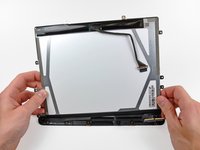
      • Hebe das LCD an der freien Seite hoch und entferne es aus dem Displayrahmen.

      • Ziehe sorgfältig das Klebeband ab, welches das LCD an der langen Seite am Displayrahmen befestigt, entferne dann das LCD.

      Frag FixBot

      Kommentar hinzufügen

    7. iPad Wi-Fi Display-Rahmen ersetzen: Schritt 18, Bild 1 von 1
      • Wenn es dann immer noch am Front Panel festhängt, musst du den Streifen Abschirmband in der Nähe des Sockels des Umgebungslichtsensors entfernen.

      • Übertrage es auf das neue LCD, falls nötig.

      • Wenn es am LCD befestigt ist und du benutzt wieder das alte LCD weiter, kannst du diesen Schritt überspringen. Wenn du aber ein neues LCD verwendest, musst du den Abchirmklebestreifen übertragen.

      Frag FixBot

      Kommentar hinzufügen

    8. iPad Wi-Fi Display-Rahmen ersetzen: Schritt 19, Bild 1 von 1
      • Wenn sie noch in gutem Zustand sind, kannst du die Klammern samt Abschirmband unten am LCD auf das neue LCD übertragen.

      Frag FixBot

      Kommentar hinzufügen

    1. iPad Wi-Fi Display-Rahmen ersetzen, Front Panel Einheit: Schritt 20, Bild 1 von 2 iPad Wi-Fi Display-Rahmen ersetzen, Front Panel Einheit: Schritt 20, Bild 2 von 2
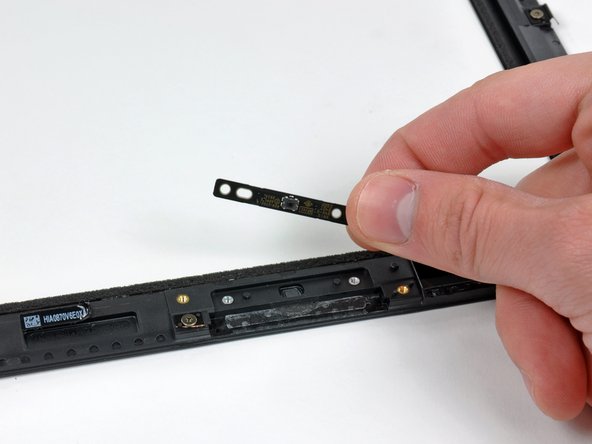
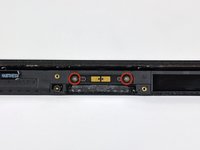
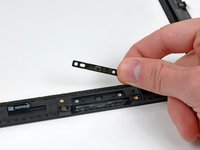
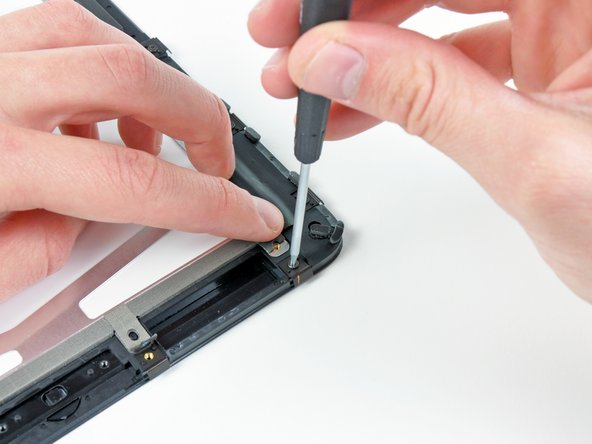
      • Entferne die zwei T5 Torx-Schrauben, mit denen die Home-Button-Tastenplatine am Kunststoffrahmen des Displays befestigt ist.

      • Entferne die Home-Button-Tastenplatine aus der Front Panel Einheit.

      Frag FixBot

      Kommentar hinzufügen

    2. iPad Wi-Fi Display-Rahmen ersetzen: Schritt 21, Bild 1 von 2 iPad Wi-Fi Display-Rahmen ersetzen: Schritt 21, Bild 2 von 2
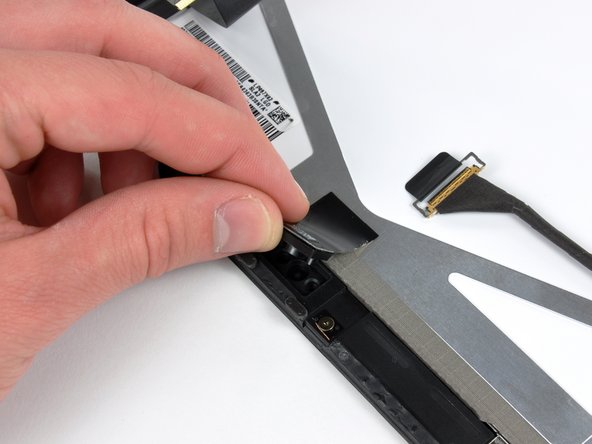
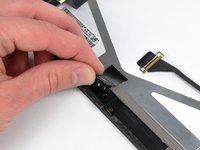
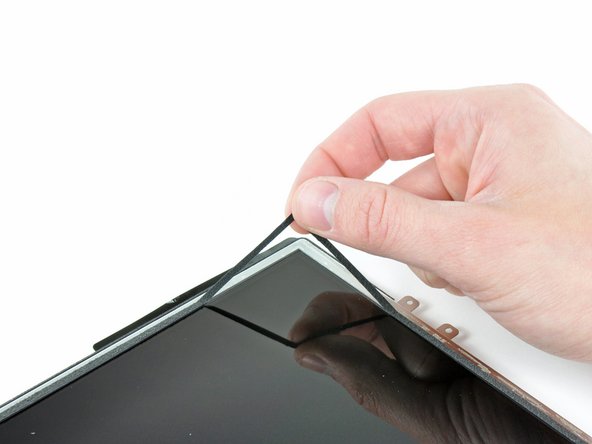
      • Falls du dein LCD weiterverwendest, hebe mit der Kante eines Kunststoff-Öffnungswerkzeugs eine Ecke des Schaumstoffklebebands an, das am LCD befestigt ist.

      • Entferne das Klebeband vom Rand der Glasoberfläche des LCD.

      Frag FixBot

      Kommentar hinzufügen

    3. iPad Wi-Fi Display-Rahmen ersetzen: Schritt 22, Bild 1 von 2 iPad Wi-Fi Display-Rahmen ersetzen: Schritt 22, Bild 2 von 2
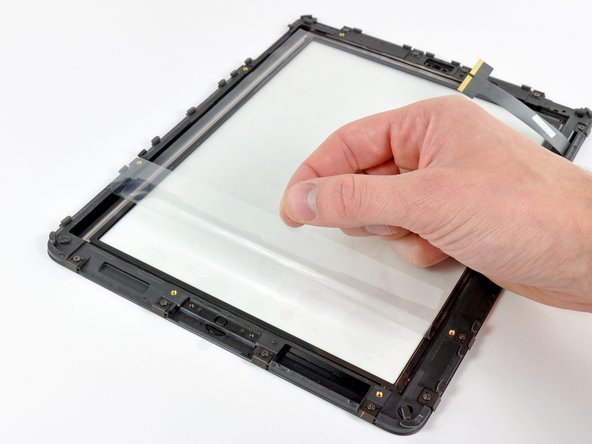
      • Entferne das Stück gelbes Klebeband, mit dem das Touchscreen-Kabel an der Innenseite der Front Panel Einheit befestigt ist. Achte dabei darauf, das Kabel nicht zu beschädigen.

      • Zieh die Schutzfolie von der Innenseite der Front Panel Einheit ab.

      • Achte darauf, dass keine Fingerabdrücke oder Staub auf die Innenseite des Front Panels gelangen, da diese bei eingeschaltetem Gerät störend sichtbar sind.

      Frag FixBot

      Kommentar hinzufügen

    4. iPad Wi-Fi Display-Rahmen ersetzen: Schritt 23, Bild 1 von 1
      • Stelle sicher, dass die Vorderseite des LCD perfekt sauber ist, bevor du fortfährst.

      • Klebe das Klebeband entlang der langen Kante des LCD an den Rahmen der Front Panel Einheit.

      • Senke das LCD vorsichtig in die Vertiefung im Rahmen der Front Panel Einheit ab und achte darauf, dass es richtig sitzt.

      Frag FixBot

      Kommentar hinzufügen

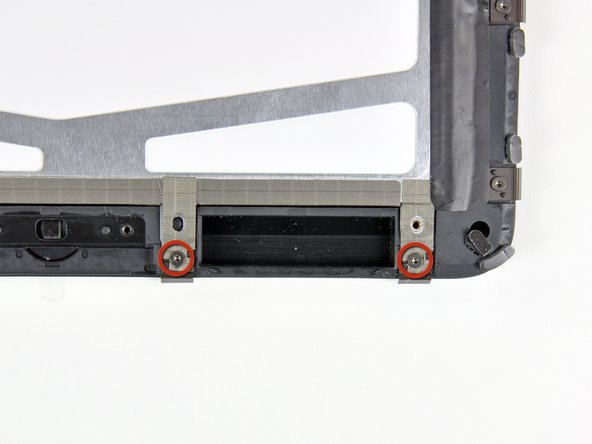
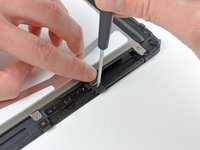
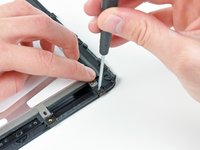
    5. iPad Wi-Fi Display-Rahmen ersetzen: Schritt 24, Bild 1 von 3 iPad Wi-Fi Display-Rahmen ersetzen: Schritt 24, Bild 2 von 3 iPad Wi-Fi Display-Rahmen ersetzen: Schritt 24, Bild 3 von 3
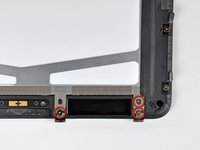
      • Halte die Streifen des EMI-Klebebands entlang der Unterkante des LCDs zurück, während du die zwei T5 Torx-Schrauben entfernst, mit denen die gezeigten Halteclips befestigt sind.

      • Klebe das Band auf die neuen Clips und setze die zwei T5 Torx-Schrauben wieder ein.

      • Wenn du das Panel durch ein neues ersetzt, beachte, dass sich auf der Außenseite und/oder Innenseite des Rahmens eine Schutzfolie befinden kann. Diese muss entfernt werden.

      Frag FixBot

      Kommentar hinzufügen

    1. iPad Wi-Fi Display-Rahmen ersetzen, Display-Rahmen: Schritt 25, Bild 1 von 1
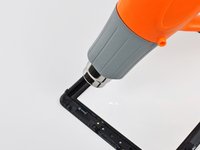
      • In den folgenden Schritten verwendest du ein Heißluftgebläse, um den Kleber zu erwärmen, der den schwarzen Kunststoff-Rahmen am Frontglas hält. Achte darauf, dass der heiße Luftstrom nicht auf den dünnen Gummistreifen am äußeren Rand des Frontglases trifft, da dieser schmelzen, sich dauerhaft verformen und seine Textur verlieren könnte.

      • Erwärme den Kunststoff-Display-Rahmen in der Nähe des Home Buttons von der Innenseite des Frontglases aus vorsichtig mit einem Heißluftgebläse.

      Frag FixBot

      Kommentar hinzufügen

    2. iPad Wi-Fi Display-Rahmen ersetzen: Schritt 26, Bild 1 von 2 iPad Wi-Fi Display-Rahmen ersetzen: Schritt 26, Bild 2 von 2
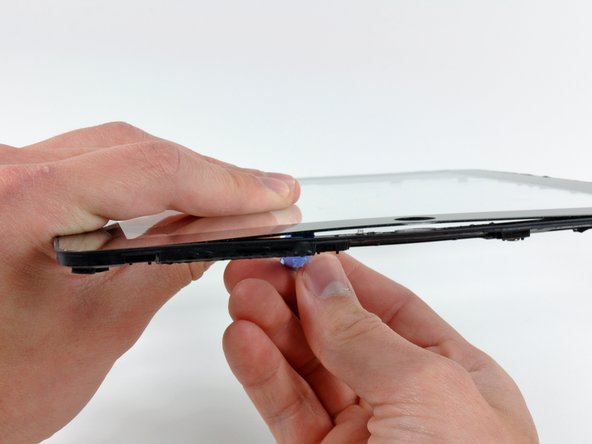
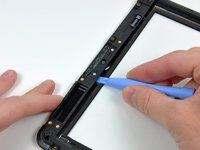
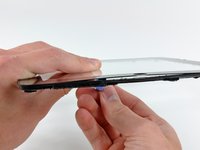
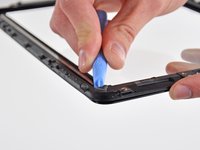
      • Wenn der Kleber ausreichend erwärmt wurde, heble mit der Kante eines Kunststoff-Öffnungswerkzeugs vorsichtig den Kunststoff-Rahmen des Displays vom vorderen Glas-Panel weg.

      • Führe dein Werkzeug unter den Kunststoff-Rahmen des Displays, um ihn in der Nähe des Home Buttons vom vorderen Glas zu trennen.

      • Falls sich das Panel nicht vom Rahmen trennen lässt, erwärme den Bereich, an dem du arbeitest, erneut und versuche es noch einmal. Der Kleber muss eine bestimmte Temperatur erreichen, bevor er nachgibt; es kann sein, dass du den Bereich mehrmals erwärmen musst, um diesen Punkt zu erreichen. Sobald der Kleber die richtige Temperatur hat, sollte es ziemlich einfach sein, mit einem Kunststoff-Öffnungswerkzeug unter den Rahmen zu fahren, um ihn vom vorderen Glas-Panel zu trennen.

      Frag FixBot

      Kommentar hinzufügen

    3. iPad Wi-Fi Display-Rahmen ersetzen, Rahmen erwärmen: Schritt 27, Bild 1 von 2 iPad Wi-Fi Display-Rahmen ersetzen, Rahmen erwärmen: Schritt 27, Bild 2 von 2
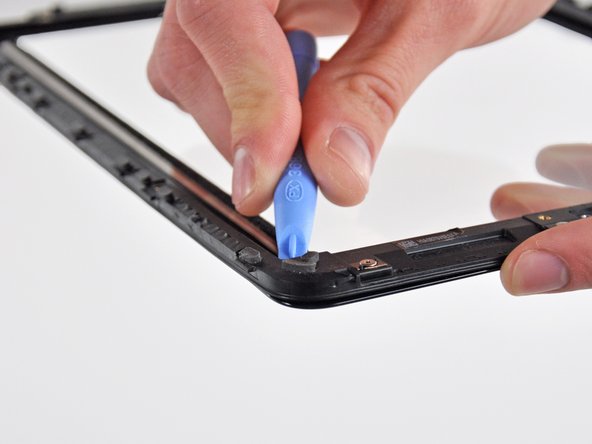
      • Erwärme die untere rechte Ecke des Kunststoff-Displayrahmens (von der Vorderseite des iPads aus gesehen), um den Kleber aufzuweichen, der ihn am vorderen Glas-Panel hält.

      • Verwende dein Kunststoff-Öffnungswerkzeug, um den Kunststoffrahmen weiter vom vorderen Glas-Panel weg aufzuhebeln. Achte dabei darauf, den Gummistreifen am Rand des Glas-Panels nicht zu beschädigen.

      Frag FixBot

      Kommentar hinzufügen

    4. iPad Wi-Fi Display-Rahmen ersetzen: Schritt 28, Bild 1 von 1
      • Erwärme und heble das Kunststoff-Display-Panel-Rahmenteil weiter entlang der unteren Hälfte der rechten Kante, bis es sich vom vorderen Glas-Panel gelöst hat.

      • Nahe der oberen rechten Kante des Panels (von der Vorderseite des iPad aus betrachtet) ist der Rahmen durch Gummi zwischen den beiden Teilen am vorderen Glas-Panel befestigt. Gehe wie folgt vor, um diesen Bereich zu trennen.

      Frag FixBot

      Kommentar hinzufügen

    5. iPad Wi-Fi Display-Rahmen ersetzen, Display-Rahmen lösen: Schritt 29, Bild 1 von 1
      • Erwärme den Gummibereich vorsichtig. Verwende ein Kunststoff-Öffnungswerkzeug, um den Kunststoff-Display-Rahmen weit genug vom vorderen Glas-Panel zu trennen, damit du den Gummibereich erreichen kannst.

      • Halte den Display-Rahmen vom vorderen Glas weg und schneide mit einer Rasierklinge vorsichtig die zahlreichen Gummi-„Punkte“ durch, die den Rahmen mit dem vorderen Panel verbinden.

      • Die Rasierklinge kann den schwarzen Lackrand an der Innenseite des Glas-Panels zerkratzen. Wenn du dein vorderes Glas-Panel wiederverwenden möchtest, versuche, das Glas beim Schneiden nicht zu zerkratzen. Vermeide zudem, den äußeren Gummistreifen durchzuschneiden, um kosmetische Schäden zu verhindern.

      Frag FixBot

      Kommentar hinzufügen

    6. iPad Wi-Fi Display-Rahmen ersetzen: Schritt 30, Bild 1 von 1
      • Erwärme und heble weiter an der Oberkante des Rahmens, bis sie sich vom Glas-Panel löst.

      • Aufgrund der robusten Konstruktion der Oberkante des Display-Rahmens kann es hilfreich sein, das flache Ende eines normalen Spudgers zu verwenden, um sie vom vorderen Glas-Panel abzuhebeln.

      Frag FixBot

      Kommentar hinzufügen

    7. iPad Wi-Fi Display-Rahmen ersetzen: Schritt 31, Bild 1 von 3 iPad Wi-Fi Display-Rahmen ersetzen: Schritt 31, Bild 2 von 3 iPad Wi-Fi Display-Rahmen ersetzen: Schritt 31, Bild 3 von 3
      • Um die Seite des Display-Rahmens mit dem Flachbandkabel zu trennen, beginne mit dem Erwärmen in der Nähe der unteren linken Ecke des Display-Panels (von der Vorderseite des iPad aus gesehen).

      • Trenne vorsichtig die Unterkante des Rahmens auf der Seite mit dem Flachbandkabel, bis du eine weitere Stelle erreichst, an der Gummi den Rahmen mit dem Display-Panel verbindet.

      • Wiederhole den in den vorherigen Schritten beschriebenen Vorgang, um die Gummipunkte zu durchtrennen, die die beiden Teile verbinden.

      • Sei beim Trennen dieser Seite vorsichtig, da unter dem Rahmen ein empfindliches Flachbandkabel verläuft.

      Frag FixBot

      Kommentar hinzufügen

    8. iPad Wi-Fi Display-Rahmen ersetzen, Kunststoffrahmen entfernen: Schritt 32, Bild 1 von 2 iPad Wi-Fi Display-Rahmen ersetzen, Kunststoffrahmen entfernen: Schritt 32, Bild 2 von 2
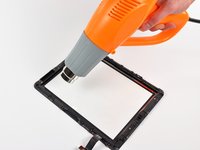
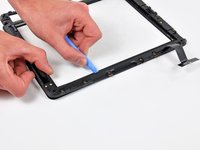
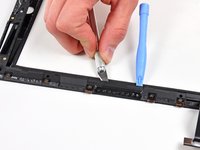
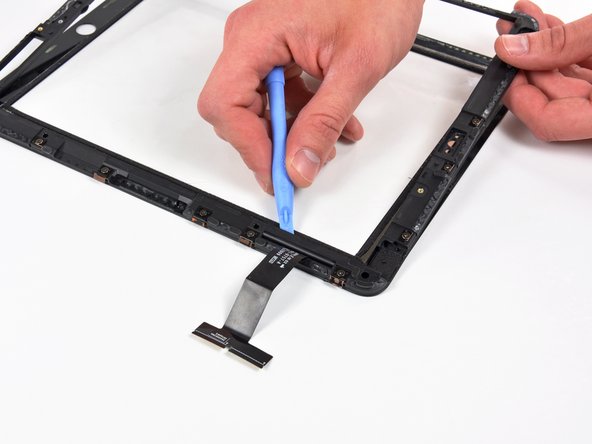
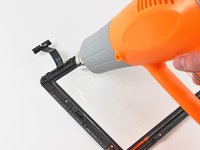
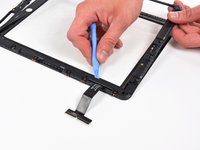
      • In diesem Schritt erwärmst du den Kunststoffrahmen in der Nähe des Touchscreen-Kabels und entfernst ihn. Erwärme dieses Flachbandkabel nicht direkt, da es extrem dünn und hitzeempfindlich ist.

      • Verwende ein Heißluftgebläse, um den Kleber auf beiden Seiten des Touchscreen-Kabels aufzuweichen. Achte darauf, das Kabel nicht zu schmelzen.

      • Hebele den letzten Abschnitt des Kunststoff-Displayrahmens vom Frontglas ab.

      Frag FixBot

      Kommentar hinzufügen

    9. iPad Wi-Fi Display-Rahmen ersetzen: Schritt 33, Bild 1 von 1
      • Löse den Displayrahmen vom Frontglas und achte dabei darauf, das Kabel des Touchscreens nicht zu beschädigen.

      Frag FixBot

      Kommentar hinzufügen

Abschluss

Um dein Gerät wieder zusammenzubauen, folge den Schritten dieser Anleitung in umgekehrter Reihenfolge. Achte bei der abschließenden Montage der Oberseite auf die Basis darauf, zuerst die rechte Seite einzupassen, da diese über feststehende Nasen verfügt, im Gegensatz zu den Clips. Wenn du dies nicht tust, wirst du einen neuen Satz Halteclips benötigen!

Rückgängig: Ich habe diese Anleitung nicht absolviert.

38 weitere Personen haben diese Anleitung absolviert.

1 Kommentar zur Anleitung

You can use a hair dryer instead of a heat gun.

Pratyush Agarwal - Antwort Teilen

Kommentar hinzufügen

Seitenaufrufe:

Letzte 24 Stunden: 2

Letzte 7 Tage: 23

Letzte 30 Tage: 124

Insgesamt: 114,347