
iPhone 12 Pro Max Display tauschen

hemiboah und eine weitere beteiligte Person
Zuletzt aktualisiert am 2. Apr 2026
Aufrufe: 3293
Statistik anzeigen:
- Letzte 24 Stunden:
- 19
- Letzte 7 Tage:
- 86
- Letzte 30 Tage:
- 410
- Insgesamt:
- 3.293
Kommentare: 0
Es gibt noch keine Kommentare zu dieser Anleitung. Schreibst du den ersten?
Zu den KommentarenAbgeschlossen: 4 5
4 Personen haben diese Anleitung schon erfolgreich absolviert. Du auch?
5 Personen haben diese Anleitung schon erfolgreich absolviert, unter anderem du. Gut gemacht!
Favoriten: 2 3
2 Personen haben diese Anleitung unter Favoriten gespeichert (und abonniert). Willst du auch der Anleitung folgen?
3 Personen haben diese Anleitung unter Favoriten gespeichert (und abonniert), unter anderem du!
Anleitung eines Community-Mitglieds
Ein wunderbares Mitglied unserer Community hat diese Anleitung geschrieben. Sie wurde nicht von iFixit Mitarbeitenden erstellt.
Einleitung
Zu Schritt 1 der Anleitung ↓In dieser Anleitung erfährst du, wie du ein iPhone-Display selbst austauschen kannst – ganz ohne Vorkenntnisse. Das spart dir langfristig viel Geld im Vergleich zu einer Reparatur.
WICHTIGE WARNUNGEN!
Beim Austausch des Displays wird True Tone deaktiviert, selbst wenn du ein Original-Apple-Ersatzteil verwendest.
Warte, bis der Akku unter 25 % gefallen ist, bevor du mit der Reparatur beginnst. Ein geladener Lithium-Ionen-Akku kann bei Beschädigung eine Brandgefahr darstellen.
Hast du es satt, über 100 € für einen einfachen Displaytausch zu bezahlen, der in der Werkstatt nicht einmal 10 Minuten dauert? Dann bist du hier genau richtig! Nach diesem Video wirst du genau wissen, wie du ein beschädigtes, kaputtes oder nicht funktionierendes Display selbst austauschen kannst. Mit etwas Übung wirst du zum Experten für alle Handyreparaturen.
Was du brauchst
Fix Kit
Dieses Kit enthält alle Ersatzteile und Werkzeuge, die für die Anleitung benötigt werden.

Ersatzteile

Werkzeuge
-
-
-
Spudger4.9
-
-


-
-
-
Um mit dem Austausch des Displays zu beginnen, entferne zunächst die beiden Schrauben an der Unterseite des Geräts, die sich zu beiden Seiten des Ladeanschlusses befinden. Verwende für diesen Schritt einen P2-Pentalobe-Schraubendreher.
 Frag FixBot
-
-
-
Nachdem die Schrauben entfernt wurden, bereite den iOpener gemäß der beiliegenden Anleitung vor. Sobald er erhitzt ist, positioniere ihn wie in der Abbildung gezeigt an der Unterkante des Smartphones. Lasse ihn 30 Sekunden bis 1 Minute einwirken, um den Klebstoff zu lösen und das Entfernen des Displays zu erleichtern.
-
-
-
Nachdem du das Gerät erwärmt hast, positioniere den Saugheber direkt über dem Ladeanschluss. Drücke ihn fest an, um einen Unterdruck zu erzeugen, und hebe ihn dann vorsichtig an, bis ein kleiner Spalt sichtbar wird. Sobald die Öffnung sichtbar ist, führe vorsichtig ein Plektrum ein, um das Display zu lösen.
-
-
-
Sobald sich das display leicht angehoben hat, führe das Plektrum vorsichtig in die kleine Öffnung ein. Fahre mit dem Plektrum behutsam am gesamten Umfang des Displays entlang, um den Klebstoff bzw. die Klammern zu lösen. Dadurch lässt sich das Display frei anheben und sicher entfernen.
-
-
-
Sobald das Display angehoben ist, siehst du mehrere Flachbandkabel, die vom Display zum Gerät führen. Konzentriere dich zunächst auf die Kabel in der Nähe der Displaymitte. Die ersten beiden sind abgedeckt. Benutze einen Y000-Schraubendreher, um die Abdeckung zu entfernen, und trenne dann vorsichtig alle drei Flachbandkabel.
-
(Video) Erstes Flachbandkabel = Akkukabel (Vergiss nach der Verwendung nicht, dieses wieder anzuschließen, sonst lässt sich dein Smartphone nicht einschalten.) | Zweites/Drittes Flachbandkabel = Displaykabel
-
-
-
Nachdem du die ersten Flachbandkabel getrennt hast, wirst du feststellen, dass das Display noch über ein weiteres Flachbandkabel verbunden ist. Entferne die Abdeckung und trenne diese letzte Verbindung vorsichtig.
-
(Ziehe keine anderen Komponenten ab, es sei denn, du bist dir ihrer Funktion sicher.) (Merke dir die Position der Schrauben für dieses Teil, da einige Schrauben länger als andere sind. Der Versuch, eine Schraube an der falschen Stelle einzusetzen, kann dein Smartphone beschädigen.)
-
-
-
Nachdem das Display abgenommen wurde, entferne den Näherungssensor. Beginne mit dem Lösen der vier Schrauben, die im Referenzvideo gezeigt werden. (Achte genau auf die Position jeder Schraube, da diese unterschiedliche Größen haben. Das Einsetzen einer Schraube an der falschen Stelle kann die Face ID-Hardware dauerhaft beschädigen.)
-
-
-
Nachdem du alle Schrauben entfernt hast, klappe den Näherungssensor vorsichtig um, damit das Flachbandkabel nicht belastet wird. Erwärme die Oberseite des Displays 15-20 Sekunden lang mit dem iOpener, um den Klebstoff zu lösen. Hebe den Sensor anschließend vorsichtig Halterung ab.
-
-
-
-
Nachdem der Näherungssensor eingesetzt wurde, schließe sein Flachbandkabel wieder vorsichtig an das iPhone an. Setze die Schutzabdeckung auf und drehe alle Schrauben ein. Achte darauf, dass jede Schraube an ihrem angestammten Platz ist, sonst können Schäden entstehen.
-
-
-
Schließe dann die Flachbandkabel des Displays und des Akkus wieder an. Kontrolliere, ob sie alle gut gesichert sind und gerade sitzen. Setze die Schutzabdeckungen auf und drehe die Schrauben ein. Überdrehe die Schrauben nicht.
-
-
-
Bevor du das Display endgültig befestigst, schalte das Gerät ein und kontrolliere, ob alle Funktionen in Ordnung sind. Wenn du zufrieden bist, schalte aus und drücke das Display an seinen Platz fest. Achte darauf, dass es überall gut einrastet.
-
-

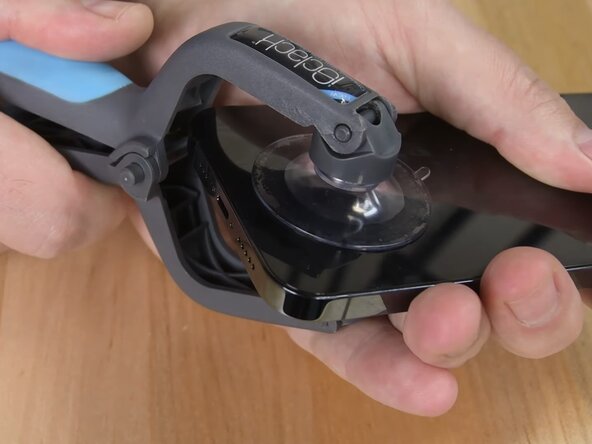
Lerne, wie du ein defektes iPhone-Display austauschst.
(Und auch, wie du die Frontsensoreinheit austauschst.)
Rückgängig: Ich habe diese Anleitung nicht absolviert.
4 weitere Personen haben diese Anleitung absolviert.
Besonderer Dank geht an diese Übersetzer:innen:
100%


Diese Übersetzer:innen helfen uns, die Welt zu reparieren! Wie kann ich mithelfen?
Hier starten ›

