Zum Hauptinhalt wechseln
Gemeinsam reparieren - Jetzt registrieren

Diese Übersetzung wurde maschinell erstellt und noch nicht von einer Person überprüft. Sprichst du diese Sprache? Schau es dir an.

iPod 3. Generation Festplattenkabel ersetzen

Was du brauchst

    1. iPod 3. Generation Festplattenkabel ersetzen, Gehäuseunterteil: Schritt 1, Bild 1 von 1
      • Bevor du deinen iPod öffnest, kontrolliere, ob dein iPod sich im gesperrten Zustand befindet. Oben am iPod sollte der orangene Streifen sichtbar sein.

      Frag FixBot

      Kommentar hinzufügen

    2. iPod 3. Generation Festplattenkabel ersetzen: Schritt 2, Bild 1 von 3 iPod 3. Generation Festplattenkabel ersetzen: Schritt 2, Bild 2 von 3 iPod 3. Generation Festplattenkabel ersetzen: Schritt 2, Bild 3 von 3
      • Führe ein Plektrum so weit wie möglich in die Lücke zwischen der Plastikvorderseite und der metallenen Rückseite rein, an der rechten Seite des iPods.

      • Eventuell musst du das Plektrum hin und her bewegen, um tiefer in die Lücke zu kommen.

      • Hebel mit dem Plektrum seitlich gegen die Plastikvorderseite, um die fünf Haltelaschen aus ihrer Verankerung zu drücken (siehe drittes Foto).

      • Schiebe das Plektrum seitlich an der Kante des iPods entlang, um die restlichen Haltelaschen zu lösen.

      • Wenn alle fünf Laschen auf der rechten Seite frei sind, sollte sich das Gehäuse leicht öffnen lassen.

      Frag FixBot

      Kommentar hinzufügen

    3. iPod 3. Generation Festplattenkabel ersetzen: Schritt 3, Bild 1 von 1
      • Der iPod ist jetzt zwar offen, aber die beiden Hälften dürfen noch nicht voneinander getrennt werden. Ein orangenes Flachbandkabel verbindet die Kopfhörerbuchse noch mit dem Logic Board.

      • Öffne das Gehäuse wie ein Buch mit dem Dock-Verbinder oben und lege die Rückseite neben die vordere Hälfte des iPods.

      Frag FixBot

      Kommentar hinzufügen

    4. iPod 3. Generation Festplattenkabel ersetzen: Schritt 4, Bild 1 von 2 iPod 3. Generation Festplattenkabel ersetzen: Schritt 4, Bild 2 von 2
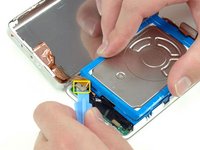
      • Nutze ein Plastikwerkzeug oder deine Fingernägel, um vorsichtig das orangene Kopfhöreranschlusskabel abzulösen. Achte darauf, nur am Stecker zu ziehen und auf keinen Fall am Kabel selbst.

      • Der Stecker für den Kopfhöreranschluss ist ungewöhnlich groß. Achte deshalb beim Heben darauf, dass du das untere Plastikteil nicht vom Flachbandkabel abreißt. Hebel zwischen dem Stecker und dem Anschluss und nicht zwischen den beiden Hälften des Steckers.

      Frag FixBot

      Kommentar hinzufügen

    1. iPod 3. Generation Festplattenkabel ersetzen, Festplattenkabel: Schritt 5, Bild 1 von 1
      • Hebe die Festplatte mit einer Hand an und ziehe das Festplattenkabel vorsichtig vom Logic Board ab.

      • Hebe die Festplatte aus dem iPod.

      Frag FixBot

      Kommentar hinzufügen

    2. iPod 3. Generation Festplattenkabel ersetzen: Schritt 6, Bild 1 von 1
      • Ziehe das Metallklebeband ab, das das Flachbandkabel der Festplatte mit der blauen Halterung verbindet.

      Frag FixBot

      Kommentar hinzufügen

    3. iPod 3. Generation Festplattenkabel ersetzen: Schritt 7, Bild 1 von 1
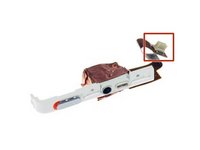
      • Trenne das orangefarbene Flachbandkabel mit einem Spudger vorsichtig von der Festplatte.

      • Falls sich das Kabel nicht leicht lösen lässt, kann es hilfreich sein, es vorsichtig hin und her zu bewegen.

      Frag FixBot

      Kommentar hinzufügen

    4. iPod 3. Generation Festplattenkabel ersetzen: Schritt 8, Bild 1 von 1
      • Hebe die Festplatten-Halterung und das Kabel von der Festplatte ab.

      Frag FixBot

      Kommentar hinzufügen

    5. iPod 3. Generation Festplattenkabel ersetzen: Schritt 9, Bild 1 von 1
      • Löse das Metallklebeband, mit dem das Flachbandkabel der Festplatte an der blauen Halterung befestigt ist.

      Frag FixBot

      Kommentar hinzufügen

    6. iPod 3. Generation Festplattenkabel ersetzen: Schritt 10, Bild 1 von 1
      • Löse das schwarze Klebeband, mit dem das Festplattenband am Montagebügel befestigt ist.

      • Das Festplattenband ist nun vom iPod gelöst.

      Frag FixBot

      Kommentar hinzufügen

Abschluss

Um dein Gerät wieder zusammenzubauen, folge den Schritten dieser Anleitung in umgekehrter Reihenfolge.

Rückgängig: Ich habe diese Anleitung nicht absolviert.

2 weitere Personen haben diese Anleitung absolviert.

0 Kommentare zur Anleitung

Kommentar hinzufügen

Seitenaufrufe:

Letzte 24 Stunden: 2

Letzte 7 Tage: 18

Letzte 30 Tage: 70

Insgesamt: 11,027