Zum Hauptinhalt wechseln
Gemeinsam reparieren - Jetzt registrieren

Diese Übersetzung wurde maschinell erstellt und noch nicht von einer Person überprüft. Sprichst du diese Sprache? Schau es dir an.

iVIEW-754TPC Touchscreen ersetzen

Was du brauchst

    1. iVIEW-754TPC Touchscreen ersetzen, Rückseite: Schritt 1, Bild 1 von 3 iVIEW-754TPC Touchscreen ersetzen, Rückseite: Schritt 1, Bild 2 von 3 iVIEW-754TPC Touchscreen ersetzen, Rückseite: Schritt 1, Bild 3 von 3
      • Stelle sicher, dass dein Tablet ausgeschaltet ist, bevor du es auseinanderbaust.

      • Verwende das Kunststoff-Öffnungswerkzeug, um die Clips zu lösen, die das Gerät zusammenhalten. Um die Clips zu lösen, ist etwas Druck erforderlich. Sobald das Öffnungswerkzeug eingesetzt ist, löse die Clips mit einer Drehbewegung. Beginne an der Unterseite des Geräts und arbeite dich rundherum vor.

      Frag FixBot

      Kommentar hinzufügen

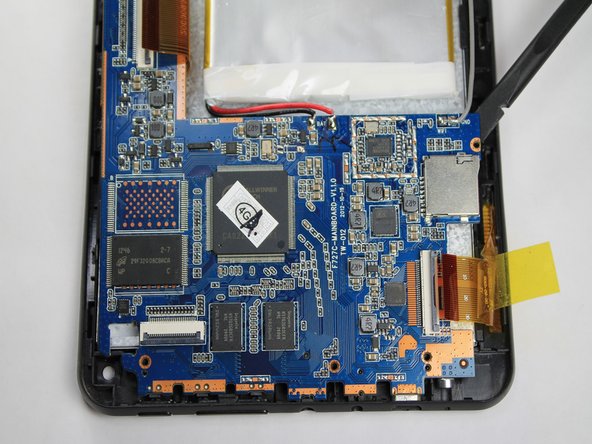
    1. iVIEW-754TPC Touchscreen ersetzen, Akku ausbauen: Schritt 2, Bild 1 von 3 iVIEW-754TPC Touchscreen ersetzen, Akku ausbauen: Schritt 2, Bild 2 von 3 iVIEW-754TPC Touchscreen ersetzen, Akku ausbauen: Schritt 2, Bild 3 von 3
      • Gehe mit der flachen Seite des Spudgers unter den Akku und löse ihn durch vorsichtiges Hebeln vom Kleber. Arbeite dich so einmal rund um den Akku vor, bis er sich lösen lässt.

      • Versuche an dieser Stelle nicht, den Akku vollständig zu entfernen, da er noch mit dem Logic Board verbunden ist.

      Frag FixBot

      Kommentar hinzufügen

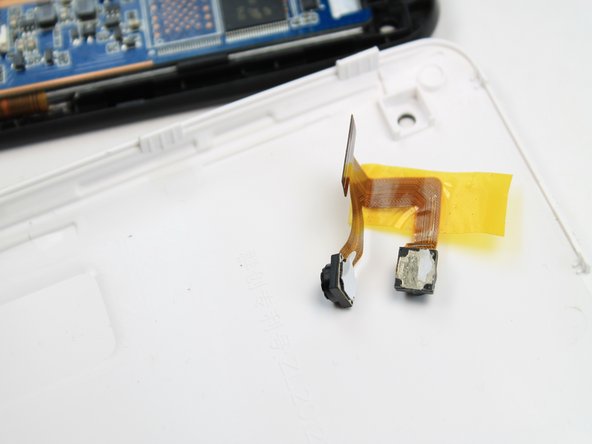
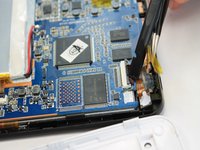
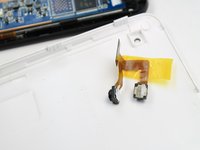
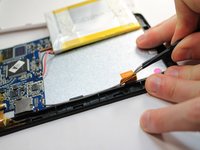
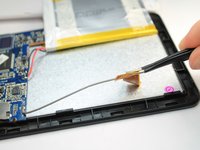
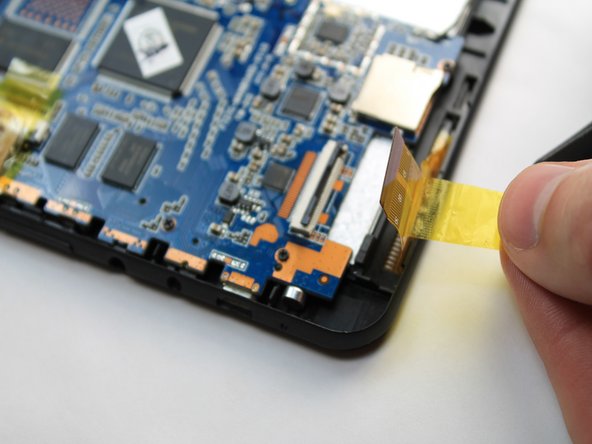
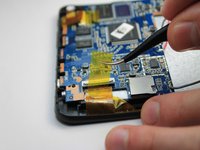
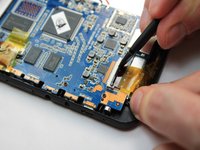
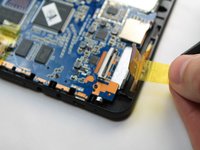
    1. iVIEW-754TPC Touchscreen ersetzen, Kameraeinheit: Schritt 3, Bild 1 von 3 iVIEW-754TPC Touchscreen ersetzen, Kameraeinheit: Schritt 3, Bild 2 von 3 iVIEW-754TPC Touchscreen ersetzen, Kameraeinheit: Schritt 3, Bild 3 von 3
      In diesem Schritt verwendetes Werkzeug:
      Tweezers
      $4.99
      • Das Kameramodul befindet sich direkt unter der oberen rechten Ecke der Rückabdeckung.

      • Löse das Klebeband, das den Stecker des Kamerakabels festhält, mit einer Pinzette.

      • Wenn du das Klebeband nach hinten abziehst, kann die Frontkamera herauskommen; das ist kein Problem.

      • Wenn die Frontkamera nicht herauskommt, hebe sie vorsichtig mit einer Pinzette heraus.

      Frag FixBot

      Kommentar hinzufügen

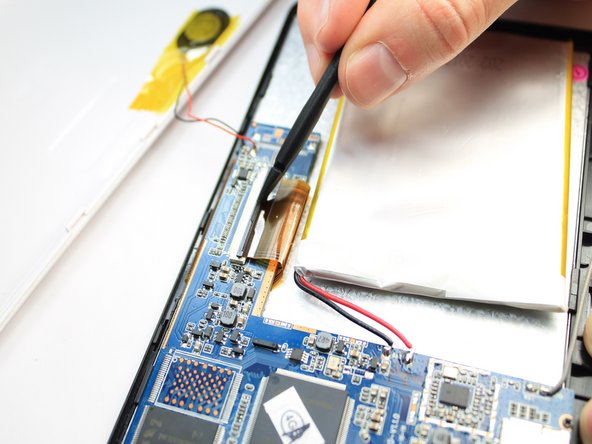
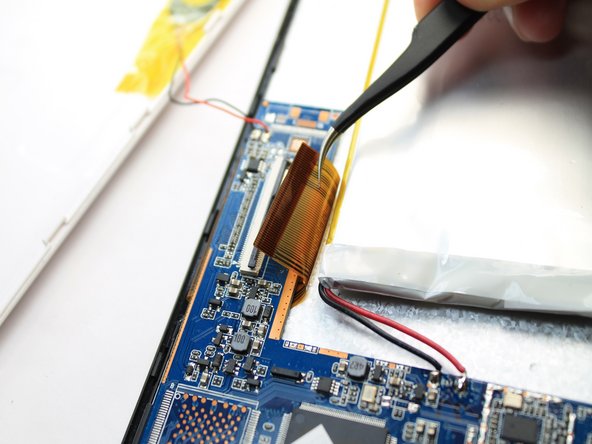
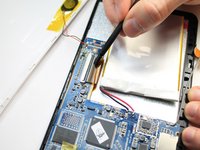
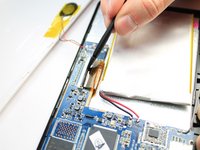
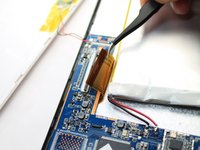
    2. iVIEW-754TPC Touchscreen ersetzen, Kamera entfernen: Schritt 4, Bild 1 von 2 iVIEW-754TPC Touchscreen ersetzen, Kamera entfernen: Schritt 4, Bild 2 von 2
      • Hebele die Klappe oben am ZIF-Anschluss der Kamera mit einem Spudger auf.

      • An dieser Stelle lässt sich das Kameramodul einfach mit einer Pinzette entfernen.

      • Achte beim Wiederzusammenbau darauf, den ZIF-Anschluss wieder bündig in seinen Anschluss einzusetzen und die Klappe zu sichern.

      Frag FixBot

      Kommentar hinzufügen

    1. iVIEW-754TPC Touchscreen ersetzen, Logic Board: Schritt 5, Bild 1 von 1
      • Entferne die vier 2,2-mm-Kreuzschlitzschrauben, die das Logic Board halten. Lege die Schrauben auf die magnetische Arbeitsunterlage von iFixit.

      Frag FixBot

      Kommentar hinzufügen

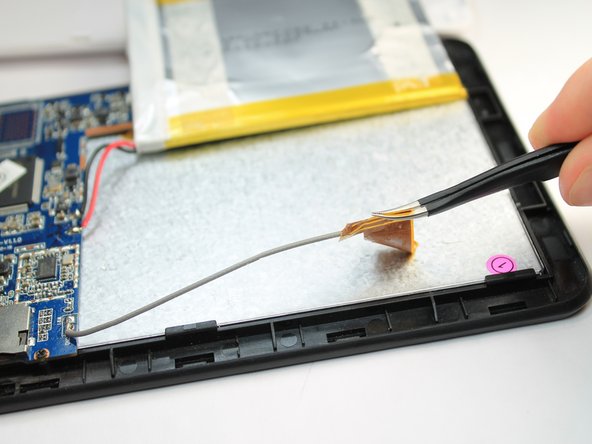
    2. iVIEW-754TPC Touchscreen ersetzen, WLAN-Antenne: Schritt 6, Bild 1 von 2 iVIEW-754TPC Touchscreen ersetzen, WLAN-Antenne: Schritt 6, Bild 2 von 2
      In diesem Schritt verwendetes Werkzeug:
      Tweezers
      $4.99
      • Hebele die WLAN-Antenne vorsichtig mit einer Pinzette heraus.

      Frag FixBot

      Kommentar hinzufügen

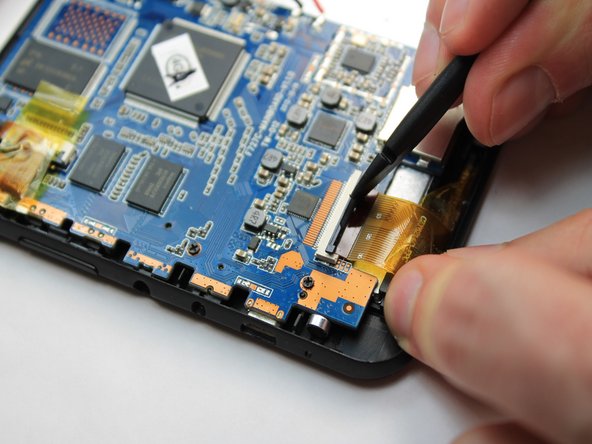
    3. iVIEW-754TPC Touchscreen ersetzen, LCD trennen: Schritt 7, Bild 1 von 3 iVIEW-754TPC Touchscreen ersetzen, LCD trennen: Schritt 7, Bild 2 von 3 iVIEW-754TPC Touchscreen ersetzen, LCD trennen: Schritt 7, Bild 3 von 3
      • Hebele die Klappe oben am ZIF-Anschluss des LCD mit einem Spudger auf.

      • Entferne das Flachbandkabel vorsichtig mit einer Pinzette aus dem Anschluss.

      Frag FixBot

      Kommentar hinzufügen

    4. iVIEW-754TPC Touchscreen ersetzen, Touchscreen-Anschluss trennen: Schritt 8, Bild 1 von 3 iVIEW-754TPC Touchscreen ersetzen, Touchscreen-Anschluss trennen: Schritt 8, Bild 2 von 3 iVIEW-754TPC Touchscreen ersetzen, Touchscreen-Anschluss trennen: Schritt 8, Bild 3 von 3
      • Hebele die Klappe auf der Oberseite des ZIF-Anschlusses des Touchscreens mit einem Spudger hoch.

      • Ziehe vorsichtig an dem am Flachbandkabel angebrachten Klebeband, um das Kabel aus seinem Anschluss zu lösen.

      Frag FixBot

      Kommentar hinzufügen

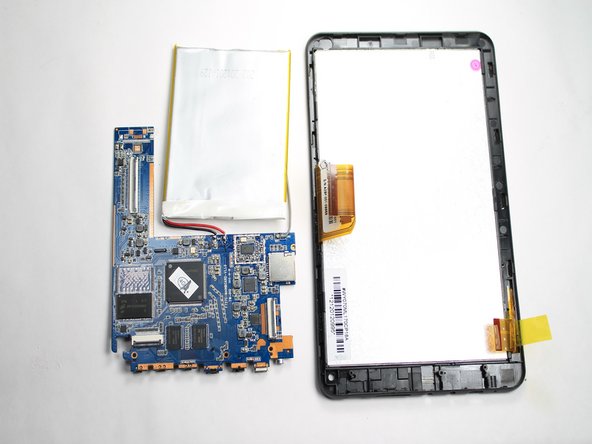
    5. iVIEW-754TPC Touchscreen ersetzen, Logic Board ausbauen: Schritt 9, Bild 1 von 3 iVIEW-754TPC Touchscreen ersetzen, Logic Board ausbauen: Schritt 9, Bild 2 von 3 iVIEW-754TPC Touchscreen ersetzen, Logic Board ausbauen: Schritt 9, Bild 3 von 3
      • Schiebe den Spudger vorsichtig unter das Logic Board an der linken Seite in der Nähe der Batterie. Hebe es nach oben und vom Power-Button sowie den unteren Steckern weg.

      • Die Batterie ist noch mit dem Logic Board verbunden. Achte darauf, die beiden Teile beim Ausbau nicht auseinanderzureißen.

      Frag FixBot

      Kommentar hinzufügen

    1. iVIEW-754TPC Touchscreen ersetzen, LCD: Schritt 10, Bild 1 von 3 iVIEW-754TPC Touchscreen ersetzen, LCD: Schritt 10, Bild 2 von 3 iVIEW-754TPC Touchscreen ersetzen, LCD: Schritt 10, Bild 3 von 3
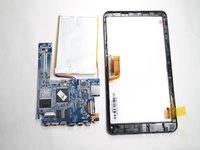
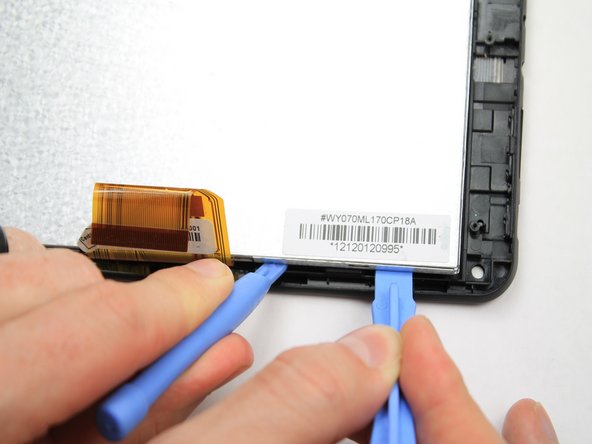
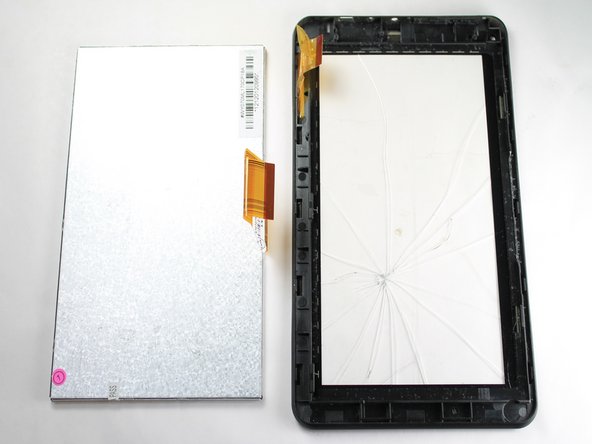
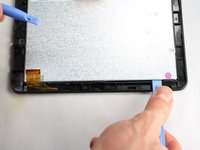
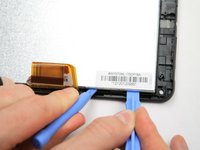
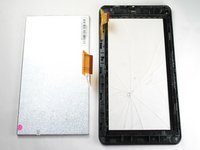
      • Führe ein Kunststoff-Öffnungswerkzeug zwischen das LCD und den Touchscreen auf der Seite des LCD mit dem Flachbandkabel ein. Hebele das LCD mit einem zweiten Kunststoff-Öffnungswerkzeug vom Touchscreen. Wiederhole diesen Vorgang auf beiden Seiten des LCD-Flachbandkabels.

      • Nimm das LCD vollständig vom Touchscreen ab.

      Frag FixBot

      Kommentar hinzufügen

Abschluss

Um dein Gerät wieder zusammenzubauen, folge den Schritten dieser Anleitung in umgekehrter Reihenfolge.

Rückgängig: Ich habe diese Anleitung nicht absolviert.

Eine weitere Person hat diese Anleitung absolviert.

Team

USF Tampa, Team 5-4, Brown Winter 2015 Mitglied von USF Tampa, Team 5-4, Brown Winter 2015

USFT-BROWN-W15S5G4

4 Mitglieder

64 Anleitungen geschrieben

0 Kommentare zur Anleitung

Kommentar hinzufügen

Seitenaufrufe:

Letzte 24 Stunden: 0

Letzte 7 Tage: 3

Letzte 30 Tage: 27

Insgesamt: 1,381