Diese Übersetzung wurde maschinell erstellt und noch nicht von einem Menschen überprüft. Sprichst du diese Sprache? Schau es dir an.

Acer Aspire V5-571 CMOS-/BIOS-Batterie ersetzen

ZFix und
Zuletzt aktualisiert am 31. Jul 2026
Aufrufe: 39.593
Statistik anzeigen:
- Letzte 24 Stunden:
- 6
- Letzte 7 Tage:
- 82
- Letzte 30 Tage:
- 322
- Insgesamt:
- 39.593
Kommentare: 15
8 Kommentare zu Schritten, 7 Kommentare zur Anleitung.
Zu den KommentarenAbgeschlossen: 8 9
8 Personen haben diese Anleitung schon erfolgreich absolviert. Du auch?
9 Personen haben diese Anleitung schon erfolgreich absolviert, unter anderem du. Gut gemacht!
Favoriten: 4 5
4 Personen haben diese Anleitung unter Favoriten gespeichert (und abonniert). Willst du auch der Anleitung folgen?
5 Personen haben diese Anleitung unter Favoriten gespeichert (und abonniert), unter anderem du!
Anleitung eines Community-Mitglieds
Ein wunderbares Mitglied unserer Community hat diese Anleitung geschrieben. Sie wurde nicht von iFixit Mitarbeitenden erstellt.
Einleitung
Zu Schritt 1 der Anleitung ↓So ersetzt du die CMOS-/BIOS-Batterie
____________________________________________________________________
Was du brauchst


Einführungsvideo
-
-
-
Schalte den Laptop aus und entferne den Akku.
-
Entferne die zwei Schrauben, die die Tastatur sichern.
-
Die Tastatur wird durch zwei Verriegelungsclips unter dem Akku gehalten. Verwende die scharfe Spitze eines Kunststoff-Werkzeugs, um die Tastatur zu lösen.
 Frag FixBot
-
-
-
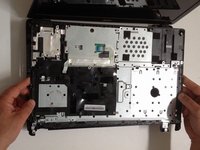
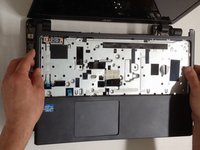
Entferne die Tastatur und trenne die zwei Flachbandkabel:
-
Tastatur-Flachbandkabel
-
Tastaturbeleuchtungs-Flachbandkabel
-
-
-
-
-
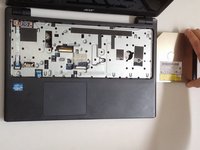
Entferne die Schraube, die das optische Laufwerk sichert, und drücke das Laufwerk vorsichtig an, damit es wie im zweiten Bild leicht hervorsteht.
-
Schiebe das Laufwerk nach links und nimm es heraus.
-
-
-
-
-
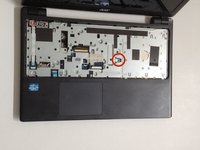
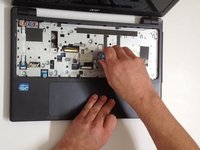
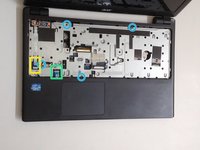
Entferne 4 Kreuzschlitzschrauben und trenne:
-
Power-Button-Flachbandkabel
-
Touchpad-Flachbandkabel
-
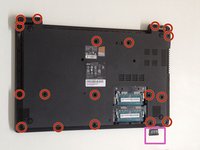
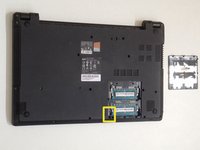
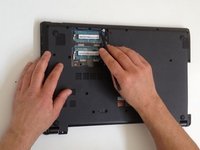
Entferne 18 Kreuzschlitzschrauben von der unteren Abdeckung.
-
Entferne die Speicher-SD-Karte aus dem Kartenleser.
-
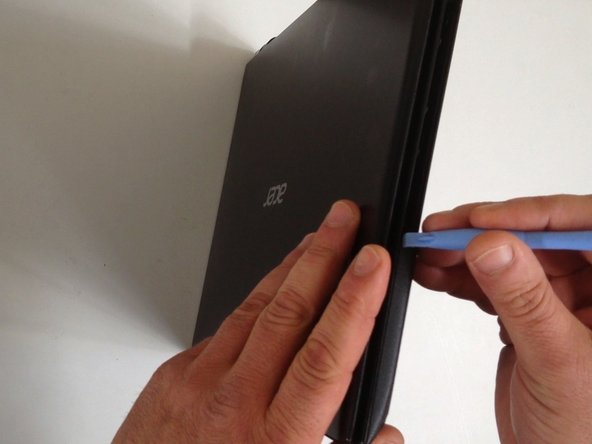
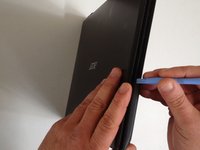
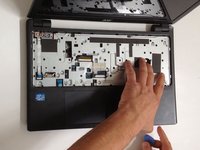
Beginne das Öffnen mit einem Kunststoff-Öffnungswerkzeug.
-
-
-
-
-
-
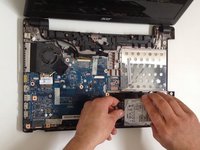
Entferne vorsichtig die HDD und ziehe das SATA Kabel davon ab.
-
-
-
-
-
Entferne eine Kreuzschlitzschraube, die die WLAN-Karte sichert, und ziehe die beiden koaxialen Antennenkabel ab.
-
Entferne die WLAN-Karte.
-
-
-
-
-
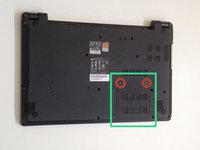
Entferne die Speicher-Abdeckung.
-
Trenne den Stecker des Lautsprecherkabels.
-
-
-
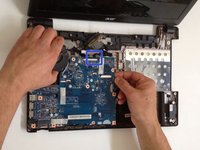
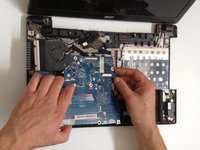
Entferne zwei Kreuzschlitzschrauben vom Mainboard und vom SATA-Kabel-Adapter des optischen Laufwerks.
-
Trenne das Flachband-Displaykabel.
-
Trenne das Kabel der DC-Buchse.
-
Entferne vorsichtig den SATA-Kabel-Adapter des optischen Laufwerks.
-
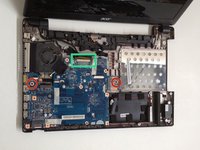
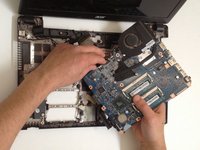
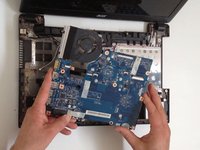
Wir trennen das Akkukabel, wenn wir das Board anheben.
-
-
-
-
-
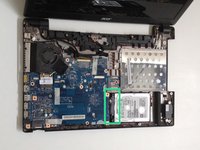
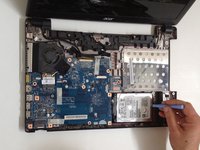
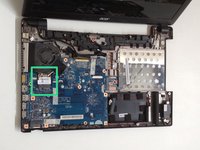
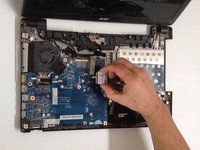
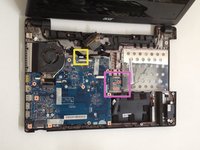
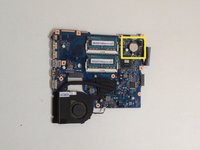
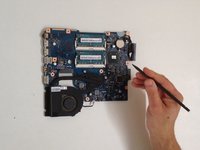
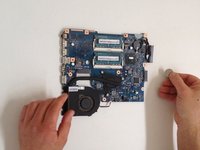
Verwende ein scharfes Kunststoffwerkzeug, um die CMOS-Batterie zu entfernen.
-
CR2032 – Lithium-Knopfzellenbatterie mit 3,0 Volt.
-
.
-
.
-
.
-
.
-
.
-
Hat es geklappt?
-
-


















Um dein Gerät wieder zusammenzubauen, folge den Schritten dieser Anleitung in umgekehrter Reihenfolge.
Rückgängig: Ich habe diese Anleitung nicht absolviert.
8 weitere Personen haben diese Anleitung absolviert.

Team

7 Kommentare zur Anleitung
I need assistance with the G2201 Hardware Gap, Im attempting to remove a HHD password for a customers machine on this same model
I have same problem with same mother board please help me
