Zum Hauptinhalt wechseln
Gemeinsam reparieren - Jetzt registrieren

DualSense Controller V2 Tasten tauschen

Was du brauchst

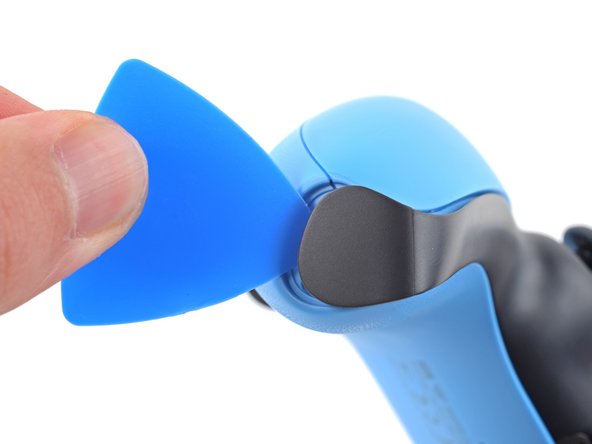
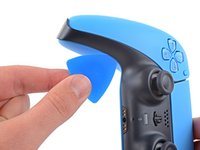
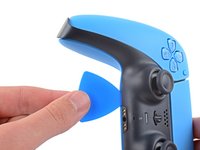
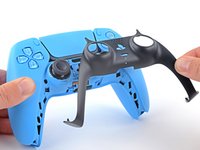
  1. DualSense Controller V2 Tasten tauschen, Rechtes Ende der mittleren Zierblende lösen: Schritt 1, Bild 1 von 2 DualSense Controller V2 Tasten tauschen, Rechtes Ende der mittleren Zierblende lösen: Schritt 1, Bild 2 von 2
    • Schalte den Kontroller aus, bevor du mit der Reparatur beginnst.

    • Schiebe ein Plektrum an der unteren rechten Ecke des Kontrollers unter die mittlere Zierblende ein, um die Clips zu lösen.

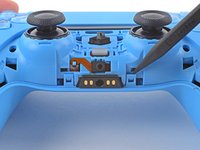
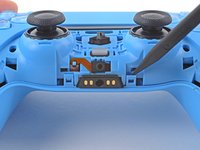
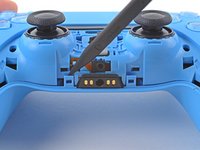
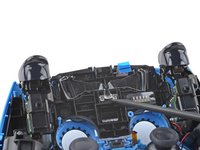
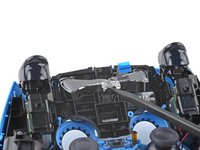
  2. DualSense Controller V2 Tasten tauschen, Rechte Unterkante der Zierblende lösen: Schritt 2, Bild 1 von 3 DualSense Controller V2 Tasten tauschen, Rechte Unterkante der Zierblende lösen: Schritt 2, Bild 2 von 3 DualSense Controller V2 Tasten tauschen, Rechte Unterkante der Zierblende lösen: Schritt 2, Bild 3 von 3
    • Schiebe das Plektrum an der rechten Unterkante der mittleren Zierblende entlang, um die Clips zu lösen.

  3. DualSense Controller V2 Tasten tauschen, Linkes Ende der mittleren Zierblende lösen: Schritt 3, Bild 1 von 2 DualSense Controller V2 Tasten tauschen, Linkes Ende der mittleren Zierblende lösen: Schritt 3, Bild 2 von 2
    • Schiebe ein Plektrum an der unteren linken Ecke des Kontrollers unter die mittlere Zierblende ein, um die Clips zu lösen.

  4. DualSense Controller V2 Tasten tauschen, Linke Unterkante der mittleren Zierblende ablösen: Schritt 4, Bild 1 von 3 DualSense Controller V2 Tasten tauschen, Linke Unterkante der mittleren Zierblende ablösen: Schritt 4, Bild 2 von 3 DualSense Controller V2 Tasten tauschen, Linke Unterkante der mittleren Zierblende ablösen: Schritt 4, Bild 3 von 3
    • Schiebe das Plektrum an der linken Unterkante der mittleren Zierblende entlang, um die Clips zu lösen.

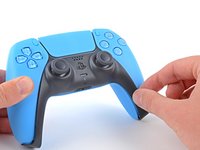
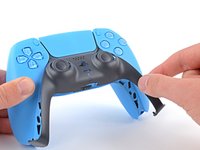
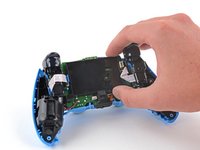
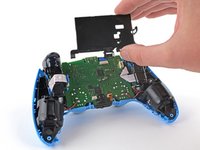
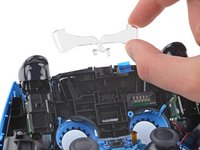
  5. DualSense Controller V2 Tasten tauschen, Mittlere Zierblende entfernen: Schritt 5, Bild 1 von 3 DualSense Controller V2 Tasten tauschen, Mittlere Zierblende entfernen: Schritt 5, Bild 2 von 3 DualSense Controller V2 Tasten tauschen, Mittlere Zierblende entfernen: Schritt 5, Bild 3 von 3
    • Hebe die mittlere Zierblende mit den Fingern an der Unterkante hoch, um die restlichen Clips zu lösen.

    • Hebe die Blende über die Joysticks und entferne sie.

    • Lege die Blende beim Zusammenbau auf ihren Platz und drücke sie rundum den Rand fest, bis die Clips einrasten.

  6. DualSense Controller V2 Tasten tauschen, L1-Taste entfernen: Schritt 6, Bild 1 von 3 DualSense Controller V2 Tasten tauschen, L1-Taste entfernen: Schritt 6, Bild 2 von 3 DualSense Controller V2 Tasten tauschen, L1-Taste entfernen: Schritt 6, Bild 3 von 3
    • Setze einen Spudger mit dem flachen Ende in den Spalt über der L1-Taste ein.

    • Halte deinen Daumen über die Taste, damit sie nicht im ganzen Raum herumfliegen kann.

    • Heble mit dem Spudger hoch und entferne die L1-Taste.

  7. DualSense Controller V2 Tasten tauschen, R1-Taste entfernen: Schritt 7, Bild 1 von 3 DualSense Controller V2 Tasten tauschen, R1-Taste entfernen: Schritt 7, Bild 2 von 3 DualSense Controller V2 Tasten tauschen, R1-Taste entfernen: Schritt 7, Bild 3 von 3
    • Setze einen Spudger mit dem flachen Ende in den Spalt über der R1-Taste ein.

    • Halte deinen Daumen über die Taste, damit sie nicht im ganzen Raum herumfliegen kann.

    • Heble mit dem Spudger hoch und entferne die R1-Taste.

  8. DualSense Controller V2 Tasten tauschen, Gehäuse losschrauben: Schritt 8, Bild 1 von 1
    • Entferne die beiden 6,5 mm langen Kreuzschlitzschrauben mit denen das Gehäuse an den unteren Enden auf der Rückseite zusammengehalten ist.

  9. DualSense Controller V2 Tasten tauschen: Schritt 9, Bild 1 von 1
    • Entferne die beiden 6,5 mm langen Kreuzschlitzschrauben hinter der L1- und R1-Taste.

  10. DualSense Controller V2 Tasten tauschen, Clips der Gehäuserückseite lösen: Schritt 10, Bild 1 von 3 DualSense Controller V2 Tasten tauschen, Clips der Gehäuserückseite lösen: Schritt 10, Bild 2 von 3 DualSense Controller V2 Tasten tauschen, Clips der Gehäuserückseite lösen: Schritt 10, Bild 3 von 3
    • Nimm einen Spudger und löse die beiden Clips auf beiden Seiten der Kopfhörerbuchse.

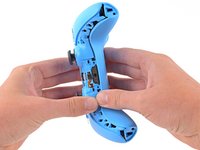
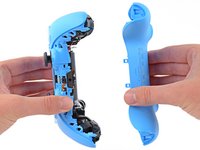
  11. DualSense Controller V2 Tasten tauschen, Gehäuserückseite entfernen: Schritt 11, Bild 1 von 2 DualSense Controller V2 Tasten tauschen, Gehäuserückseite entfernen: Schritt 11, Bild 2 von 2
    • Ziehe die Rückseite behutsam mit den Händen vom Kontroller ab.

    • Achte beim Zusammenbau darauf, dass die roten und schwarzen Kabel zu den Vibrationsmotoren nicht zwischen den Gehäusehälften eingeklemmt werden.

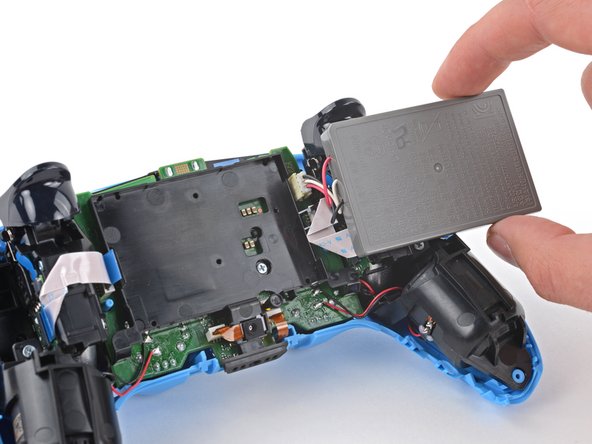
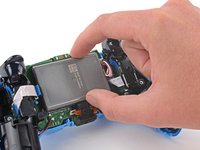
  12. DualSense Controller V2 Tasten tauschen, Akku verschieben: Schritt 12, Bild 1 von 2 DualSense Controller V2 Tasten tauschen, Akku verschieben: Schritt 12, Bild 2 von 2
    • Hebe den Akku hoch und schiebe ihn nach rechts, um besser an den Akkustecker heranzukommen.

    • Spanne die Akkukabel nicht zu stark an.

  13. DualSense Controller V2 Tasten tauschen, Akku abtrennen: Schritt 13, Bild 1 von 2 DualSense Controller V2 Tasten tauschen, Akku abtrennen: Schritt 13, Bild 2 von 2
    In diesem Schritt verwendetes Werkzeug:
    Tweezers
    $4.99
    • Trenne den Akku mit deinen Fingern oder einer Pinzette von der Hauptplatine ab.

    • Ziehe beim Abtrennen des Akkus nicht an den Kabeln.

  14. DualSense Controller V2 Tasten tauschen, Akku entfernen: Schritt 14, Bild 1 von 1
    • Entferne den Akku.

  15. DualSense Controller V2 Tasten tauschen, Unteres Mikrofon entfernen: Schritt 15, Bild 1 von 2 DualSense Controller V2 Tasten tauschen, Unteres Mikrofon entfernen: Schritt 15, Bild 2 von 2
    • Hole das untere Mikrofon mit der Spudgerspitze aus seiner Halterung heraus und entferne es.

    • Achte beim Zusammenbau darauf, dass das Flachbandkabel des Mikrofons richtig durch den Schlitz in der Halterung verläuft.

  16. DualSense Controller V2 Tasten tauschen: Schritt 16, Bild 1 von 2 DualSense Controller V2 Tasten tauschen: Schritt 16, Bild 2 von 2
    In diesem Schritt verwendetes Werkzeug:
    Tweezers
    $4.99
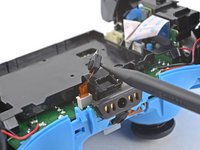
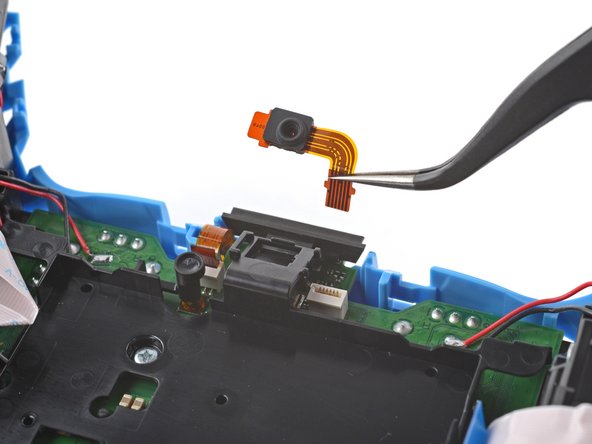
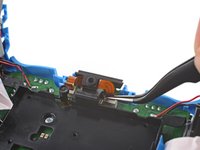
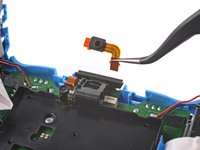
    • Fasse die Zuglasche am Mikrofonkabel mit den Fingern oder einer Pinzette und trenne es von der Hauptplatine ab.

  17. DualSense Controller V2 Tasten tauschen, Halterung des Akkus entfernen: Schritt 17, Bild 1 von 1
    • Entferne die 6,5 mm lange Kreuzschlitzschraube, mit der die Halterung des Akkus befestigt ist.

  18. DualSense Controller V2 Tasten tauschen: Schritt 18, Bild 1 von 2 DualSense Controller V2 Tasten tauschen: Schritt 18, Bild 2 von 2
    • Hebe die Akkuhalterung von der Hauptplatine ab.

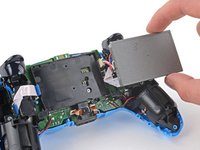
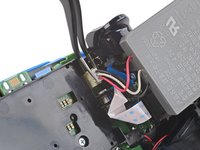
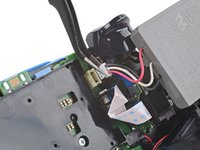
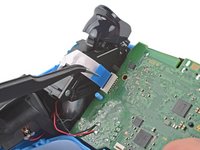
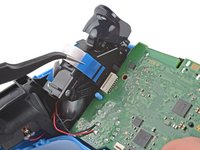
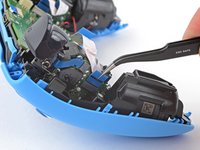
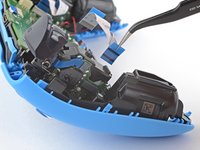
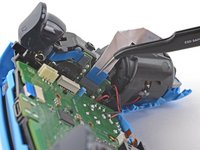
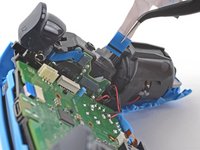
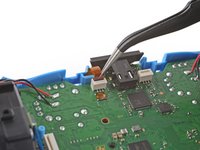
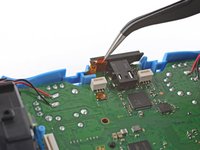
  19. DualSense Controller V2 Tasten tauschen, Rechte Auslöserbaugruppe abtrennen: Schritt 19, Bild 1 von 2 DualSense Controller V2 Tasten tauschen, Rechte Auslöserbaugruppe abtrennen: Schritt 19, Bild 2 von 2
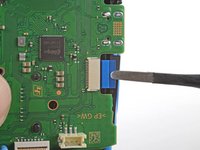
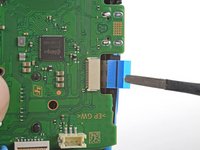
    • Fasse das Kabel zur rechten Auslöserbaugruppe mit einer Pinzette oder deinen Fingern und trenne es von der Hauptplatine ab.

    • Benutze zum Abtrennen die Zuglasche. Ziehe nicht am Kabel.

    • Entferne das Kabel noch nicht ganz.

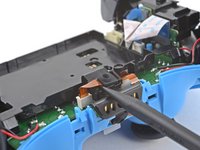
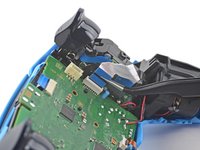
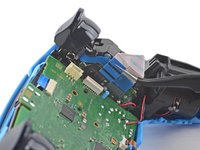
  20. DualSense Controller V2 Tasten tauschen: Schritt 20, Bild 1 von 2 DualSense Controller V2 Tasten tauschen: Schritt 20, Bild 2 von 2
    • Fasse das Kabel mit einer Pinzette oder deinen Fingern und trenne es von der rechten Auslöserbaugruppe ab.

    • Benutze zum Abtrennen die Zuglasche. Ziehe nicht am Kabel.

    • Je nach Modell des Kontrollers kann das Kabel die Hauptplatine beim Ablösen blockieren. In diesem Fall musst du es ganz von der Auslöserbaugruppe entfernen.

  21. DualSense Controller V2 Tasten tauschen, Linke Auslöserbaugruppe abtrennen: Schritt 21, Bild 1 von 2 DualSense Controller V2 Tasten tauschen, Linke Auslöserbaugruppe abtrennen: Schritt 21, Bild 2 von 2
    • Fasse das Kabel zur linken Auslöserbaugruppe mit einer Pinzette oder deinen Fingern und trenne es von der Hauptplatine ab.

    • Benutze zum Abtrennen die Zuglasche. Ziehe nicht am Kabel.

    • Entferne das Kabel noch nicht ganz.

  22. DualSense Controller V2 Tasten tauschen: Schritt 22, Bild 1 von 2 DualSense Controller V2 Tasten tauschen: Schritt 22, Bild 2 von 2
    • Fasse das Kabel mit einer Pinzette oder deinen Fingern und trenne es von der rechten Auslöserbaugruppe ab.

    • Benutze zum Abtrennen die Zuglasche. Ziehe nicht am Kabel.

    • Je nach Modell des Kontrollers kann das Kabel die Hauptplatine beim Ablösen blockieren. In diesem Fall musst du es ganz von der Auslöserbaugruppe entfernen.

  23. DualSense Controller V2 Tasten tauschen, Oberes Mikrofon abtrennen: Schritt 23, Bild 1 von 2 DualSense Controller V2 Tasten tauschen, Oberes Mikrofon abtrennen: Schritt 23, Bild 2 von 2
    • Trenne das obere Mikrofon mit den Fingern oder einer Pinzette von der Hauptplatine ab.

    • Benutze zum Abtrennen die Zuglasche. Ziehe nicht am Kabel.

    • Wenn du das Mikrofon nicht tauschen willst, dann entferne es nicht vom Rahmen.

  24. DualSense Controller V2 Tasten tauschen, Touchpad abtrennen: Schritt 24, Bild 1 von 2 DualSense Controller V2 Tasten tauschen, Touchpad abtrennen: Schritt 24, Bild 2 von 2
    • Trenne das Kabel zum Touchpad mit den Fingern oder einer Pinzette von der Hauptplatine ab.

    • Benutze zum Abtrennen die Zuglasche. Ziehe nicht am Kabel.

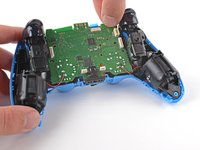
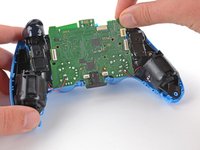
  25. DualSense Controller V2 Tasten tauschen, Hauptplatine herausheben: Schritt 25, Bild 1 von 3 DualSense Controller V2 Tasten tauschen, Hauptplatine herausheben: Schritt 25, Bild 2 von 3 DualSense Controller V2 Tasten tauschen, Hauptplatine herausheben: Schritt 25, Bild 3 von 3
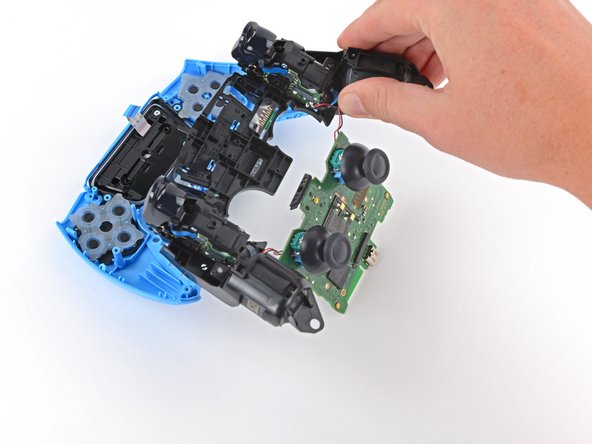
    • Führe die Joysticks vorsichtig durch das vordere Gehäuseteil und hebe die Hauptplatine heraus.

    • Die Hauptplatine ist noch mit vier verlöteten Kabeln an den Vibrationsmotoren angeschlossen. Spanne die Kabel nicht zu stark an.

  26. DualSense Controller V2 Tasten tauschen, Lichtleiter entfernen: Schritt 26, Bild 1 von 3 DualSense Controller V2 Tasten tauschen, Lichtleiter entfernen: Schritt 26, Bild 2 von 3 DualSense Controller V2 Tasten tauschen, Lichtleiter entfernen: Schritt 26, Bild 3 von 3
    • Hebe den Lichtleiter mit der Spudgerspitze in der Mitte aus dem Kontroller heraus.

    • Entferne den Lichtleiter.

  27. DualSense Controller V2 Tasten tauschen, Mittelrahmen entfernen: Schritt 27, Bild 1 von 1
    • Entferne die zwei 6,5 mm langen Kreuzschlitzschrauben, mit denen der Mittelrahmen am vorderen Gehäuseteil befestigt ist.

  28. DualSense Controller V2 Tasten tauschen: Schritt 28, Bild 1 von 3 DualSense Controller V2 Tasten tauschen: Schritt 28, Bild 2 von 3 DualSense Controller V2 Tasten tauschen: Schritt 28, Bild 3 von 3
    • Hebe den Mittelrahmen sorgfältig nach oben aus dem vorderen Gehäuseteil heraus.

    • Achte darauf, dass die Kabel zu den Vibrationsmotoren nicht zu stark angespannt werden.

    • Führe beim Zusammenbau das Flachbandkabel zum Touchpad wieder durch die rechteckige Öffnung im Mittelrahmen.

  29. DualSense Controller V2 Tasten tauschen, Select/Start-Tasten entfernen: Schritt 29, Bild 1 von 3 DualSense Controller V2 Tasten tauschen, Select/Start-Tasten entfernen: Schritt 29, Bild 2 von 3 DualSense Controller V2 Tasten tauschen, Select/Start-Tasten entfernen: Schritt 29, Bild 3 von 3
    • Entferne die Select- und die Start- Taste vom vorderen Gehäuseteil.

  30. DualSense Controller V2 Tasten tauschen, Stummtaste entfernen: Schritt 30, Bild 1 von 3 DualSense Controller V2 Tasten tauschen, Stummtaste entfernen: Schritt 30, Bild 2 von 3 DualSense Controller V2 Tasten tauschen, Stummtaste entfernen: Schritt 30, Bild 3 von 3
    • Die Mikrofon-Stummtaste wird mit einem Kunststoffclip im vorderen Gehäuseteil gehalten. Drücke den Clip leicht mit den Fingern zusammen und entferne ihn.

  31. DualSense Controller V2 Tasten tauschen, Entferne die leitenden Silikonmatten: Schritt 31, Bild 1 von 3 DualSense Controller V2 Tasten tauschen, Entferne die leitenden Silikonmatten: Schritt 31, Bild 2 von 3 DualSense Controller V2 Tasten tauschen, Entferne die leitenden Silikonmatten: Schritt 31, Bild 3 von 3
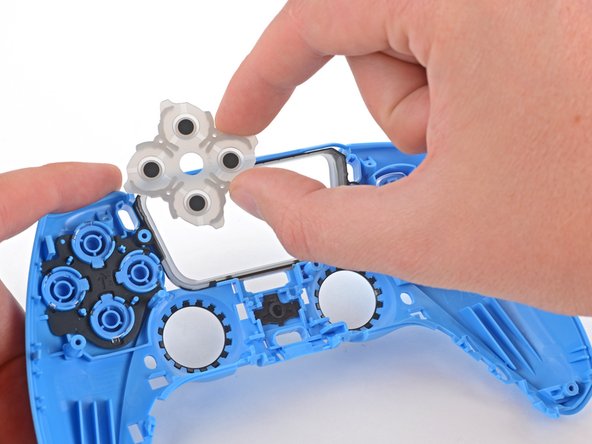
    • Entferne die drei leitenden Silikonmatten von der Innenseite des vorderen Gehäuseteils.

    • Die Tasten selbst liegen nun lose im vorderen Gehäuseteil.

  32. DualSense Controller V2 Tasten tauschen, Tasten entfernen: Schritt 32, Bild 1 von 3 DualSense Controller V2 Tasten tauschen, Tasten entfernen: Schritt 32, Bild 2 von 3 DualSense Controller V2 Tasten tauschen, Tasten entfernen: Schritt 32, Bild 3 von 3
    • Halte das vordere Gehäuseteil nahe an der Arbeitsfläche und drehe es langsam um, bis die Tasten herausfallen.

    • Die Tasten können nur auf eine Weise eingesetzt werden, so dass sie nicht vertauscht werden können. Drücke sie nicht mit Gewalt hinein, wenn sie an der richtigen Stelle sind, geht es ganz leicht.

Abschluss

Um dein Gerät wieder zusammenzubauen, folge den Schritten dieser Anleitung in der umgekehrten Reihenfolge.

Entsorge deinen Elektromüll sachgerecht.

Hat die Reparatur nicht ganz geklappt? Versuche es mit ein paar grundständigen Lösungen, ansonsten findest du in unserem Forum Hilfe bei der Fehlersuche.

11 weitere Personen haben diese Anleitung absolviert.

Besonderer Dank geht an diese Übersetzer:innen:

en de

100%

Diese Übersetzer:innen helfen uns, die Welt zu reparieren! Wie kann ich mithelfen?
Hier starten ›

Sam Omiotek

Mitglied seit: 02/25/19

96.316 Reputation

290 Anleitungen geschrieben

1 Kommentar zur Anleitung

OK I just did this with my red dualsense and it was actually easier than this. Maybe it is a newer version??? I don't know, but it is different.

If you have the same one as me then do all steps up to, and including, step 18. Then do steps 23 and 24. Remove the two screws in step 27. All the guts will then lift out of the plastic shell, leaving you in a similar situation to step 29.

However, step 11 was difficult for me as the two parts did not simply pull apart. The bottom half came apart easily, but I had to push a thin tool in the top part near the trigger to release an extra clip. Only on one side, then the other side was easy.

Have fun!

token - Antwort Teilen

Kommentar hinzufügen

Seitenaufrufe:

Letzte 24 Stunden: 19

Letzte 7 Tage: 91

Letzte 30 Tage: 471

Insgesamt: 15,290