Diese Übersetzung wurde maschinell erstellt und noch nicht von einer Person überprüft. Sprichst du diese Sprache? Schau es dir an.
Einleitung
Staub kann sich in allen Ecken eines MacBook Pro ansammeln und die Kühlung erheblich beeinträchtigen. Mit etwas Druckluft und ein paar Schraubendrehern kannst du ihn jedoch leicht entfernen, wodurch du die CPU-Temperaturen, Lüftergeräusche, Leistungsdrosselung und den Stromverbrauch reduzierst.
Wenn dein Lüfter relativ sauber ist, kannst du die Schritte zum Ausbau der Lüfterabdeckung überspringen. Wenn jedoch
- Die Lüfterblätter sichtbar mit Staub verkrustet sind
- Du für die Reinigung einen leichteren Zugang zum Kühlkörper benötigst
- Du vermutest, dass sich Staubklumpen im Lüfter befinden könnten, die zu groß sind, um sie mit Luft herauszublasen
Dann kannst du die Abdeckung des Lüfters für vollen Zugriff entfernen – ohne den Kühlkörper ausbauen und dich um das erneute Auftragen von Wärmeleitpaste sorgen zu müssen – indem du dieser Anleitung folgst.
Was du brauchst
-
-
In diesem Schritt verwendetes Werkzeug:Magnetic Project Mat$19.95
-
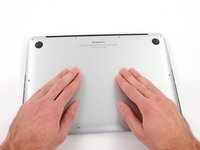
Entferne die folgenden zehn Schrauben, die den Boden des Gehäuses befestigen:
-
Zwei 2,3 mm Pentalobe P5 Schrauben
-
Acht 3 mm Pentalobe P5 Schrauben
 Frag FixBot
-
-
-
Gehe mit deinen Fingern zwischen das obere und das untere Gehäuse.
-
Hebe die untere Gehäuseabdeckung vorsichtig vom Gerät ab.
-
-
-
-
-
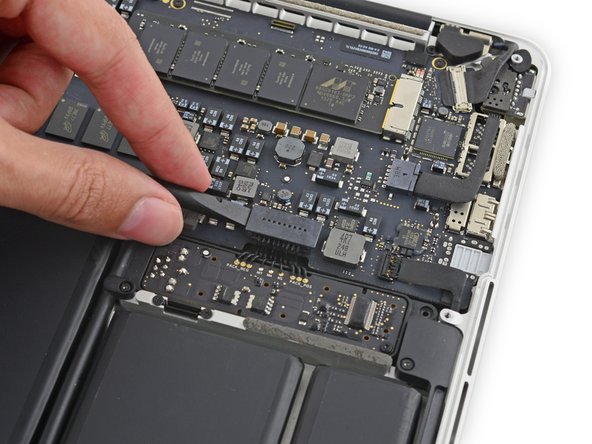
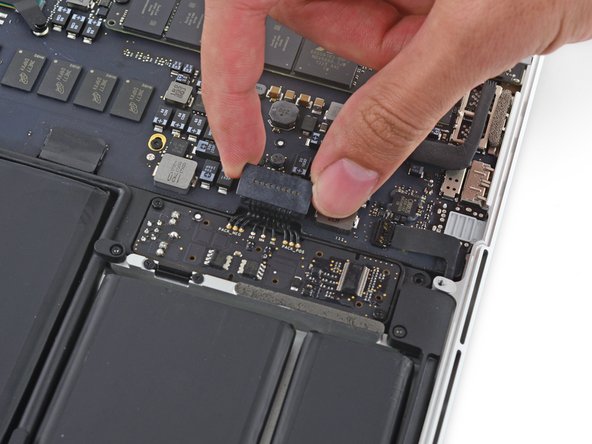
Trenne den Akkustecker mit dem flachen Ende eines Spudgers von seinem Anschluss auf dem Logic Board.
-
-
-
-
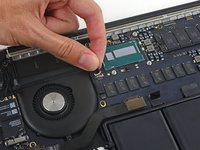
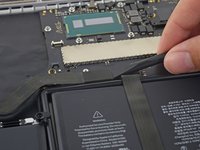
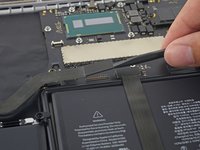
Entferne vorsichtig die Gummi-Lüfter-Schultertaste von der Kante des Kühlkörpers.
-
-
-
In diesem Schritt verwendetes Werkzeug:Tweezers$4.99
-
Drücke mit der Spitze eines Spudgers abwechselnd auf beide Seiten des iSight-Kamerakabel-Steckers, um ihn aus seinem Anschluss auf dem Logic Board zu hebeln.
-
-
-
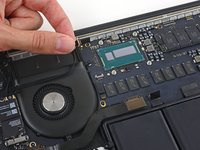
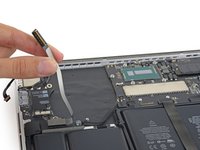
Ziehe das iSight-Kabel vom Lüfter-Gehäuse ab, um es beiseite zu klappen.
-
-
-
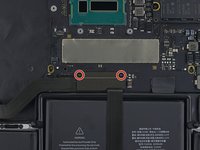
Eine der Schrauben, die das obere Gehäuse der Lüftereinheit halten, ist direkt hinter dem I/O Board-Kabel verborgen.
-
Entferne die beiden 2,1 mm T5 Torx-Schrauben, mit denen die Halterung des I/O Board-Kabels am Logic Board befestigt ist.
-
Entferne die Halterung des I/O Board-Kabels.
-
-
-
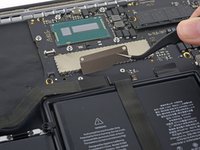
Verwende das flache Ende eines Spudgers, um den I/O-Board-Stecker gerade aus seinem Anschluss auf dem Logic Board anzuheben.
-
-
-
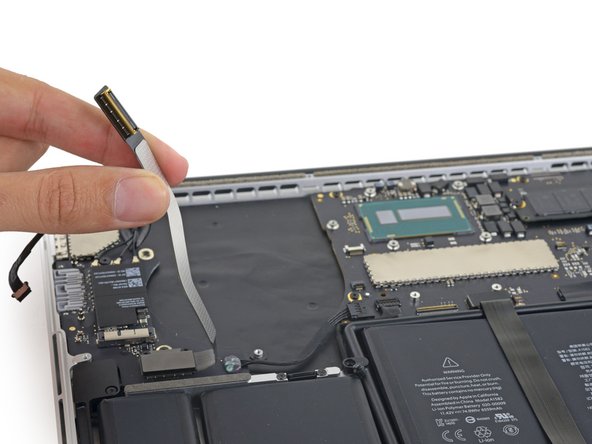
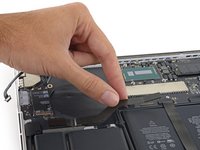
Hebe das Ende des I/O-Board-Kabels auf der Seite des Logic Boards gerade an, um es aus dem Weg zu biegen.
-
-
-
Entferne die folgenden Schrauben, mit denen die Abdeckung der Lüftereinheit am Rest der Einheit befestigt ist:
-
Eine 5,0 mm Torx-Schraube (T5).
-
3 Kreuzschlitzschrauben (#000).
-
-
-
-
-
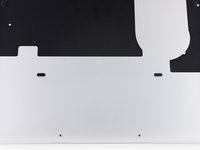
Auf der Innenseite der Gehäuseplatte wird sich wahrscheinlich Staub angesammelt haben. Da dieses Bauteil keine empfindliche Elektronik enthält, kannst du es einfach mit deiner Antistatikbürste oder – noch besser – mit einer gebrauchten Zahnbürste abwischen.
-
-
-
Verwende eine Druckluftdose, um losen Staub vom Motherboard zu blasen.
-
-
-
Wenn sich nur eine geringe Menge Staub im Kühlkörper und in der Lüftereinheit befindet, kannst du ihn ausblasen, ohne die Abdeckung der Lüftereinheit zu entfernen, solange du den Lüfter dabei festhältst.
-
-
-
Entferne die Abdeckung der Lüftereinheit; sie sollte sich ganz ohne Widerstand abnehmen lassen, wenn du alle 4 Schrauben entfernt hast
-
Verwende eine Bürste, um verkrusteten Staub zu lösen.
-
-
-
Drehe den Laptop vorsichtig auf einer ebenen Fläche um, damit sich loser Staub lösen und herausfallen kann.
-
-
-
Du solltest nun eine freiere Sicht auf die Kühlkörper-Lamellen haben. Löse verkrusteten Staub mit einem antistatischen Pinsel, bevor du losen Staub mit Druckluft aus den hinteren Lüftungsschlitzen des Gehäuses bläst.
-
Blase losen Staub aus dem Inneren der Lüfterbaugruppe.
-
Untersuche den Rest des Computerinnenraums auf verbliebenen Staub und entferne diesen, bevor du das Gehäuse wieder schließt.
-
-
















Um dein Gerät wieder zusammenzubauen, folge den Schritten dieser Anleitung in umgekerter Reihenfolge.
Rückgängig: Ich habe diese Anleitung nicht absolviert.
3 weitere Personen haben diese Anleitung absolviert.

