Diese Übersetzung wurde maschinell erstellt und noch nicht von einer Person überprüft. Sprichst du diese Sprache? Schau es dir an.
Einleitung
Diese Reparaturanleitung unterstützt dich beim Ausbau und Einbau des Akkus im HP Stream 13-c110nr (ENERGY STAR). Laptop-Akkus verlieren mit der Zeit an Kapazität, was zu einer kürzeren Laufzeit führt. Durch den Austausch des Akkus kannst du Probleme mit der Stromversorgung beheben und die Mobilität deines Laptops wiederherstellen.
Ein Austausch des Akkus kann nötig sein, wenn:
- Der Akku sich schnell entlädt
- Der Laptop unerwartet ausgeht
- Das Gerät nicht lädt oder sich nicht einschalten lässt
Der Akku ist ein wichtiges Bauteil, daher ist ein sorgfältiger Umgang entscheidend. Sollte dein Akku aufgebläht sein, triff entsprechende Sicherheitsvorkehrungen, da Brandgefahr besteht. Informationen dazu findest du im iFixit-Ratgeber für aufgeblähte Akkus.
Schalte vor Beginn deinen Laptop vollständig aus und trenne ihn von jeglichen Stromquellen. Folge dieser Anleitung Schritt für Schritt, um den Akku sicher zu ersetzen und sicherzustellen, dass dein HP Stream 13-c110nr wieder reibungslos funktioniert.
Was du brauchst
-
-
-
Schließe das Gerät.
-
Ziehe das Netzteil aus der Steckdose ab.
-
Entferne das Netzteil vom Gerät.
-
Schalte das Gerät aus.
-
Ziehe alle externen Geräte vom Gerät ab.
 Frag FixBot
-
-
-
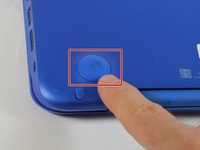
Entferne die zwei (2) großen Gerätefüße an der hinteren Kante des Geräts mit einem Plektrum.
-
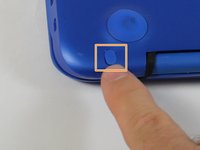
Entferne die zwei (2) kleinen Gerätefüße mit einem Plektrum.
-
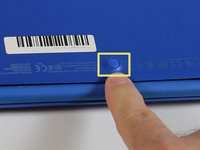
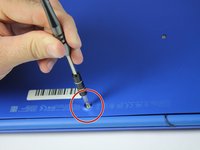
Entferne die eine (1) Schraubenabdeckung mit einem Plektrum.
-
Lege die Gummi-Gerätefüße für den Wiederzusammenbau an einen sicheren Ort.
-
-
In diesem Schritt verwendetes Werkzeug:Magnetic Project Mat$19.95
-
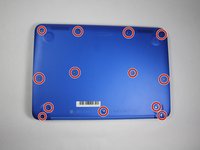
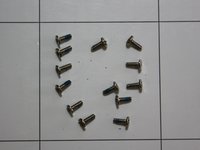
Entferne die dreizehn (13) Kreuzschlitz-Schrauben PM2.5x6.0 mm (P0).
-
Lege die dreizehn (13) Schrauben für den Wiederzusammenbau auf die Magnetmatte.
-
-
-
Drehe das Gerät so um, dass die Vorderseite zu dir zeigt.
-
Öffne das Gerät wie abgebildet.
-
-
-
-
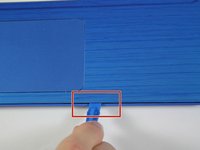
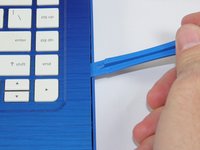
Führe den Spudger zwischen die obere Abdeckung und die untere Abdeckung ein, um die Vorderkante anzuheben, bis sie sich von der unteren Abdeckung löst.
-
-
-
-
-
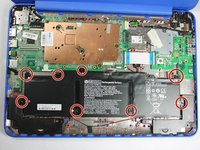
Entferne acht (8) Kreuzschlitz-PM2.0x3.0 mm-Schrauben von der Akku-Baugruppe.
-
Lege die acht (8) Schrauben für den Wiederzusammenbau auf eine Magnetmatte.
-
-
-
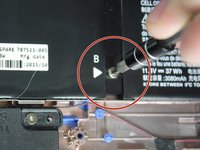
Entferne die Batteriebaugruppe aus dem Gerät.
-






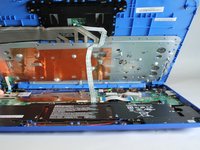


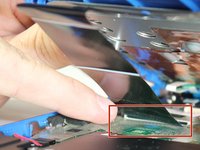
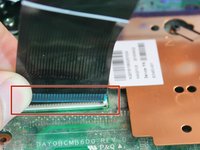


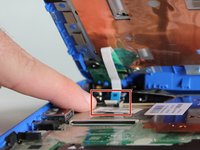
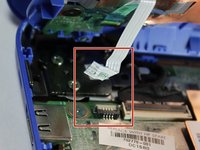


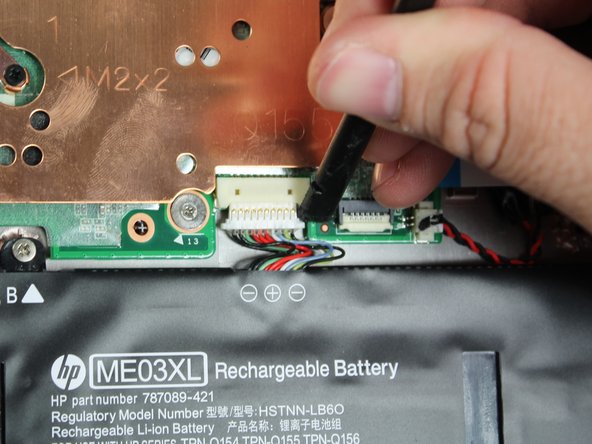



Um dein Gerät wieder zusammenzubauen, folge den Schritten dieser Anleitung in umgekehrter Reihenfolge.
Rückgängig: Ich habe diese Anleitung nicht absolviert.
2 weitere Personen haben diese Anleitung absolviert.
Besonderer Dank geht an diese Übersetzer:innen:
100%

Translation Bot hilft uns, die Welt in Ordnung zu bringen! Wie kann ich mithelfen?
Hier starten ›

Team

Appalachian State University, Team S1-G2, Menagarishvili Spring 2019 Mitglied von Appalachian State University, Team S1-G2, Menagarishvili Spring 2019
APSU-MENAGARISHVILI-S19S1G2
4 Mitglieder
47 Anleitungen geschrieben
