Einleitung
Ersetze das Combo oder SuperDrive Laufwerk oder rüste es auf.
Was du brauchst
-
-
Schalte deinen Mac Mini aus, trenne alle Kabel und drehe ihn um.
-
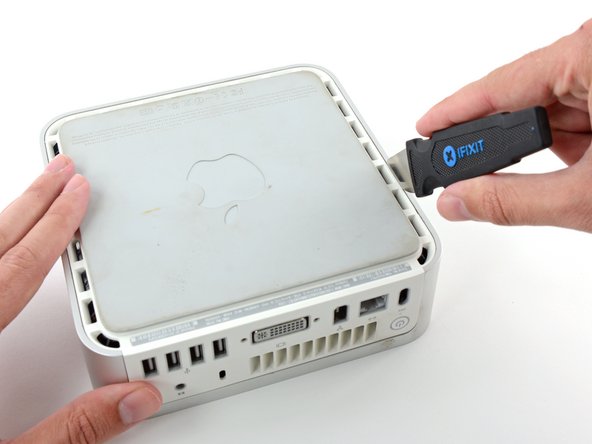
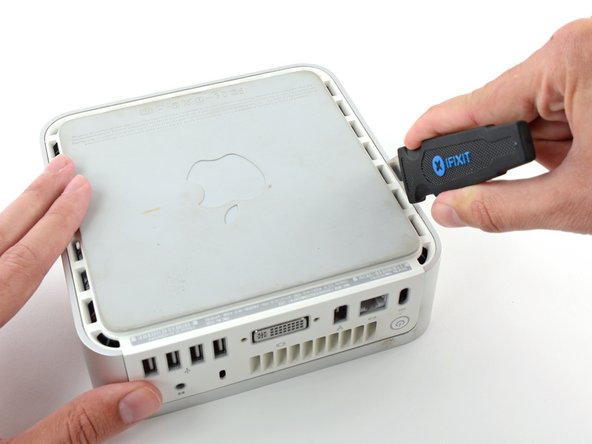
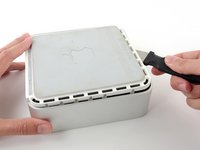
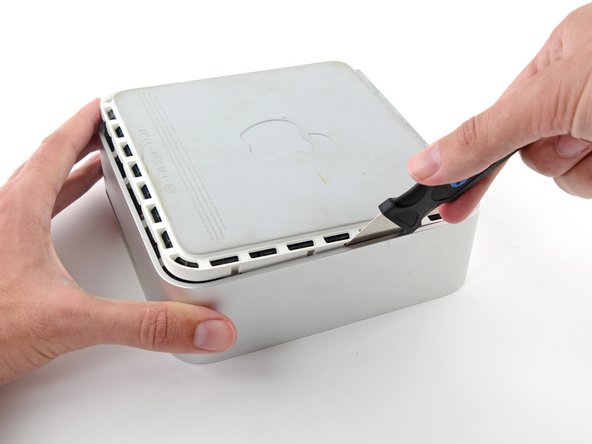
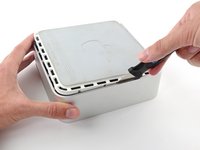
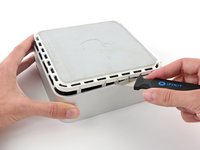
Führe den Jimmy in den Spalt zwischen dem oberen Aluminiumgehäuse und dem unteren Kunststoffgehäuse ein.
-
Der Jimmy sollte nach ungefähr 9,5 mm stoppen.
-
-
-
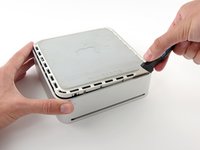
Biege den Jimmy vorsichtig nach außen, um den Spalt ein wenig weiterzu öffnen, und hebe das untere Gehäuse ein wenig an.
-
-
-
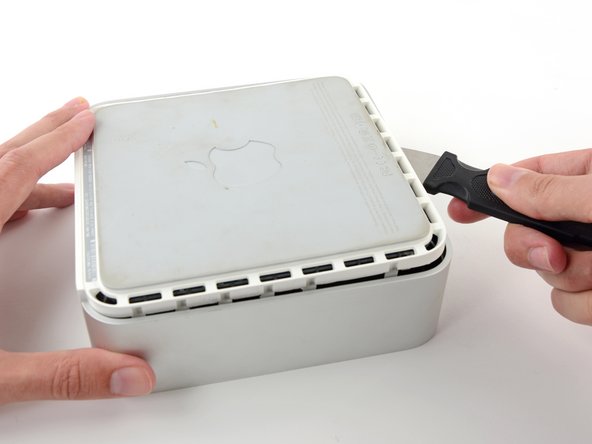
Wenn du die erste Seite gelöst hast, drehe den Mac Mini und beginne, an der Vorderkante zu hebeln.
-
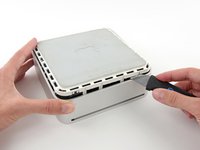
Biege mit der gleichen Hebelbewegung die Clips nach innen und hebe das untere Gehäuse aus dem oberen Gehäuse heraus.
-
-
-
Möglicherweise musst du den Jimmy an der Kante entlang bewegen, um alle Clips zu lPosen. Sei geduldig und arbeite dich schrittweise vor.
-
-
-
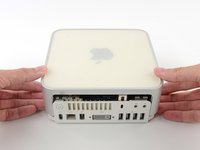
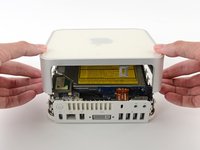
Drehe den Mac Mini wieder auf die Vorderseite und hebe das obere Gehäuse vom unterem Gehäuse ab.
-
-
-
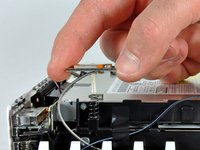
Zuerst soll die Bluetooth -Antenne ausgebaut werden, im Bild links unten gezeigt.
-
-
-
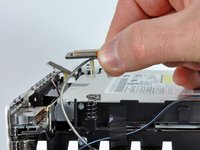
Drücke die beiden Haltearme zueinander und hebe die Bluetooth-Antenne von ihrem Pfosten ab.
-
-
-
-
Fasse die Bluetooth-Antenne, die am nächsten bei den Anschlüssen ist, an den Kanten der Platine an und ziehe sie gerade vom inneren Rahmen ab.
-
-
-
Ziehe die Antennenplatine nahe an der Vorderseite des mini gerade nach oben vom Rahmen weg und entferne sie.
-
Entferne, wenn nötig, das Klebeband, mit dem die Antennenkabel am inneren Rahmen befestigt sind.
-
-
-
Heble den Stecker am Audiokabel mit dem flachen Ende des Spudgers von der Audioplatine nach oben ab.
-
-
-
Entferne die folgenden Schrauben, mit denen der innere Rahmen am Gehäuseunterteil befestigt ist:
-
Drei 6,7 mm Kreuzschlitzschrauben #00
-
Eine 9,5 mm Kreuzschlitzschraube #00
-
-
-
Beginne an der rückseitigen Kante mit dem Hochheben des inneren Rahmens, bis du merkst, dass sich der verborgene Stecker an der Kante von der Hauptplatine löst. Hebe ihn dann ganz hoch, denke aber immer an die Bluetooth - und 802.11-Kabel.
-
-
-
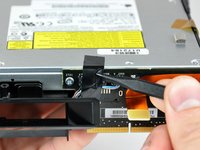
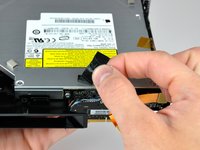
Verwende die Spitze eines Spudgers, um das schwarze Isolierband zu entfernen, das die Verbindungsplatine und das optische Laufwerk bedeckt.
-
-
-
Benutze das flache Ende eines Spudgers, um das Audio-Flachbandkabel von der Verbindungsplatine abzutrennen.
-
-
-
Entferne bei Bedarf das gelbe Kaptonband, das den inneren Rahmen und das optische Laufwerk bedeckt.
-
-
-
Entferne die beiden Kreuzschlitzschrauben, mit denen das optische Laufwerk am inneren Rahmen befestigt ist.
-
-
-
Drehe den mini um 180° und entferne die beiden Kreuzschlitzschrauben, mit denen das optische Laufwerk auf der anderen Seite am inneren Rahmen befestigt ist.
-
-
-
Entferne die beiden Kreuzschlitzschrauben, mit denen die Verbindungsplatine am optischen Laufwerk befestigt ist.
-
-
-
Setze das flache Ende eines Spudgers in die Lücke zwischen dem optischen Laufwerk und der Verbindungsplatine.
-
Vergrößere die Lücke vorsichtig, um das optische Laufwerk von der Verbindungsplatine abzutrennen.
-
-
-
Übertrage die vier Schaumstoffpolster auf das neue optische Laufwerk.
-













Um dein Gerät wieder zusammenzubauen, folge den Schritten dieser Anleitung in umgekehrter Reihenfolge.
Rückgängig: Ich habe diese Anleitung nicht absolviert.
65 weitere Personen haben diese Anleitung absolviert.
Besonderer Dank geht an diese Übersetzer:innen:
100%


Diese Übersetzer:innen helfen uns, die Welt zu reparieren! Wie kann ich mithelfen?
Hier starten ›

6 Kommentare zur Anleitung
I found that it's entirely possible to remove the optical drive without removing the whole subframe. You can remove the four screws on the sides of the drive quite easily, remove the other end of the audio cable then unscrew the two screws on the back of the drive holding the interconnect board to the drive (the only fiddly bit as it's hard to get a a good angle onto those two screws), then gently lift the front of the drive and pull it forward.
Can anyone tell me now that I have replaced the optical drive, why if only accepts dvd's being put into it when I have first turn on the computer?? If I do it when the computer is already on, no matter how far I try and push in the DVD it doesn't grab it and pull it in properly. No trouble playing them once in.
Please help! Can anyone tell me now that I have replaced the optical drive, why if only accepts dvd's being put into it when I have first turn on the computer?? If I do it when the computer is already on, no matter how far I try and push in the DVD it doesn't grab it and pull it in properly. No trouble playing them once in.
Hi!
Is is correct about the optibay i need to replace a DVD up to SSD:
- the inside connector of this optibay is SATA 3 witch is compatible for a modern SSD, like this one - https://ru.aliexpress.com/item/Newest-Go...
- the outside that goes to a motherboard - what is it - i can't really understand - is it eSATA or it it mSATA or smth else?
Thanks for your reply in advance!
I also had n0o need to remove the frame. To use a screwdriver that is magnetized made some undesirable problems. Overall, the optical drive was replaced -that is , put in as the former drive was removed by someone else.
