Zum Hauptinhalt wechseln
Gemeinsam reparieren - Jetzt registrieren

MacBook Core Duo Inverter tauschen

Was du brauchst

  1. MacBook Core Duo Inverter tauschen, Akku: Schritt 1, Bild 1 von 1
    • Drehe die Verschlussschraube des Akkus mit einer Münze oder einem Spudger um 90° im Uhrzeigersinn.

    Frag FixBot

    Kommentar hinzufügen

  2. MacBook Core Duo Inverter tauschen: Schritt 2, Bild 1 von 1
    • Hebe den Akku aus dem Computer.

    Frag FixBot

    Kommentar hinzufügen

  3. MacBook Core Duo Inverter tauschen, Speicherabdeckung: Schritt 3, Bild 1 von 1
    • An der Rückwand des Akkufachs befinden sich im gleichen Abstand drei Kreuzschlitzschrauben. Drehe sie heraus.

    • Die Schrauben bleiben in der metallenen Speicherabdeckung hängen.

    • Beim Wiedereinbau der Speicherabdeckung musst du den Schaumstoff hinter der Rückwand mit einem Spudger wieder einsetzen, damit der Akku im richtigen Abstand bleibt.

    Frag FixBot

    Kommentar hinzufügen

  4. MacBook Core Duo Inverter tauschen: Schritt 4, Bild 1 von 1
    • Hebe die L-förmige Speicherabdeckung hoch, schiebe sie nach rechts und hole sie aus dem Computer.

    Frag FixBot

    Kommentar hinzufügen

  5. MacBook Core Duo Inverter tauschen, Obere Gehäuseeinheit: Schritt 5, Bild 1 von 1
    • Entferne die 3 folgenden Schrauben in der Computerunterseite

    • Eine 1mm Phillips #00 in der Mitte des Gehäuses

    • Zwei 14,5mm Phillips #00

    • Wenn die Schrauben im Gehäuse liegen bleiben, kannst du einen Magnetischen Schraubenzieher nutzen um sie herauszuziehen.

    • Die kürzere der drei Schrauben gehört in das mittlere Gewinde

    Frag FixBot

    Kommentar hinzufügen

  6. MacBook Core Duo Inverter tauschen: Schritt 6, Bild 1 von 1
    • Entferne die folgenden 3 Schrauben an der Rückwand des Batteriefachs:

    • Zwei 3 mm Kreuzschlitz #00. (A1181 hat drei 3 mm Schrauben und eine 4 mm.)

    • Eine 4 mm Kreuzschlitz #00 auf der rechten Seite.

    • Drücke beim Wiedereinbau dieser Schrauben leicht auf das untere Gehäuse, um die Schraubenlöcher auszurichten.

    • Es passiert schnell, dass diese Schrauben runddrehen, sei also besonders vorsichtig beim Herausdrehen.

    Frag FixBot

    Kommentar hinzufügen

  7. MacBook Core Duo Inverter tauschen: Schritt 7, Bild 1 von 1
    • Entferne die beiden 6-mm-Kreuzschlitzschrauben #00 auf beiden Seiten der rechten Wand des Batteriefachs (nicht die, die dem Batterieanschluss am nächsten sind).

    Frag FixBot

    Kommentar hinzufügen

  8. MacBook Core Duo Inverter tauschen: Schritt 8, Bild 1 von 1
    • Entferne die vier 3 mm Krezuschlitzschrauben #00 an der Vorderwand des Batteriefachs. Arbeitevon links und entferne die 2., 4., 7. und 9. Schraube.

    Frag FixBot

    Kommentar hinzufügen

  9. MacBook Core Duo Inverter tauschen: Schritt 9, Bild 1 von 1
    • Entferne die folgenden 4 Schrauben auf der Rückseite des Computers:

    • Zwei 7-mm-Kreuzschlitzschrauben an den Außenseiten.

    • Zwei 10,5-mm-Kreuzschlitzschrauben in der Mitte.

    • Achte darauf, diese Schrauben nicht zu fest anzuziehen, wenn du das Gerät wieder zusammenbaust, sonst kann sich das Gehäuse verziehen.

    Frag FixBot

    Kommentar hinzufügen

  10. MacBook Core Duo Inverter tauschen: Schritt 10, Bild 1 von 1
    • Entferne die beiden 5,2mm Kreuzschlitz #00 Schrauben von der Seite des Computers mit dem Optischen Laufwerk.

    • Es ist nicht notwendig, die entsprechenden Schrauben auf der anderen Seite des Computers zu entfernen.

    Frag FixBot

    Kommentar hinzufügen

  11. MacBook Core Duo Inverter tauschen: Schritt 11, Bild 1 von 1
    • Starte in der Nähe des Bildschirms und arbeite dich sich zur Vorderseite des Computers vor, um das obere Gehäuse aufzuhebeln. Es wird mit Clips rechts über dem optischen Laufwerk gehalten. Diese lassen sich mit etwas festem Druck nach oben lösen.

    • Sei vorsichtig beim Aufhebeln der oberen Gehäuseeinheit. Es ist sehr leicht, sich eine Fingerkuppe aufzuschneiden und damit das Blutopfer zu bringen, das die Mac-Götter manchmal von denen verlangen, die darauf bestehen, ihre Reparaturen selbst durchzuführen.

    • Das obere Gehäuse ist über ein Trackpad und ein Tastaturband mit dem Logic Board verbunden, du darfst das obere Gehäuse also noch nicht ganz abziehen.

    • Wenn du Schwierigkeiten hast, die Clips zu lösen, achte darauf, dass du nicht aus Versehen den Kunststoffdeckel des oberen Gehäuses aus dem Metallrahmen löst.

    Frag FixBot

    Kommentar hinzufügen

  12. MacBook Core Duo Inverter tauschen: Schritt 12, Bild 1 von 1
    • Haltedas obere Gehäuse hoch (von unten oder oben) und heble das orangefarbene Trackpad- und Tastaturkabel mit einem „Spudger“ aus seinem Anschluss.

    • Achtedarauf, zwischen der schwarzen Buchse und dem weißen Stecker zu hebeln. Möglicherweise musst du auf beiden Seiten hebeln, damit er sich richtig löst.

    • Heble nicht von unten oder oben, sondern von den Seiten.

    • Falls du das Kabel der oberen Gehäuseeinheit beim Versuch es zu entfernen beschädigst keine Panik! Wir bieten das Kabel auch einzeln an und es gibt auch eine Anleitung, die das ersetzen erleichtert.

    Frag FixBot

    Kommentar hinzufügen

  13. MacBook Core Duo Inverter tauschen, Optisches Laufwerk: Schritt 13, Bild 1 von 1
    • Greife die weiße Plastiklasche, die an der Festplatte befestigt ist, ziehe sie nach links und entferne die Festplatte.

    Frag FixBot

    Kommentar hinzufügen

  14. MacBook Core Duo Inverter tauschen: Schritt 14, Bild 1 von 1
    • Entferne die zwei Kreuzschlitzschrauben von der Vorderseite der optischen Laufwerks.

    • Die kürzere Schraube (3 mm) ist die, die am nächsten an den RAM-Module versenkt ist. Die andere ist 3,5 mm lang.

    Frag FixBot

    Kommentar hinzufügen

  15. MacBook Core Duo Inverter tauschen: Schritt 15, Bild 1 von 1
    • Trenne das orangefarbene Flachbandkabel des optischen Laufwerks von dem Logic Board.

    Frag FixBot

    Kommentar hinzufügen

  16. MacBook Core Duo Inverter tauschen: Schritt 16, Bild 1 von 1
    • Trenne das frisch freigelegte Display-Datenkabel. Wenn keine Zuglasche auf dem Anschluss zu finden ist, kann es helfen einen “Spudger“ zu benutzen, um den Anschluss zu trennen.

    Frag FixBot

    Kommentar hinzufügen

  17. MacBook Core Duo Inverter tauschen: Schritt 17, Bild 1 von 1
    • Trenne das (noch einmal) frisch freigelegte Festplattenkabel.

    Frag FixBot

    Kommentar hinzufügen

  18. MacBook Core Duo Inverter tauschen: Schritt 18, Bild 1 von 1
    • Ziehe die Folie zwischen Lüfter und dem optischen Laufwek hoch.

    • Entferne die 8,5 mm Kreuzschlitzschraube, mit der das Display-Datenkabel am metallenen Rahmen befestigt ist.

    Frag FixBot

    Kommentar hinzufügen

  19. MacBook Core Duo Inverter tauschen: Schritt 19, Bild 1 von 1
    • Ziehe das Display-Datenkabel, das entlang der Seite des optischen Laufwerks liegt, nach oben, um eine silberne Kreuzschlitzschraube freizulegen.

    Frag FixBot

    Kommentar hinzufügen

  20. MacBook Core Duo Inverter tauschen: Schritt 20, Bild 1 von 1
    • Entferne die 2,8 mm lange Schraube, welche das optische Laufwerk sichert.

    • Das Bluetoothkabel kann die Schraube verdecken. Drücke es vorsichtig zur Seite, bevor du die Schraube entfernst.

    • Pass auf, dass du die Schraube nicht überdrehst, denn dies kann das Kunststoff-Gehäuse beschädigen.

    • Nach Entfernen der Schraube kannst du die Metall-Lasche in Richtung Lüfter drücken. Das gibt dann die Front des optischen Laufwerks frei.

    Frag FixBot

    Kommentar hinzufügen

  21. MacBook Core Duo Inverter tauschen: Schritt 21, Bild 1 von 1
    • Hebe die Platine für die Bluetooth-Antenne von der rechten Seite des optischen Laufwerks.

    Frag FixBot

    Kommentar hinzufügen

    • Ziehe das Festplattenkabel an der Vorderseite des optischen Laufwerks ab.

    Frag FixBot

    Kommentar hinzufügen

  22. MacBook Core Duo Inverter tauschen: Schritt 23, Bild 1 von 1
    • Hebe die Vorderkante des optischen Laufwerks an und schiebe es nach oben aus dem Computer heraus.

    Frag FixBot

    Kommentar hinzufügen

  23. MacBook Core Duo Inverter tauschen, C-Schiene: Schritt 24, Bild 1 von 1
    • Entferne folgende drei Schrauben:

    • Zwei 3 mm lange Kreuzschlitzschrauben nahe beim rechten Lautsprecher

    • Eine 6 mm lange Kreuzschlitzschraube, die durch ein Loch in einer Kunststoffausbuchtung über dem Tieftöner geschraubt ist.

    • Achte darauf, dass du diese Schraube über dem Tieftöner nicht zu stark anziehst, der Kunststoff könnte brechen.

    Frag FixBot

    Kommentar hinzufügen

  24. MacBook Core Duo Inverter tauschen: Schritt 25, Bild 1 von 1
    • Hebe den rechten Lautsprecher aus seiner Fassung heraus und lege ihn beiseite.

    Frag FixBot

    Kommentar hinzufügen

  25. MacBook Core Duo Inverter tauschen: Schritt 26, Bild 1 von 1
    • Heble mit einem Spudger behutsam an dem kleinen weißen Kunststoffschlitz und schiebe die metallene C-Schiene nach rechts vom Display weg.

    Frag FixBot

    Kommentar hinzufügen

  26. MacBook Core Duo Inverter tauschen, Display: Schritt 27, Bild 1 von 1
    • Benutze einen Spudger und trenne das Mikrofonkabel vorsichtig vom Logic Board. Versuche den Konnektor von der einen zur anderen Seite durch leichtes Hin- und Herbewegen aus seinem Sockel zu lösen.

    • Durch falschen (vertikalen) Zug an diesem Konnektor kann der Sockel aus dem Logic Board gerissen werden. Der Konnektor sollte durch leichten horizontalen Zug am Mikrofonkabel in Richtung des Displays, während du die Verbindung mit einem Spudger zwischen dem Konnektor und dem Sockel löst, entfernt werden.

    Frag FixBot

    Kommentar hinzufügen

  27. MacBook Core Duo Inverter tauschen: Schritt 28, Bild 1 von 1
    • Hebe das schwarze Verbindungskabel des rechten Lautsprechers mit der einen Hand an und leite das silberne Mikrofonkabel von dem silbernen Metallclip über den rechten RAM Slot um.

    Frag FixBot

    Kommentar hinzufügen

  28. MacBook Core Duo Inverter tauschen: Schritt 29, Bild 1 von 1
    • Ziehe das silberne Mikrofonkabel und das graue Display-Datenkabel von den Halterungen unter dem Subwoofer ab.

    Frag FixBot

    Kommentar hinzufügen

  29. MacBook Core Duo Inverter tauschen: Schritt 30, Bild 1 von 1
    • Entferne die eine 3,2 mm Kreuzschlitzschraube, mit der das Erdungskabel in dem Display-Datenkabel direkt über der Bluetooth Platine befestigt ist.

    Frag FixBot

    Kommentar hinzufügen

  30. MacBook Core Duo Inverter tauschen: Schritt 31, Bild 1 von 1
    • Trenne die zwei Antennenkabel von der AirPort-Karte und das schwarze Inverterkabel vom Logic Board. (Ziehe alle drei nach oben.)

    Frag FixBot

    Kommentar hinzufügen

  31. MacBook Core Duo Inverter tauschen: Schritt 32, Bild 1 von 1
    • Entferne die folgenden zwei Schrauben von der rechten Scharnierhalterung.

    • Eine 6mm Kreuzschlitzschraube auf der linken Seite der Halterung.

    • Eine 10mm Kreuzschlitzschraube auf der rechten Seite der Halterung.

    • Hebe die Scharnierhalterung aus dem Computer.

    Frag FixBot

    Kommentar hinzufügen

  32. MacBook Core Duo Inverter tauschen: Schritt 33, Bild 1 von 1
    • Halte das Display mit einer Hand, während du die Schrauben von der linken Scharnierhalterung entfernst.

    • Entferne die folgenden drei Schrauben von der linken Scharnierhalterung:

    • Eine kleinere 6mm Kreuzschlitzschraube auf der rechten Seite.

    • Eine größere 6mm Kreuzschlitzschraube in der Mitte.

    • Eine 10mm Kreuzschlitzschraube auf der linken Seite.

    • Hebe die linke Scharnierhalterung aus den Computer.

    Frag FixBot

    Kommentar hinzufügen

  33. MacBook Core Duo Inverter tauschen: Schritt 34, Bild 1 von 1
    • Greife die Displayeinheit an beiden Seiten an und hebe sie nach oben aus dem Computer heraus.

    Frag FixBot

    Kommentar hinzufügen

  34. MacBook Core Duo Inverter tauschen, Vorderer Display-Rahmen: Schritt 35, Bild 1 von 1
    In diesem Schritt verwendetes Werkzeug:
    Plastic Cards
    $2.99
    • Die folgenden Schritte sind für weiße und schwarze MacBooks identisch.

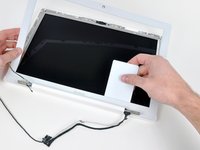
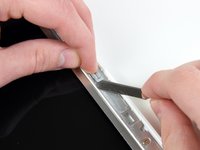
    • Benutze eine dünne Kunststoffkarte um die Clips, welche die vordere Displayabdeckung festhalten, zu lösen. Es gibt insgesamt fünf Clips auf der linken Seite der Displayabdeckung.

    • Es kann einfacher sein die Displayabdeckung von den inneren Kanten, die direkt angrenzend an das LCD Display sind, her zu lösen.

    • Benutze keine Kunststoffkarte, die nicht ersetzt werden kann! Die Clips sind schwierig zu lösen und es ist möglich, dass die Karte verbogen wird und bricht.

    Frag FixBot

    Kommentar hinzufügen

  35. MacBook Core Duo Inverter tauschen: Schritt 36, Bild 1 von 1
    • Fahre mit dem Lösen der Clips am oberen Rand der Displayabdeckung fort.

    • Besonders vorsichtig solltest du im Umfeld der iSight Kamera sein.

    Frag FixBot

    Kommentar hinzufügen

  36. MacBook Core Duo Inverter tauschen: Schritt 37, Bild 1 von 1
    • Löse nun die fünf Clips, mit denen die rechte Seite des Display-Rahmens befestigt ist.

    Frag FixBot

    Kommentar hinzufügen

  37. MacBook Core Duo Inverter tauschen: Schritt 38, Bild 1 von 2 MacBook Core Duo Inverter tauschen: Schritt 38, Bild 2 von 2
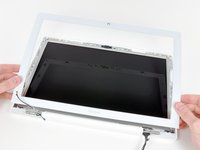
    • Hebe den vorderen Displayrahmen von der Oberseite und benutze deine Plastikkarte um die Clips entlang der Unterseite des Rahmens zu lösen.

    • Achte darauf, dass sich deine Karte zwischen dem Metallrahmen um das LCD-Panel und dem Displayrahmen befindet und nicht das LCD-Panel selbst berührt.

    • Nachdem du alle Clips gelöst hast, hebe den vorderen Display-Rahmen von der Display-Baugruppe ab.

    • Wenn du den vorderen Display-Rahmen wieder auf dem Display-Gehäuse platzierst, kann es einfacher sein, die Clips wieder zu befestigen, wenn du in dieser Reihenfolge auf die vier Kanten drückst: oben, unten und dann die Seiten (links oder rechts). Auf der Unterseite musst du möglicherweise fester drücken, damit die Clips wieder richtig einrasten.

    Frag FixBot

    Kommentar hinzufügen

  38. MacBook Core Duo Inverter tauschen: Schritt 39, Bild 1 von 2 MacBook Core Duo Inverter tauschen: Schritt 39, Bild 2 von 2
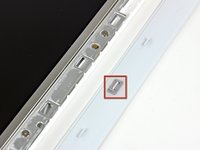
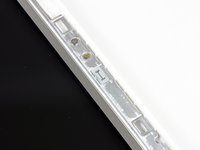
    • Es kann sein, dass manche Clips die eigentlich am LCD-Panel befestigt bleiben sollten, an der vorderen Displayabdeckung hängen bleiben. Die folgenden Schritte erklären, wie man diese Clips wieder an das LCD-Panel anbringen kann.

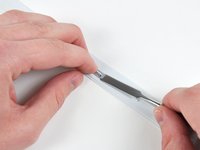
    • Benutze einen Spudger aus Metall oder ein anderes dünnes Werkzeug um die Clips vorsichtig aus den Mulden des Frontdisplays zu Hebeln. Ein 0,8mm flacher Schraubendreher sollte hier als Werkzeug auch funktionieren. Es kann ebenfalls sein, dass die Clips besser abzuhebeln sind, wenn du das Werkzeug auf der länglichen Seite der Clips ansetzt.

    • Bei diesem Schritt ist Vorsicht geboten, da die Clips aus dünnem Kunststoff hergestellt und somit zerbrechlich sind.

    Frag FixBot

    Kommentar hinzufügen

  39. MacBook Core Duo Inverter tauschen: Schritt 40, Bild 1 von 2 MacBook Core Duo Inverter tauschen: Schritt 40, Bild 2 von 2
    • Führe ein Ende des Halteclips unter der Kante seiner Vertiefung ein, die sich in der LCD-Halterung befindet.

    • Verwende das flache Ende eines Spudgers, um den kleinen Haken auf der Unterseite des anderen Endes des Halteclips in die Vertiefung in der LCD-Halterung zu schieben.

    • Das zweite Bild zeigt einen richtig eingebauten Rückhalteclip.

    • Es kann einfacher sein, die kleinen Haken auf der Unterseite der Clip-Enden in ihre Vertiefung in der LCD-Halterung zu schieben, wenn du die beiden Enden des Clips zunächst ein kleines bisschen nach unten biegst. Sei aber vorsichtig, dass du die Clips nicht zu stark verbiegst - wenn du auch nur ein wenig zu viel Kraft aufwendest, brechen sie.

    Frag FixBot

    Kommentar hinzufügen

  40. MacBook Core Duo Inverter tauschen, Scharnierabdeckung: Schritt 41, Bild 1 von 1
    • Entferne die drei 4,2 mm langen Kreuzschlitzschrauben, mit denen die Scharnierabdeckung befestigt ist.

    Frag FixBot

    Kommentar hinzufügen

  41. MacBook Core Duo Inverter tauschen: Schritt 42, Bild 1 von 1
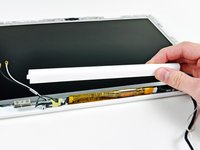
    • Halte das Display mit einer Hand nach unten und hebe gleichzeitig mit der anderen Hand das Ende der Scharnierabdeckung vom Scharnier. Führe dabei die Kabel zum Inverter und zum Airport durch den Ausschnitt in der Scharnierabdeckung. Wenn sich die Kabel an den beiden Haken auf der Innenseite verfangen, dann löse sie vorsichtig ab.

    • Es hilft, wenn du die Scharnierabdeckung etwas hin und her wackelst.

    • Achte beim Zusammenbau darauf, dass das schwarze Inverterkabel oder die Airportkabel nicht beschädigt werden, wenn das linke Ende der Scharnierabdeckung wieder einschnappt. Es hilft, wenn du diese Kabel anhebst und oben an das Scharnier hältst, das ist besser als das Kabel seitlich am Scharnier entlang laufen zu lassen.

    Frag FixBot

    Kommentar hinzufügen

  42. MacBook Core Duo Inverter tauschen: Schritt 43, Bild 1 von 2 MacBook Core Duo Inverter tauschen: Schritt 43, Bild 2 von 2
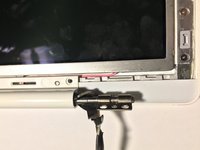
    • Hebe das rechte Ende der Scharnierabdeckung hoch. Führe dabei das Displaykabel und das iSight-Kabel durch den Ausschnitt und die beiden Haken am rechten Ende der Scharnierabdeckung. Wenn sich die Kabel an den beiden Haken verfangen, dann löse sie vorsichtig ab.

    • Hebe die Scharnierabdeckung von der Displayeinheit ab.

    • Achte beim Zusammenbau darauf, das Displaykabel oder das iSight-Kabel nicht zu beschädigen. Schiebe das rechte Ende der Scharnierabdeckung an seinen Platz, aber bevor du es einschnappen lässt, führe diese Kabel zwischen den beiden Haken innen am rechten Ende der Scharnierabdeckung entlang nach oben in den gekrümmten Bereich über dem Scharnier.

    • Vermeide es auch, die Kabel der Hintergrundbeleuchtung zu beschädigen. (Die Kabel mit dem weißen Stecker am Ende rechts am Inverter). Sie müssen unter der oberen rechten Kante der Scharnierabdeckung verlaufen. Sie sind entweder grau und weiß, oder weiß und pink. Sie führen durch eine Öffnung in der unteren rechten Kante des LCDs zur Beleuchtung.

    Frag FixBot

    Kommentar hinzufügen

  43. MacBook Core Duo Inverter tauschen, Inverter: Schritt 44, Bild 1 von 2 MacBook Core Duo Inverter tauschen, Inverter: Schritt 44, Bild 2 von 2
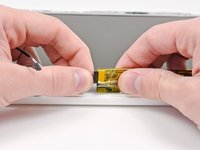
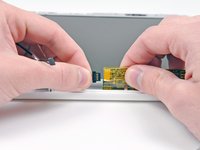
    • Hebe die eben freigelegte Inverter-Platine aus ihrer Fassung und trenne das schwarze Inverterkabel am Ende der Platine ab.

    Frag FixBot

    Kommentar hinzufügen

  44. MacBook Core Duo Inverter tauschen: Schritt 45, Bild 1 von 2 MacBook Core Duo Inverter tauschen: Schritt 45, Bild 2 von 2
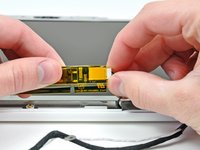
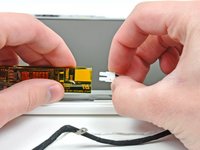
    • Trenne das weiße Inverterkabel am rechten Ende der Inverter-Platine ab.

    Frag FixBot

    Kommentar hinzufügen

  45. MacBook Core Duo Inverter tauschen: Schritt 46, Bild 1 von 1
    • Entferne die Inverter-Platine vom Display.

    Frag FixBot

    Kommentar hinzufügen

Abschluss

Um dein Gerät wieder zusammenzubauen, folge den Schritten in umgekehrter Reihenfolge.

Rückgängig: Ich habe diese Anleitung nicht absolviert.

43 weitere Personen haben diese Anleitung absolviert.

Besonderer Dank geht an diese Übersetzer:innen:

en de

100%

VauWeh hilft uns, die Welt in Ordnung zu bringen! Wie kann ich mithelfen?
Hier starten ›

3 Kommentare zur Anleitung

while this is the offical way to replace an inverter, those of us at the repair depot quickly learned a much faster why that only involves removing the display bezel and clutch cover.

remove display bezel like normal.

remove the 3 screwa from the clutch cover.

pry lose the clutch cover while the lid is open and then some more when it is closed to get it to pop off.

replace inverter and then carefully replace the clutch cover in the reverse of before.

you may need to clip off the top parts of the tabs inside the clutch cover to get it to replace easier, these serve no purpose and can be safely snipped if needed

we had a few thousand macbooks on hold because we had ran out of stock on the inverters that we were forced to come up with this method to get them all repaired in 1 day when the shippment of inverters finally came in after 2 months of being out of stock. this turned a 30-45 minute fix(including our documentation) into a 5-10 minute fix

morhavocer - Antwort Teilen

Not necessary to remove optical drive and all the cables to replace the inverter

Joe macrehnza - Antwort Teilen

Thanks for sharing your thoughts. This is really informative post.

++https://www.enertechups.com/products/ind...

Enertech ups Pvt Ltd - Antwort Teilen

Kommentar hinzufügen

Seitenaufrufe:

Letzte 24 Stunden: 7

Letzte 7 Tage: 22

Letzte 30 Tage: 104

Insgesamt: 73,155