Diese Übersetzung wurde maschinell erstellt und noch nicht von einem Menschen überprüft. Sprichst du diese Sprache? Schau es dir an.

Power Mac G4 Quicksilver optisches Laufwerk austauschen

Ryan Bylard und 2 weitere Mitwirkende
Zuletzt aktualisiert am 8. Aug 2026
Aufrufe: 12.327
Statistik anzeigen:
- Letzte 24 Stunden:
- 3
- Letzte 7 Tage:
- 17
- Letzte 30 Tage:
- 102
- Insgesamt:
- 12.327
Kommentare: 1
1 Kommentar zu Schritten.
Abgeschlossen: 8 9
8 Personen haben diese Anleitung schon erfolgreich absolviert. Du auch?
9 Personen haben diese Anleitung schon erfolgreich absolviert, unter anderem du. Gut gemacht!
Favoriten: 7 8
7 Personen haben diese Anleitung unter Favoriten gespeichert (und abonniert). Willst du auch der Anleitung folgen?
8 Personen haben diese Anleitung unter Favoriten gespeichert (und abonniert), unter anderem du!
Einleitung
Zu Schritt 1 der Anleitung ↓Repariere das optische Laufwerk im Power Mac G4 Quicksilver.
Was du brauchst
Werkzeuge

-
-
-
Der Griff zum Öffnen deines Computers befindet sich oben auf der rechten Seitenabdeckung.
 Frag FixBot
-
-
-
-
-
Das optische Laufwerk befindet sich in der oberen linken Ecke des Gehäuses.
-
-
-
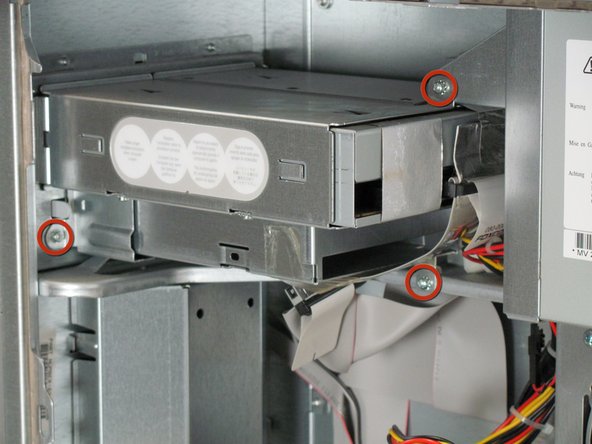
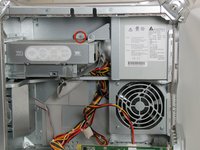
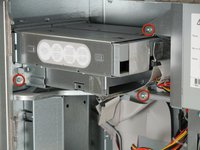
Entferne die vier Schrauben.
-
Die erste Schraube ist auf dem ersten Bild zu sehen.
-
Die restlichen drei Schrauben sind auf dem zweiten Bild zu sehen.
-
-
-
Entferne das optische Laufwerk, indem du es von der Vorderseite des Computers wegziehst und herausnimmst.
-
-
-
-
Löse die zwei Kabel, die an der Rückseite des Laufwerks befestigt sind.
-
-
-
-
-
Entferne die vier Schrauben, die das Gehäuse am Laufwerk halten.
-
-
-
Drücke auf die Rückseite des Laufwerks (Seite mit den Steckern), um das Laufwerk aus dem Gehäuse zu schieben.
-
Dein optisches Laufwerk kann jetzt ersetzt werden.
-
-




Um dein Gerät wieder zusammenzubauen, folge den Schritten dieser Anleitung in umgekehrter Reihenfolge.
Rückgängig: Ich habe diese Anleitung nicht absolviert.
8 weitere Personen haben diese Anleitung absolviert.

Team

Cal Poly, Team 14-41, Regan Winter 2010 Mitglied von Cal Poly, Team 14-41, Regan Winter 2010
CPSU-REGAN-W10S14G41
4 Mitglieder
120 Anleitungen geschrieben
