Einleitung
Uhrzeit, Datum und andere Einstellungen werden auch bei ausgeschaltetem Gerät mithilfe der PRAM-Batterie gespeichert.
Was du brauchst
-
-
-
Drehe die Feststellschraube der Tastatur so, dass sie parallel zur Leertaste ausgerichtet ist.
-
Ziehe die Entriegelungslaschen der Tastatur zu dir und hebe die Tastatur an, bis sie sich löst.
-
Hebe die Tastatur heraus, indem du sie nach oben und von dir weg ziehst. Lege die Tastatur mit der Vorderseite nach unten auf das Trackpad.
 Frag FixBot
-
-
-
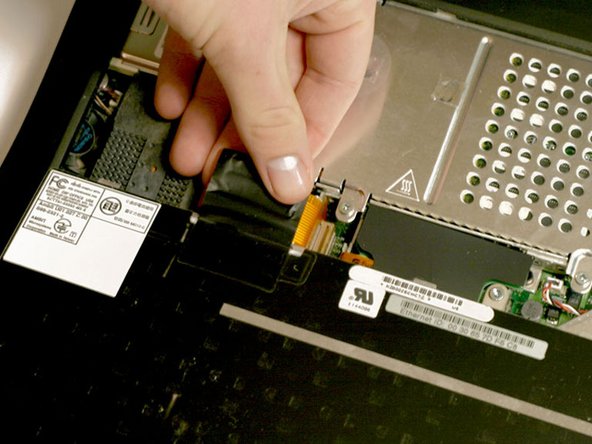
Ziehe die Tastaturverbindung gerade nach oben von der Hauptplatine ab. Lege die Tastatur beiseite.
-
-
-
-
-
-
Entferne die beiden silbernen Kreuzschlitzschrauben Nr. 1, mit denen der Wärmeschutz am inneren Metallrahmen befestigt ist.
-
Hebe den Wärmeschutz an und ziehe ihn zu dir heran.
-
-
-
-
-
Fasse die Plastiklasche an der Airport-Karte fest an und ziehe sie erst nach oben und dann nach rechts.
-
-
-
-
-
Ziehe das Batteriekabel direkt von der Platine nach oben.
-
Entferne die Batterie aus der Halterung, indem du sie erst nach oben und dann nach links ziehst.
-
-



Um dein Gerät wieder zusammenzubauen, folge diesen Anweisungen in umgekehrter Reihenfolge.
Rückgängig: Ich habe diese Anleitung nicht absolviert.
28 weitere Personen haben diese Anleitung absolviert.
Besonderer Dank geht an diese Übersetzer:innen:
100%

Hartmut Greiser hilft uns, die Welt in Ordnung zu bringen! Wie kann ich mithelfen?
Hier starten ›
Angehängte Dokumente

6 Kommentare zur Anleitung
Frankly speaking I do not have idea why do I need steps 2-7 to replace battery? Why I can't go directly to step 8 if it is possible? BTW - the battery seems to be composed from 4 standard batteries. Is anyone aware how to assembly new battery? It is not available as spare part (616-0108)
Agreed, I just successfully removed my PRAM battery skipping all those steps, just popped the keyboard out, removed the DVD drive from the right-hand out and popped that bad boy out, no problemo.
I read that you "removed the DVD drive from the right-hand out...." I'm baffled as to what you mean or how that is done. Can you explain that step?
Why do I need to remove the airport card? It's just like telling somebody to remove their shoes to take off their hat?
