Diese Übersetzung wurde maschinell erstellt und noch nicht von einem Menschen überprüft. Sprichst du diese Sprache? Schau es dir an.

Sony Reader Wi-Fi PRS-T3 E-Ink-Display austauschen

mrdkonst und 4 weitere Mitwirkende
Zuletzt aktualisiert am 17. Aug 2026
Aufrufe: 10.476
Statistik anzeigen:
- Letzte 24 Stunden:
- 2
- Letzte 7 Tage:
- 34
- Letzte 30 Tage:
- 171
- Insgesamt:
- 10.476
Kommentare: 24
24 Kommentare zur Anleitung.
Zu den KommentarenAbgeschlossen: 9 10
9 Personen haben diese Anleitung schon erfolgreich absolviert. Du auch?
10 Personen haben diese Anleitung schon erfolgreich absolviert, unter anderem du. Gut gemacht!
Favoriten: 5 6
5 Personen haben diese Anleitung unter Favoriten gespeichert (und abonniert). Willst du auch der Anleitung folgen?
6 Personen haben diese Anleitung unter Favoriten gespeichert (und abonniert), unter anderem du!
Falsche Werkzeuge
Hilf dabei, diese Anleitung zu verbessern, indem du die richtigen Werkzeuge auf den Bildern oder im Text verwendest.
Anleitung eines Community-Mitglieds
Ein wunderbares Mitglied unserer Community hat diese Anleitung geschrieben. Sie wurde nicht von iFixit Mitarbeitenden erstellt.
Einleitung
Zu Schritt 1 der Anleitung ↓Dieser Artikel beschreibt das Austauschen des E-Ink-Displays deines Sony Reader Wi-Fi PRS-T3. Die größte Schwierigkeit besteht darin, das alte doppelseitige Klebeband zu entfernen, mit dem das Display am Gehäuse befestigt ist.
Das Display vom Typ ED060XC5(LF)C1 wurde als Ersatzteil verwendet.
Was du brauchst
Werkzeuge

-
-
-
Rückabdeckung vom E-Reader abnehmen
-
Schwarzen Aufkleber entfernen, um drei weitere Schrauben freizulegen. Der Aufkleber löst sich recht einfach.
-
Alle 10 Schrauben (Länge 3,2 mm) herausdrehen.
-
Nimm nun einen Spudger und beginne, das Gehäuse an der Oberseite zu öffnen. An jeder Seite befinden sich vier Halteclips.
 Frag FixBot
-
-
-
Drehe diese 5 Schrauben (Länge 4,3 mm) heraus. Sie halten den vorderen Rand (weißer oder schwarzer Teil des Hauptgehäuses).
-
Es gibt weitere Schrauben, die das Motherboard (10×, 1,8 mm) an der grauen Rückplatte halten. Du musst sie nicht entfernen, es sei denn, du möchtest die Elektronikplatine ausbauen (zum Beispiel, um Schäden bei der Reinigung der Rückplatte in einem späteren Schritt zu vermeiden).
-
-
-
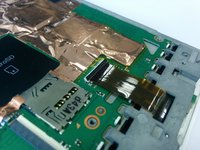
Ziehe die Kabel vorsichtig ab. Ziehe das Kabel für den Bildschirm einfach aus dem Stecker. Öffne beim Kabel für die Tasten zuerst den Stecker, indem du ihn von unten hochhebelst. Dann lässt sich das Kabel leicht abziehen.
-
-
-
-
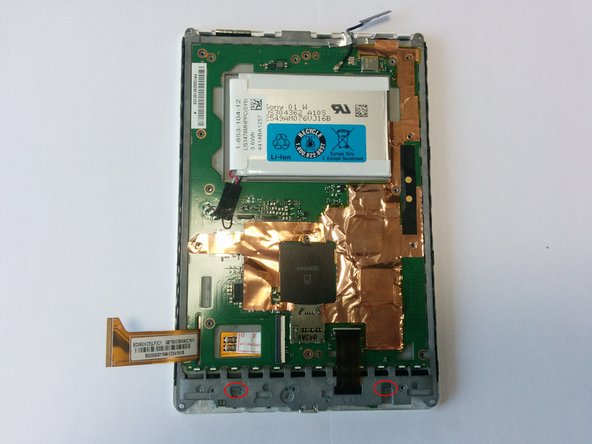
Nun muss eine weiße Abdeckung entfernt werden. Sie wird durch Clips um das Gehäuse gehalten. Achte bitte auf die Haken in den roten Ellipsen auf dem Foto. Auf dem zweiten Foto siehst du die abgenommene weiße Abdeckung.
-
-
-
Drehe die mit roten Kreisen markierten Schrauben heraus.
-
Ziehe vorsichtig einen Bus ab.
-
Sei vorsichtig, verliere dieses winzige Teil nicht!
-
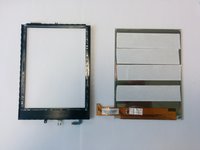
Entferne den schwarzen Rahmen. Er ist mit doppelseitigem Klebeband am Bildschirm befestigt.
-
-
-
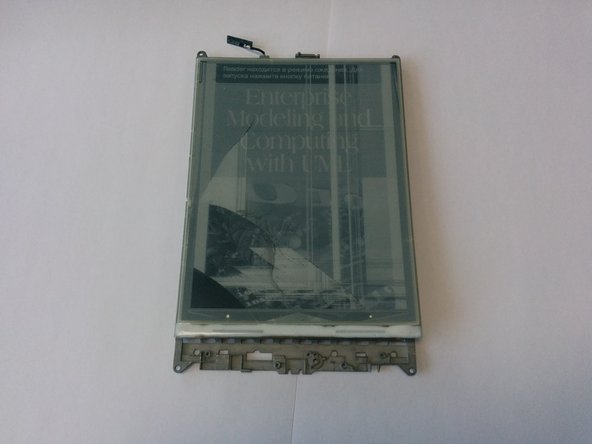
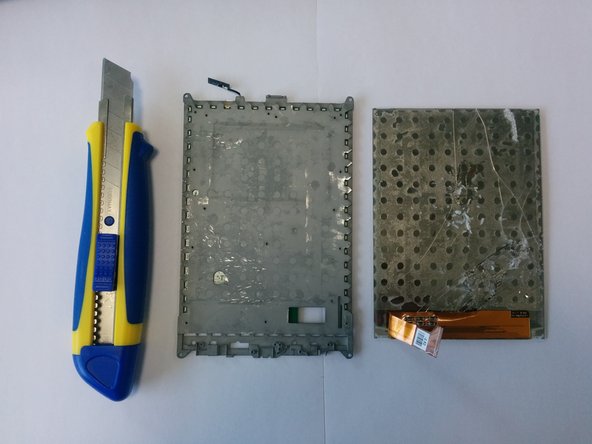
Löse das defekte Display mit einem geeigneten Messer von der Metallplatte. Bitte sei sehr vorsichtig. Verletze dich nicht!
-
Entferne danach Klebereste und doppelseitiges Klebeband von der Metallplatte.
-
-
-
Nimm ein neues Display. Bringe doppelseitiges Klebeband auf der Rückseite an.
-
Entferne die Schutzfolie vom Display.
-
Setze das Display in den schwarzen Rahmen ein. Die Oberseite des Displays sollte die Oberseite des Rahmens berühren.
-
-
-
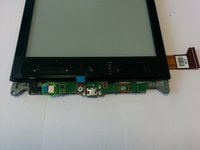
Führe das Flachbandkabel durch den Schlitz im Rahmen. Danke, @Craig, für den Kommentar
-
Setze das Display vorsichtig in den schwarzen Rahmen mit der Metallplatte ein.
-
-












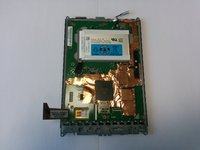
Um dein Gerät wieder zusammenzubauen, folge den Schritten dieser Anleitung in umgekehrter Reihenfolge.
Rückgängig: Ich habe diese Anleitung nicht absolviert.
9 weitere Personen haben diese Anleitung absolviert.

24 Kommentare zur Anleitung
This an incredibly useful guide. I have the new screen, but I have asked and have not gotten an answer about what double-sided tape is used to attach the new screen to the body. Could someone supply this information pleasae.
Is the ED060XC5(LF)C1 screen, the same quality and matte as the original one? I don't trust asian sellers so much, but the only one that I found on internet is this one.
After installing replacement screen the touch functionallity does not work, screen itself seems to work but you cannot make any touch selections, does anyone has an idea?
