Einleitung
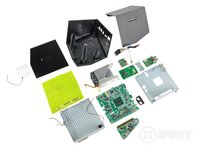
Zu Schritt 1 der Anleitung ↓Die Boxee Box ist eine kubistische Abweichung von der traditionell rechteckigen Set-Top-Box. Die seltsame Form zwang D-Link dazu, auch das Innenleben entsprechend ungewöhnlich zu gestalten. Aber genau das hat es super interessant gemacht, sie auseinanderzunehmen!
Wir ergreifen außerdem Maßnahmen gegen Geräte, die auf Obsoleszenz ausgelegt sind, mit unserem Manifest zur Selbstreparatur. Bezahle mit einem Tweet und erhalte ein kostenloses Poster!
Was du brauchst
Werkzeuge
-
-
Spudger4.9


-
-
-
Meine Damen und Herren, iFixit präsentiert stolz die Boxee Box von D-Link.
-
Es ist schwer zu übersehen, wie viel höher die Boxee Box ist als das Apple TV und die Logitech Revue. Dieser halb versunkene Würfel wird in deinem Entertainment-System definitiv auffallen.
-
Wir haben jedoch den Eindruck, dass die Box eine Verarbeitungsqualität besitzt, die mit der von Apple konkurrieren kann, und weitaus solider aussieht als die Revue. Die Frontblende besteht aus
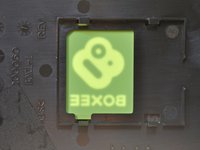
Glasstabilem Kunststoff und zeigt ein Boxee-Logo, sobald du das Gerät einschaltest.
 Frag FixBot
-
-
-
Die Boxee Box wirkt im Vergleich zum Apple TV riesig, ist aber in der Realität gar nicht so sperrig – das Apple TV ist einfach nur winzig klein.
-
Die Fernbedienung der Box ist nur ein kleines Stück größer, verfügt aber über eine QWERTY-Tastatur, die beim Apple TV verdammt praktisch wäre. Andernfalls dauert es auf YouTube eine ganze Weile, „the lonely island“ einzutippen.
-
Sie erinnert uns jedoch an ein gewisses „anderes“ Apple-Produkt...
-
-
-
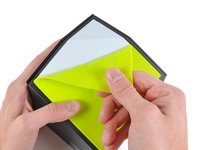
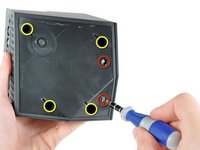
Wir mussten den neongrünen Gummiboden der Boxee und die darunter liegende Klebefolie abziehen, um vier Kreuzschlitzschrauben der Größe #1 und zwei Kreuzschlitzschrauben der Größe #2 freizulegen.
-
Die Kreuzschlitzschrauben der Größe #2 sind deutlich sichtbar, wenn du den Gummiboden abziehst.
-
Die Kreuzschlitzschrauben der Größe #1 liegen tiefer, daher benötigst du einen Schraubendreher mit längerem Schaft, um sie zu erreichen.
-
-
-
Die untere Abdeckung der Boxee Box lässt sich recht einfach abnehmen und gibt den Blick auf ihr gesamtes Innenleben frei.
-
Die Boxee Box bietet uns alles, was wir wollen, und nichts, was wir nicht brauchen:
-
HDMI-Ausgang
-
Optischer und analoger (Cinch) Audioausgang
-
Ethernet
-
Zwei USB-Anschlüsse
-
Die Cinch-Buchsen sind eine großartige Ergänzung für alle, die die Boxee direkt an Computerlautsprecher oder Stereoanlagen anschließen möchten.
-
-
-
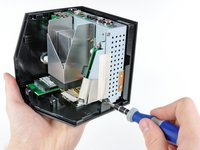
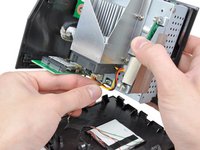
Eine einzelne Kreuzschlitzschraube (#1) und eine Reihe von Kunststoffclips halten die Frontblende an der Seite der Boxee Box.
-
Die Frontblende kann abgenommen werden, indem der Stecker für das Status-Panel getrennt wird.
-
-
-
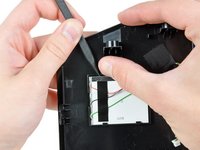
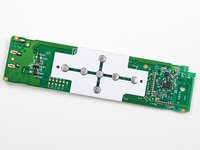
Durch leichtes Hebeln lässt sich das Status-Panel vom Front-Panel abnehmen.
-
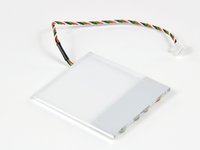
Eine weiche weiße Platte auf dem Status-Panel verteilt das Licht von zwei LEDs, um das halbtransparente Boxee-Logo entweder orange (Standby) oder grün (Betrieb) zu beleuchten.
-
-
-
-
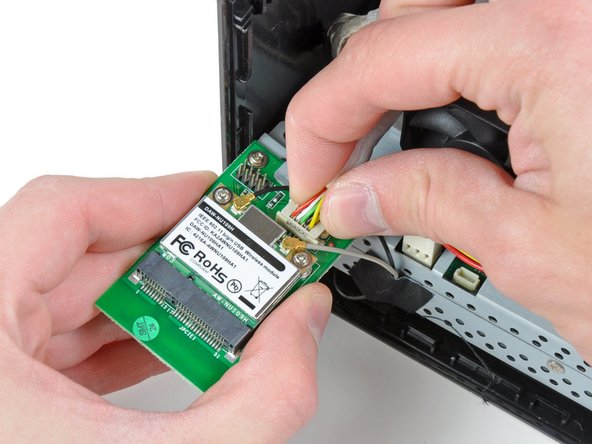
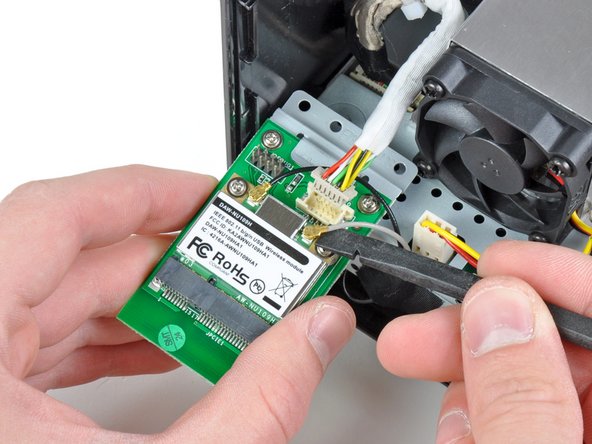
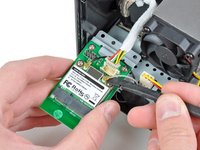
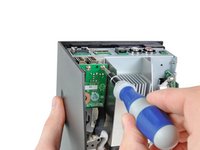
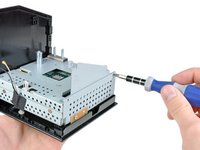
Das WLAN-Modul der Boxee Box ist mit weiteren Kreuzschlitzschrauben am Metallrahmen befestigt.
-
Es ist wahrlich erfrischend, bei elektronischen Geräten gängige Schraubentypen zu sehen. Wenn du keine Spezialwerkzeuge für die Reparatur von Geräten benötigst, ist es einfacher, es selbst zu reparieren.
-
Das WLAN-Modul wird durch einen Stecker für die Datenübertragung und ein paar Antennenkabel gehalten.
-
-
-
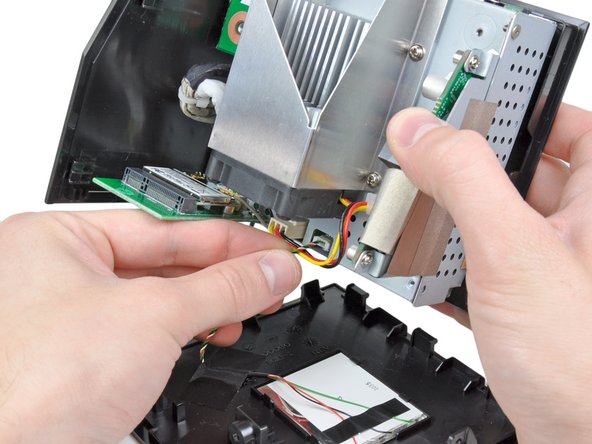
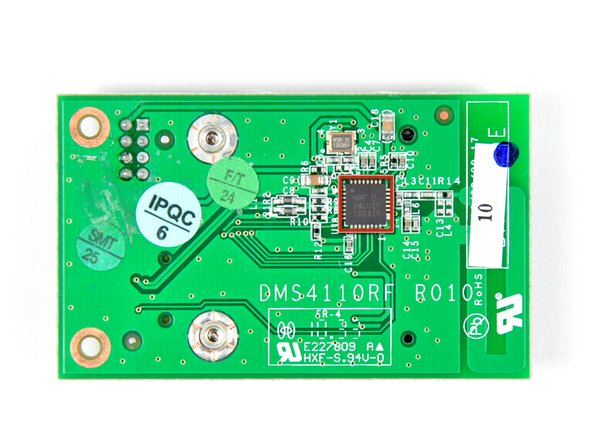
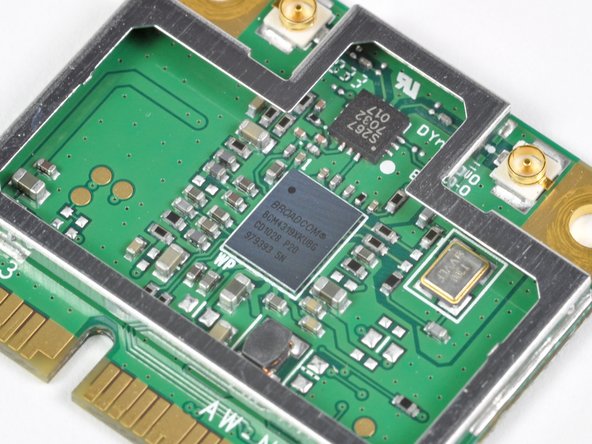
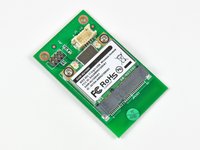
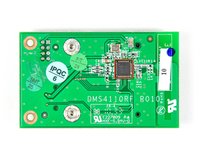
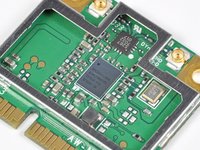
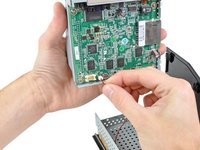
Die Baugruppe der WLAN-Karte besteht aus einer Mini-PCI-E-WLAN-Karte und einer Steuerplatine, an die das Kabel vom Motherboard angeschlossen ist.
-
Auf der Rückseite der Steuerplatine haben wir einen NRF24LU1P-Halbleiter-Transceiver von Nordic Semiconductor gefunden.
-
Dieser Chip wird höchstwahrscheinlich dazu verwendet, die Signale zu dekodieren, die von der großartigen QWERTY-Funkfernbedienung empfangen werden.
-
Wir haben vor Kurzem denselben Chip im direkten Konkurrenten der Boxee gefunden, der Logitech Revue.
-
Die Mini-PCI-E-WLAN-Karte verwendet einen Broadcom BCM4319XKUBG.
-
Eine Fernbedienungsantenne ist direkt unter dem Mini-PCI-E-Anschluss auf die Steuerplatine gedruckt. Diese ist im zusammengebauten Zustand nahe der Oberseite des Geräts positioniert, um den Empfang der Fernbedienung zu unterstützen.
-
-
-
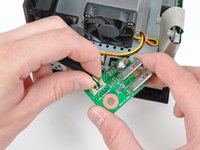
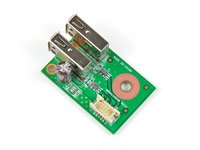
Als Nächstes kommen die beiden USB-Anschlüsse, die auf einer kleinen Platine montiert sind.
-
Die Platine ist mit zwei Kreuzschlitzschrauben (Nr. 1) sowie einem Stecker, der zum Motherboard führt, befestigt.
-
Eine gründliche Analyse der USB-Platine zeigt einen 220-μF-Kondensator, eine Sicherung zum Schutz vor defekten USB-Geräten, Hardware zum ESD-Schutz (Klemmdioden und Serieninduktoren) sowie zwei USB-Anschlüsse.
-
-
-
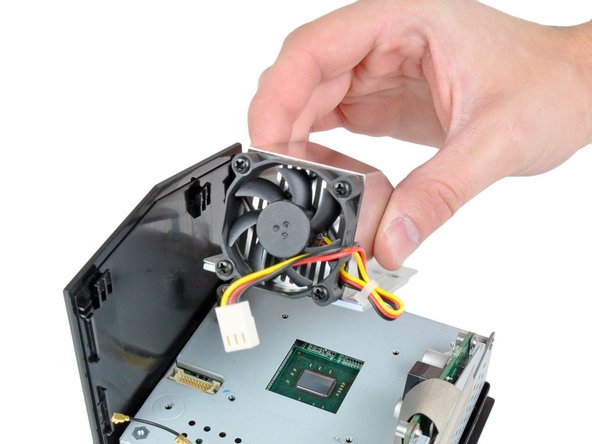
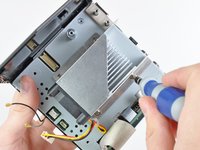
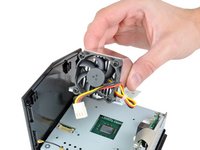
Wir machen weiter, indem wir die Lüfter- und Kühlkörper-Einheit von der CPU entfernen. Es ist an der Zeit herauszufinden, was in diesem Gerät steckt.
-
Anstatt Wärmeleitpaste zu verwenden, nutzt die Boxee Box ein Phasenwechsel-Wärmeleitpad, ganz ähnlich dem, das sich auf dem Kühlkörper der Logitech Revue befindet.
-
-
-
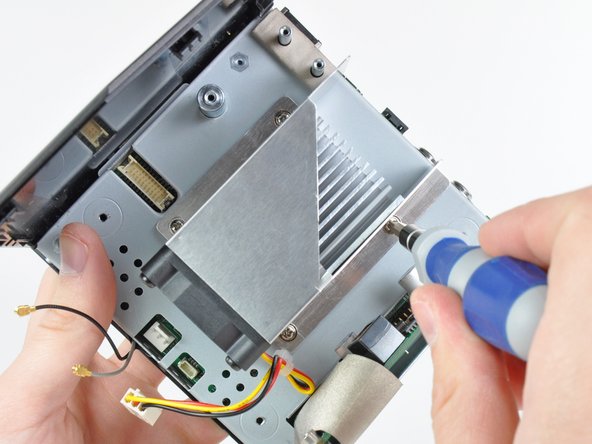
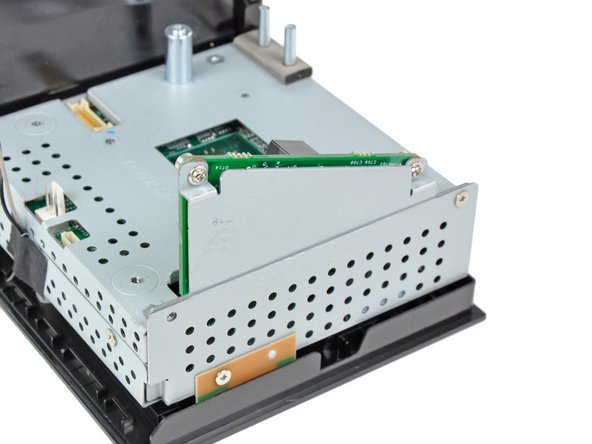
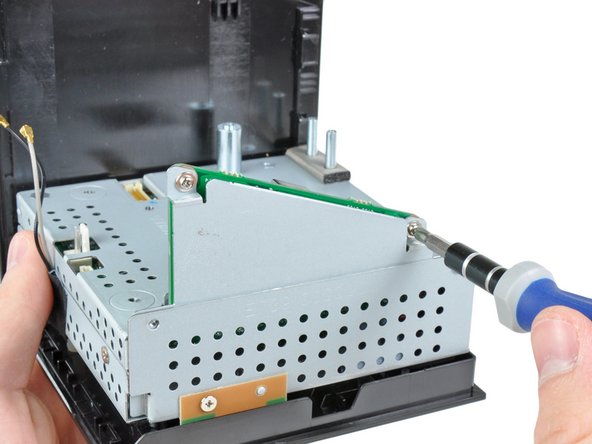
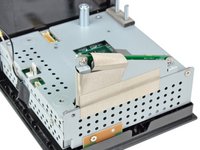
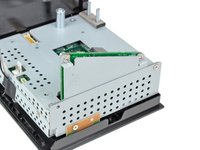
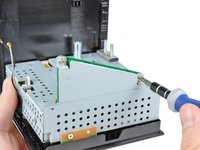
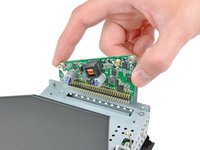
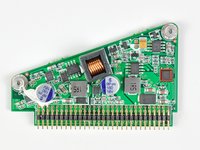
Ein paar Streifen EMI-Klebeband und einige weitere Kreuzschlitzschrauben halten eine sehr dreieckige Leiterplatte an ihrem Platz.
-
Das Klebeband ist höchstwahrscheinlich um die freiliegenden Schaltkreise herum angebracht, um Audio-Störungen durch den Stromwandlungsprozess zu eliminieren.
-
-
-
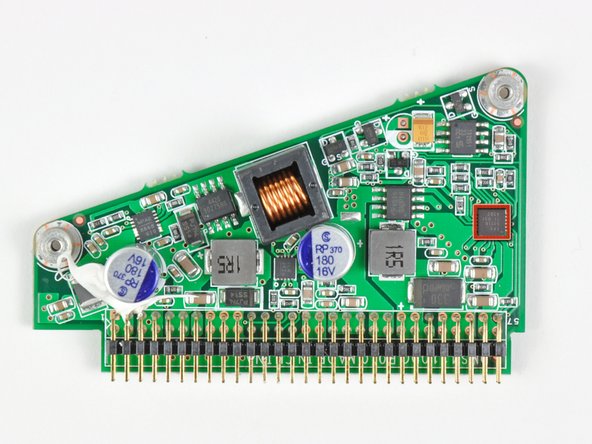
Was findet man wohl im Inneren eines seltsam geformten Geräts? Natürlich eine seltsam geformte Netzteilplatine.
-
Auf dieser Platine finden wir:
-
-
-
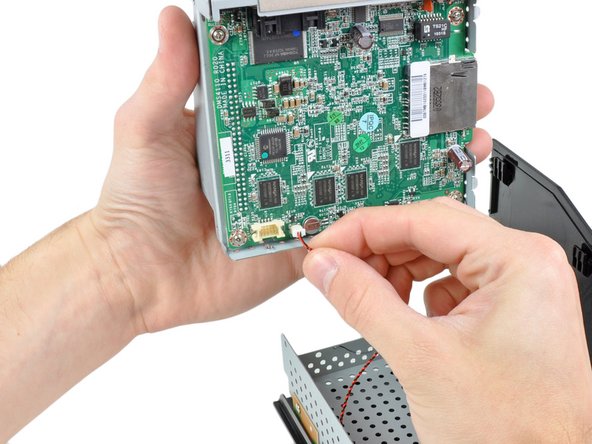
Nachdem noch ein paar weitere Kreuzschlitzschrauben entfernt wurden, lässt sich das Motherboard aus dem restlichen Metallrahmen nehmen.
-
Sobald es herausgehoben ist, hält nur noch der Power-Button-Stecker das Board fest, bevor wir einen genaueren Blick darauf werfen können.
-
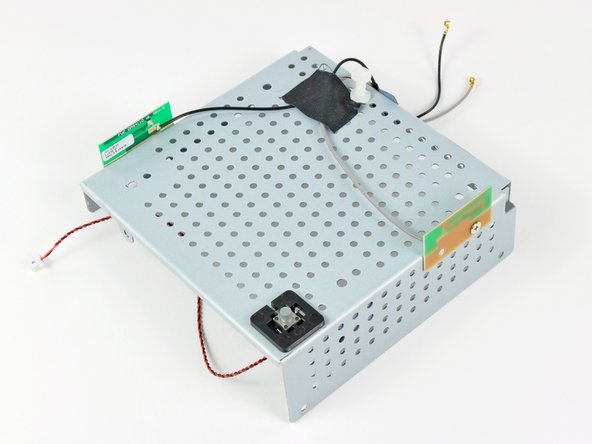
Wenn das Motherboard entfernt ist, lässt sich der untere Metallrahmen aus dem äußeren Kunststoffgehäuse nehmen.
-
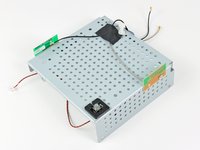
Der Ein-/Ausschalter und die beiden Antennen sind am unteren Metallrahmen montiert und bilden so eine kompakte Einheit.
-
-
-
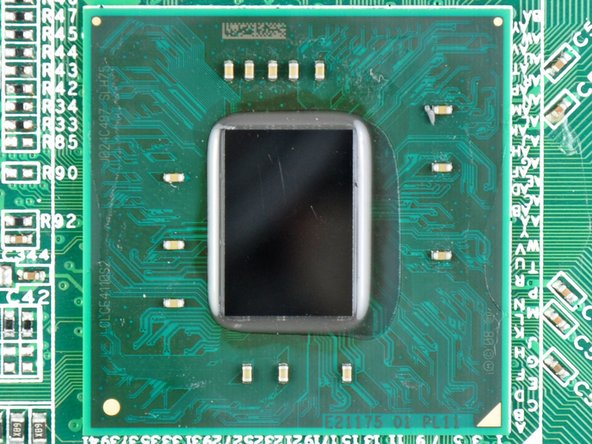
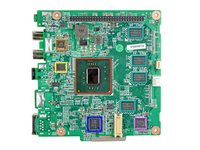
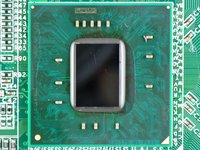
Nachdem die obere Metallabdeckung abgehebelt wurde, finden wir:
-
Intel Atom CE4110 SOC-Prozessor
-
Wolfson WM8524G Stereo-DAC
-
AKM 8137A Multi-Taktgenerator
-
Nanya 1035 NT5CB128MCN-CG 512 MB DDR3-SDRAM (1/2 der gesamten RAM-Kapazität)
-
RealTek RTL8201N 10/100 Ethernet-PHYceiver
-
FE1.1 USB 2.0-HUB LG3A924A6180
-
-
-
Die andere Seite des Motherboards:
-
Toshiba NF3662 TC58NVG3S0ETA00 1 GB NAND-Flash
-
LB TS21C HF 1031S
-
Microchip PIC24FJ64GA004-I/PT 16-Bit-Mikrocontroller
-
Nanya NT5CB128M8CN-CG 512 MB DDR3-SDRAM (1/2 der gesamten RAM-Kapazität)
-
-
-
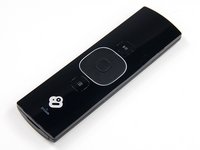
Die Fernbedienung der Boxee Box ist sehr beeindruckend. Die Vorderseite besitzt ein einfaches Richtungstastenfeld mit einer Auswahltaste sowie separaten Play- und Menütasten.
-
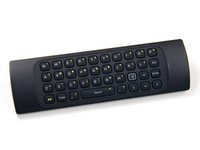
Anstatt eine Tastatur in voller Größe wie bei der Logitech Revue zu verwenden, haben die Ingenieure der Boxee Box clever eine Mini-QWERTY-Tastatur auf der Rückseite der Fernbedienung angebracht.
-
Als wir die Fernbedienung geöffnet haben, entdeckten wir einen Nordic Semi NRF24LE1 für drahtlose Verbindungen zum Nordic Semi NRF24LU1P-Transceiver, der auf der drahtlosen Verbindungsleiterplatte angebracht ist.
-
-
-
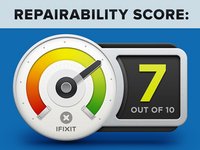
Reparierbarkeit der Boxee Box: 7 von 10 (10 ist am einfachsten zu reparieren)
-
Die Boxee hat ein separates Netzteil-Board, das unabhängig vom Motherboard ausgetauscht werden kann, sollte es jemals ausfallen.
-
Im Inneren des Geräts wurden nur Kreuzschlitzschrauben verwendet, sodass du nur einen Schraubendreher benötigst.
-
Wenn das Gehäuse einmal geöffnet ist, lassen sich alle Bauteile logisch voneinander trennen.
-
Der grüne Gummiboden der Boxee Box lässt sich nur schwer entfernen und sieht nach dem Entfernen nicht mehr aus wie zuvor.
-
-




















6 Kommentare zur Anleitung
Was this a production board? What's with the rework at R12 (bottom left of the Atom, towards the ethernet port)? And the damaged-looking U707 IC (above center of Atom just below DIL socket)?
One of my capacitors in step 12 overheated and is leaking. This has broken my boxee, can anyone help me find the exact capacitor I should order?
Thank you,
Jamie
I take it that the memory in this unit is not upgradeable? Would be nice to refresh this box that is getting long in the tooth.
just came from Best Buy. Went there on a whim and fell on a streaming media universal remote by RCA. Paid $2.99 + tax. Bought it of course for my Boxee. Hope it works. Package says works with Dlink, Roku etc. Now all I need is a power adapter. Anyone know where i can buy a good for a similarly good price
