Einleitung
Dieser Teardown kann nicht für den originalen Xbox Duke verwendet werden.
Einzelne Werkzeuge für den Teardown des Hyperkin Duke sind aufgelistet, jedoch enthalten das Pro Tech Toolkit oder das Essential Electronics Toolkit alle benötigten Werkzeuge.
Was du brauchst
-
-
In diesem Schritt verwendetes Werkzeug:Anti-Static Wrist Strap$7.95
-
Es ist empfehlenswert, diesen Teardown auf einer antistatischen Unterlage durchzuführen oder ein antistatisches Armband anzulegen
-
Lege den Controller mit der Vorderseite nach unten, um an die Schrauben auf der Rückseite zu gelangen
-
Entferne die sieben rot markierten Schrauben mit deinem Kreuzschlitz-Schraubendreher
-
Der Controller sollte sich leicht in seine zwei Hälften trennen lassen; du kannst mit einem Spudger vorsichtig entlang der Gehäusenaht nachhelfen
 Frag FixBot
-
-
-
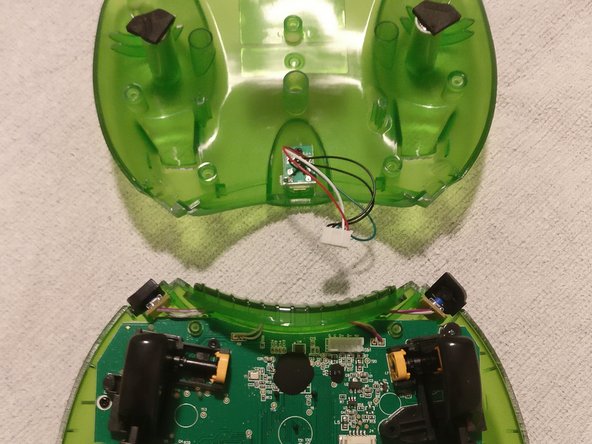
Ziehe das hintere Gehäuse nicht einfach ab, da der Micro-USB-Stecker mit einem Kabel an der hinteren Hälfte des Controllers befestigt ist, das zur Platine in der vorderen Hälfte des Controllers führt.
-
Öffne den Controller wie eine Muschel entlang der gelb markierten Achse.
-
-
In diesem Schritt verwendetes Werkzeug:Tweezers$3.99
-
Die gebogene Pinzette ist ein großartiges Werkzeug, um Kabel aus diesen Steckern zu lösen
-
Wackle mit dem Kabel vorsichtig hin und her, während du es von der Platine wegziehst, um die beiden Teile zu trennen
-
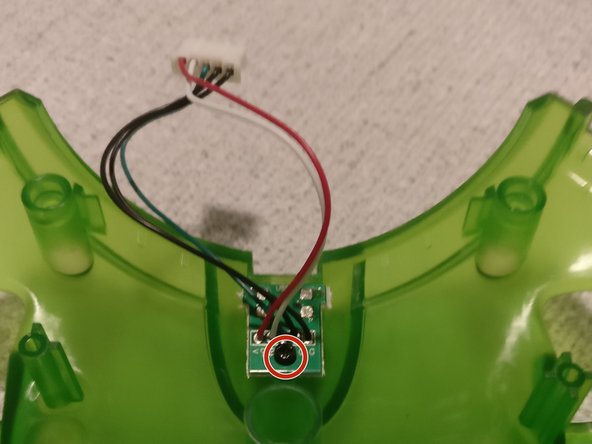
Eine einzelne Schraube befestigt die USB-Stecker-Platine an der Rückschale des Controllers
-
-
-
Das Mittelstück sowie der linke und rechte Bumper wurden entfernt, indem sie einfach nach oben vom Controller geschoben wurden
-
Für die Vibrationsmotoren wird eine ähnliche Kabel-/Stecker-Art verwendet wie für den Micro-USB-Anschluss
-
Verwende die gebogene Pinzette auf dieselbe Weise wie zuvor, um diese Kabel von den Anschlüssen der Platine zu trennen
-
Die Vibrationsmotoren können jetzt herausgenommen werden
-
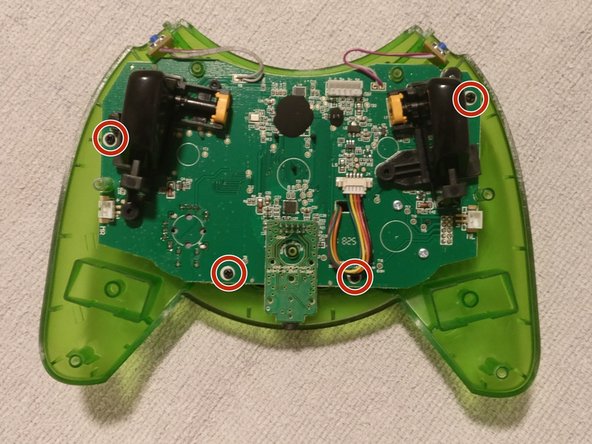
Entferne die vier Schrauben, die die Platine an der vorderen Hälfte des Controllers halten
-
-
-
-
Die Platinen der linken und rechten Bumper-Taste lassen sich wie abgebildet aus ihren Halterungen schieben und beiseitelegen.
-
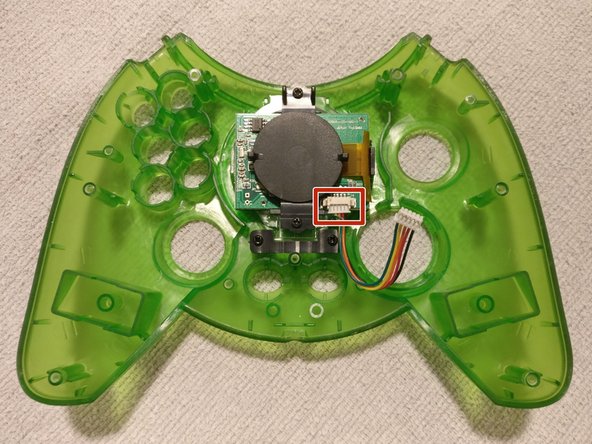
Der Stecker in Richtung der Mitte der Hauptplatine ist für das LCD. Trenne das Kabel von diesem Stecker.
-
Hebe die Hauptplatine vorsichtig aus der vorderen Hälfte des Controller-Gehäuses.
-
Das LCD-Kabel muss durch das rechteckige Loch in der Platine geführt werden, damit die Platine vollständig vom Controller-Gehäuse gelöst werden kann.
-
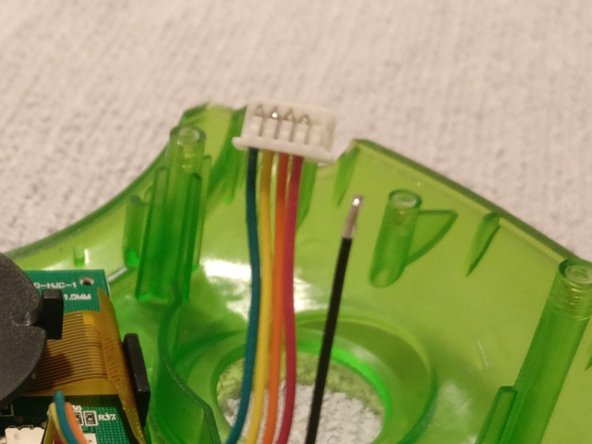
Wie auf dem Bild zu sehen ist, hat sich eines der kleinen Kabel vom LCD-Stecker gelöst. Bei genauerer Betrachtung der Bilder zeigt sich, dass das Kabel bereits ab Werk nicht korrekt befestigt war. Wenn du Probleme mit deinem Duke-LCD hast, ist dies möglicherweise ein guter Ansatzpunkt für die Fehlersuche.
-
Falls dies bei dir auftritt, schaue dir an, wie die anderen Drähte im Stecker installiert sind, und schiebe deinen losen Draht genauso wie die anderen Drähte zurück in den Stecker. Ein Klicken bzw. Einrasten sollte zu spüren sein, sobald der Draht wieder sicher im Stecker sitzt.
-
-
-
Die markierten Tasten können herausgeschoben und entfernt werden
-
Löse das andere Ende des LCD-Kabels vom LCD-Platinenstecker
-
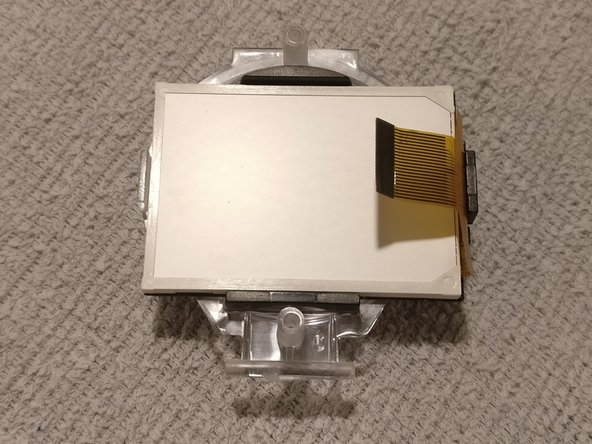
Eine kleine Halterung mit zwei Schrauben hält das LCD an der Vorderhälfte des Controllers.
-
Entferne die beiden Schrauben und die Halterung
-
-
-
Löse die zwei Schrauben, um die LCD-Rückplatte abzunehmen
-
-
-
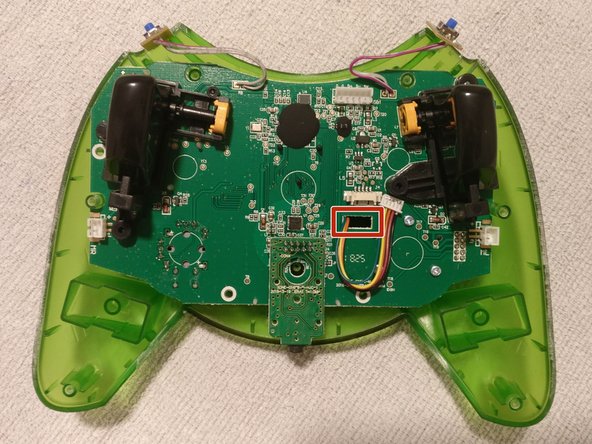
Der Flachbandkabel-Stecker hat eine kleine Aussparung (rot markiert); hier kannst du eine Ecke des Öffnungswerkzeugs ansetzen.
-
Hebele in Pfeilrichtung, um das Flachbandkabel aus dem Stecker zu lösen.
-
-
-
Halte die Thumbstick-Einheit, die an der Platine befestigt ist, und ziehe den Thumbstick von der Einheit ab
-
-
-
Entferne die zwei Schrauben, mit denen die Baugruppe an der Platinenerhöhung befestigt ist.
-
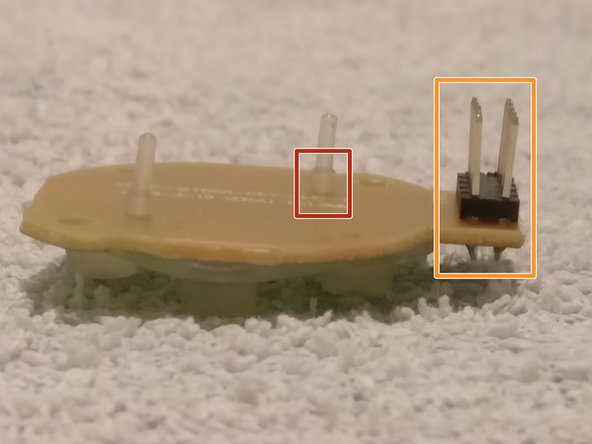
Die D-Pad-Baugruppe stellt die elektrische Konnektivität zur Hauptplatine über den orange markierten Stecker her. Ziehe die D-Pad-Baugruppe zum Ausbau von der Hauptplatine weg.
-
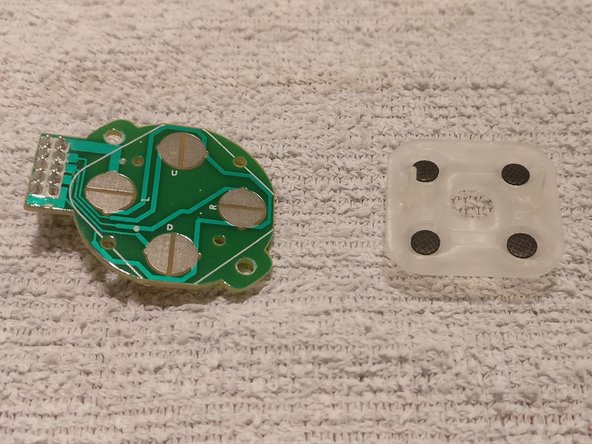
Der leitfähige Gummi ist auf die Platine gedrückt.
-
Ziehe zum Ausbau das leitfähige Gummiteil sehr vorsichtig so nah wie möglich am hervorstehenden Gumminippel von der Platine weg.
-
-
-
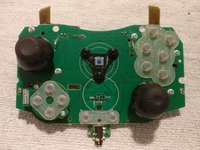
Die leitfähigen Elemente der Hauptplatine können ebenfalls entfernt werden.
-
Zum Entfernen ziehst du das leitfähige Gummielement sehr vorsichtig, so nah wie möglich am herausragenden Gumminippel, von der Platine ab.
-
Drücke beim Zusammenbau den Gumminippel durch das entsprechende Loch der Platine und ziehe ihn mit der Pinzette vorsichtig durch das Loch der Platine.
-
-
-
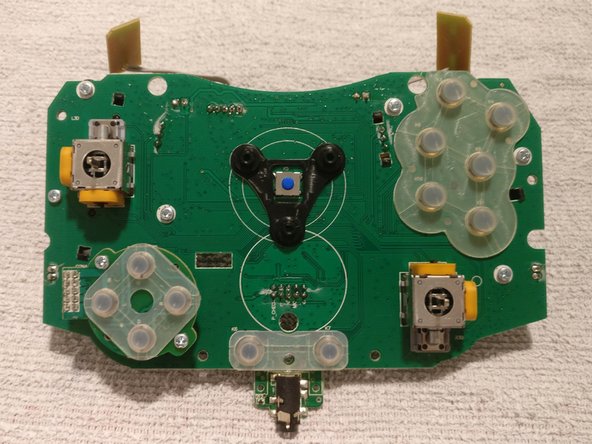
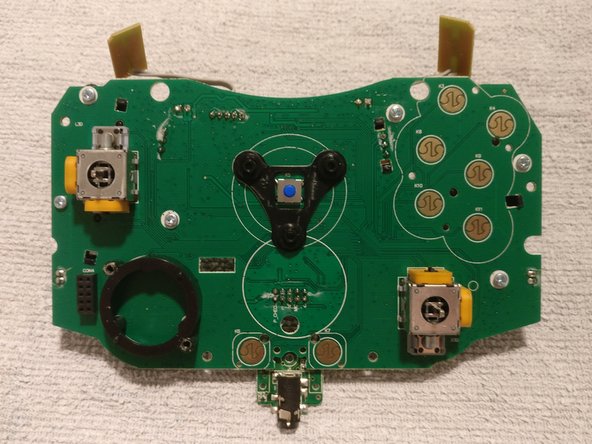
Hier ist das finale Layout des Hyperkin Duke und der verwendeten Werkzeuge
-
-