Einleitung
Falls du diese Anleitung liest, um zu erfahren, wie du deinen Controller reparierst: Lass es sein, dies ist nur ein Teardown, keine Anleitung zum Zerlegen.
Was du brauchst
-
-
-
Drehe den Controller um.
-
Drehe die fünf Schrauben heraus (im Bild orange markiert).
 Frag FixBot
-
-
-
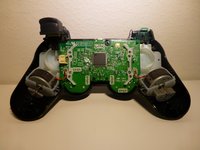
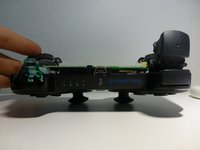
Sobald die Abdeckung entfernt ist, sollte der Controller wie hier abgebildet aussehen. Folge den roten und schwarzen Kabeln vom Akku zum Stecker.
-
Nimm eine kleine Zange und klemme den Akku ab (siehe Bild 2 dieses Schritts, wie er abgeklemmt aussieht).
-
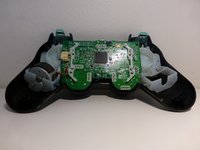
Der Akku lässt sich einfach herausheben und legt das Motherboard frei (siehe Bild 3).
-
Von hier aus lässt sich das Kunststoffteil, das den Akku hält, herausnehmen.
-
-
-
In diesem Schritt führst du den Teardown des Controllers durch, nimmst ihn aber nicht auseinander.
-
Um die vier Tasten zu entfernen (zwei auf jeder Seite), hebe zuerst die R1- (oder L1-) Taste heraus. Eventuell musst du die Taste dabei etwas hin- und herbewegen.
-
Wende nun Kraft an, um die R2- (oder L2-) Taste zusammen mit dem Kunststoffteil, an dem sie befestigt ist, herauszureißen. Auf den beiden Bildern (ots) siehst du eine Seite, nachdem sie demontiert wurde, und die andere im Originalzustand.
-
-
-
-
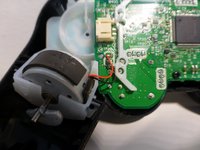
Für diesen Schritt musst du die Kabel, die die Motoren mit dem Motherboard verbinden, ablöten. Oder, falls du wie ich keinen Lötkolben hast, kannst du versuchen, die Kabel abzureißen.
-
Hebe zuerst den gesamten Motor aus der Kunststoffhalterung. Das erfordert möglicherweise etwas Kraft, da er eingeklebt ist.
-
Schneide danach das Kabel einfach vom Motherboard ab oder löte es ab. Auf dem ersten Bild siehst du, wie dein Controller aussieht, wenn ein Motor fehlt.
-
Wiederhole das Gleiche auf der anderen Seite.
-
-
-
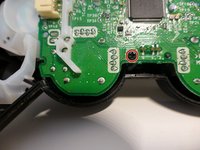
Löse zuerst die einzelne Schraube, die das Motherboard am Kunststoffgehäuse hält (in der ersten und zweiten Abbildung orange markiert).
-
Nachdem die Schraube entfernt ist, lässt sich das gesamte Motherboard (zusammen mit den zwei Joysticks) einfach herausheben.
-
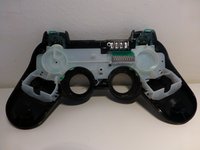
Die Abbildungen 2 und 3 zeigen das Gehäuse ohne das Motherboard und die Joysticks.
-
-
-
Um das weiße Kunststoffteil zu entfernen, hebe es einfach aus dem Controller heraus. Es gibt keine Schrauben, Clips oder Klebstoff, die es festhalten.
-
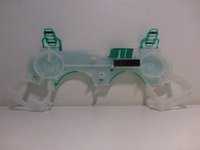
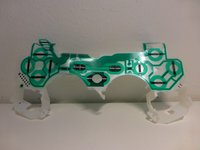
Die Bilder 2 und 3 zeigen das Kunststoffteil für sich allein.
-
-
-
Entferne zuerst die zwei weißen Gummiteile an den Seiten sowie das graue Teil in der Mitte. Das erste Bild zeigt, wie das aussehen sollte.
-
Drücke die Tasten (im zweiten Bild orange markiert) einfach von der anderen Seite (der Vorderseite) heraus. Du kannst auch die „PlayStation“-Logotaste entfernen.
-
Entferne für die andere Seite das obere Kunststoffteil und anschließend die vier Tasten (die aus einem einzigen Kunststoffteil bestehen).
-
-
-
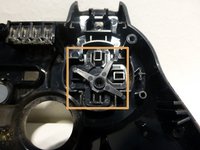
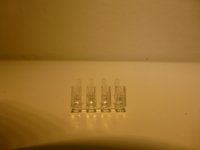
Das letzte zu entfernende Teil ist die Kunststoff-Abdeckung für die Akkuladezustandsanzeige.
-
Drücke dazu einfach die 4 (leicht hervorstehenden) Kunststoffteile ein.
-
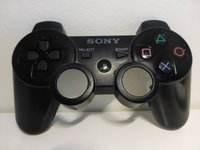
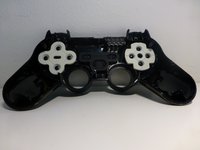
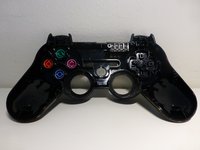
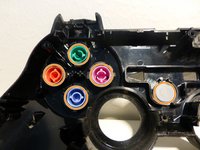
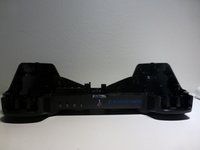
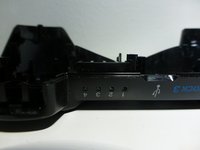
Die 3 Bilder zeigen das Gehäuse im vollständig entkernten Zustand.
-
-
-
Das war’s. Wenn du der Anleitung gefolgt bist, hast du jetzt einen komplett zerlegten PS3-Controller vor dir. Falls du dies zur Unterhaltung gelesen hast, weißt du nun, was alles dazu gehört, einen PS3-Controller zu zerlegen. Vielen Dank fürs Lesen.
-
-













17 Kommentare zur Anleitung
Rip. To the controller that he used.
If I have to sacrifice one controller in order to show people how to (potentially) fix theirs, then I'm fully fine with that.
You can remove the entire motherboard assembly without disconnecting the rumble motors. Just lift them out at the same time carefully
Some wording needs to be edited,
(TEAR IT DOWN not disassemble. )
Is in fact the same thing.
Cut wire from board ,
vs rip it off , would work,, lol.
The rubber touch switch pads,,
carbon pile buttons,, just might
be the reason my L2/ R2 Quit today,
or dust got under flex circuit strip
that bump contacts the circuit board
seen in recent video, scrubbed clean
to make it functional.
Not looking forward to the torture,
but not able to shift gears on
Granturismo , or fire motars from
pirate ship of Assassins Creed Rogue,
is cramping my style a bit.
Cheers..
