Was du brauchst
-
-
-
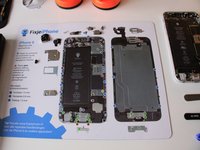
Lege alle Materialien strukturiert bereit.
-
Es ist sehr wichtig, dass du ordentlich arbeitest.
-
Bevor wir mit dem eigentlichen Teardown beginnen, ist es außerdem sehr wichtig zu wissen, dass du deine Hände so wenig wie möglich einsetzen solltest: Deine Hände bringen Schmutz in das Gerät.
-
Arbeite vorsichtig. Alles ist sehr empfindlich; ich hatte bei diesem Projekt auch große Angst, etwas kaputt zu machen.
 Frag FixBot
-
-
-
Löse die unteren Schrauben
-
Die Schrauben befinden sich neben der Ladebuchse
-
-
-
Display entfernen
-
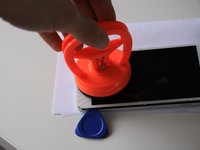
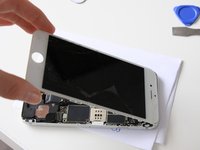
Hebe das Display mit dem Saugheber an.
-
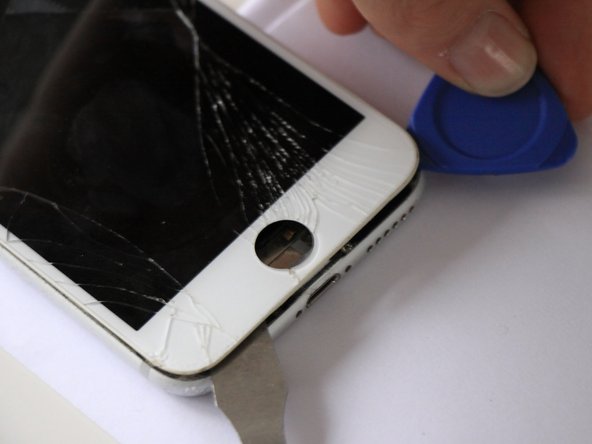
Entferne es anschließend weiter mithilfe der Plektren.
-
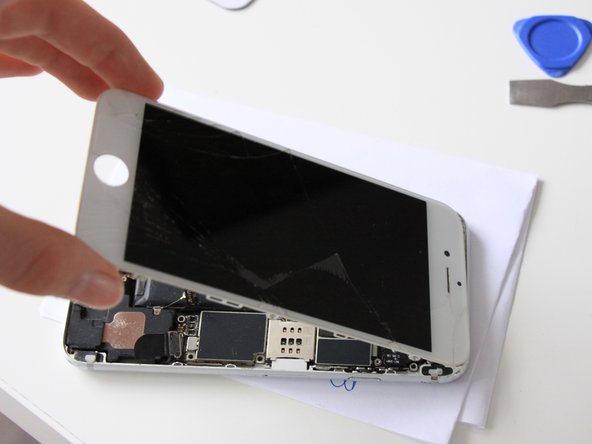
Nimm jetzt das gesamte Display ab, indem du es von unten mit der Hand anhebst.
-
-
-
-
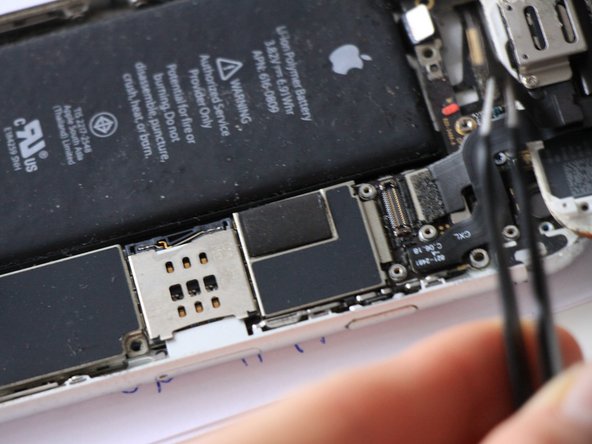
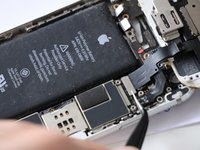
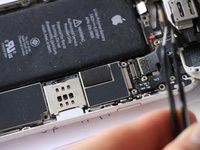
Löse die Stecker mit der antistatischen Pinzette.
-
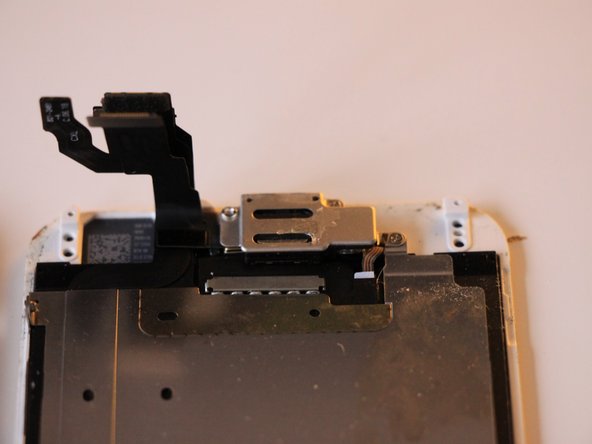
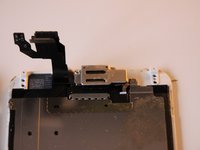
Du siehst jetzt vier Stecker: zwei für das Display, einen für die Selfie-Kamera und einen für den Home Button.
-
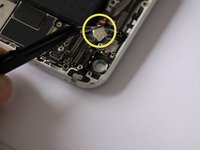
Der Stecker für den Home Button befindet sich hier an einer ungewöhnlichen Stelle. Diese Stecker liegen am oberen Rand des Displays, während der Button selbst unten sitzt. Um Platz zu sparen, sollte er viel näher am Button platziert werden – besonders da man vom Stecker der SIM-Karte schließen kann, dass es möglich ist, Stecker an verschiedenen Stellen zu platzieren.
-
-
-
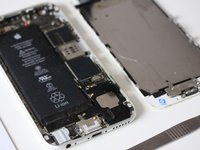
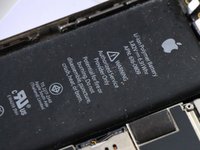
Jetzt kannst du das Innere des Geräts betrachten.
-
Mir ist viel Staub aufgefallen. Das liegt daran, dass dieses iPhone noch nicht wasserdicht ist. Dadurch gelangt Staub auch leicht hinein.
-
Ich habe außerdem bemerkt, dass das Gerät nicht nur 2D, sondern auch 3D aufgebaut ist. Das haben sie wahrscheinlich getan, um Platz zu sparen.
-
-
-
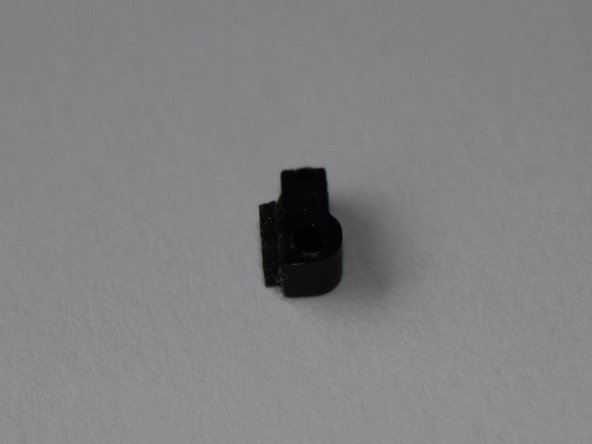
Du hast bereits eine Menge Gummi gefunden.
-
Zuerst dachte ich, dass das Gummi nicht wichtig sei, aber bewahre diese Teile gut auf.
-
Diese Gummiteile stellen sicher, dass an bestimmten Stellen kein Strom geleitet wird. Außerdem sorgen sie dafür, dass alle Teile präzise ineinanderpassen
-
-
-
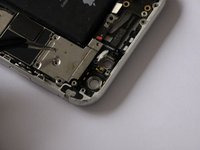
Die Kamera befindet sich oben rechts.
-
Löse die Schraube mit einem Schraubendreher und entferne sie mit einer antistatischen Pinzette.
-
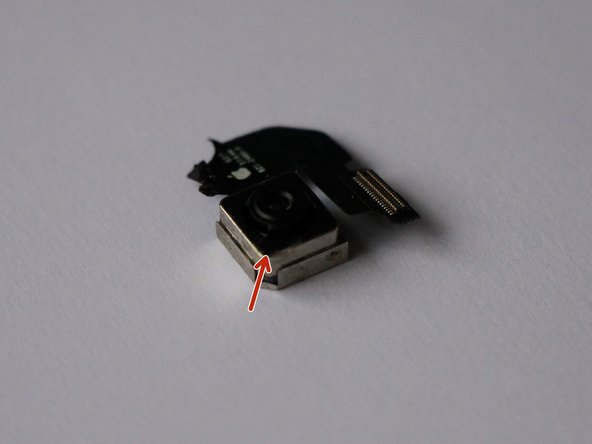
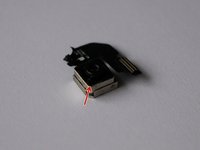
Zuerst dachte ich, ich hätte die Kamera kaputt gemacht, weil sie sich bewegte (im Bild rot markiert). Später fand ich heraus, dass es sich dabei um einen Bildstabilisator handelt. Er bewegt sich genau entgegengesetzt zu deinen zitternden Händen. Auf diese Weise bleibt das Bild scharf.
-
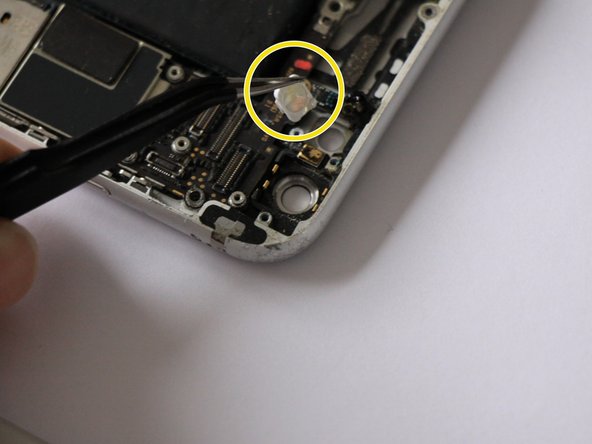
Neben der Kamera findest du das Kamerablitzlicht. Ich hatte erwartet, dass es viel größer ist. Es ist sehr klein, erzeugt aber dennoch eine große Menge an Licht (im Bild gelb markiert).
-
-
-
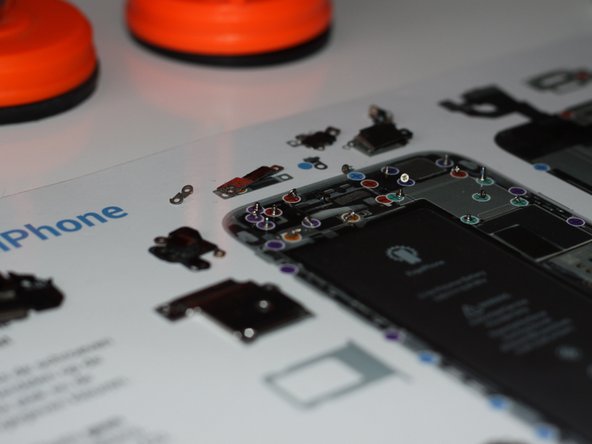
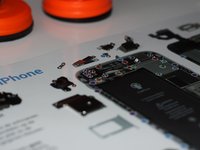
Nachdem du alle Bauteile ordentlich gesammelt hast, kannst du sie dir ansehen. Mir persönlich hat das richtig Spaß gemacht!
-
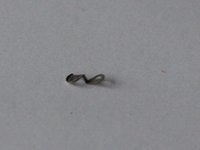
Mir ist aufgefallen, dass alle Schrauben unterschiedliche Längen haben. Jede Schraube ist einzigartig und perfekt auf das entsprechende Bauteil abgestimmt.
-
-