Von Studierenden verfasstes Wiki
Ein tolles Team von Studierenden aus unserem Bildungsprogramm hat dieses Wiki erstellt.
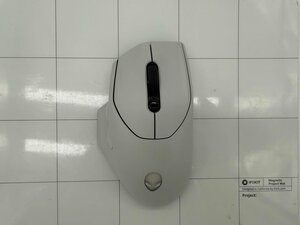
Wenn du die Maus bewegst, bewegt sich der Cursor nicht wie erwartet und reagiert verzögert. Befolge diese Schritte, um die Maus wieder einsatzbereit zu machen.
Optischer Sensor blockiert oder verschmutzt
Wenn der Sensor der Alienware AW620M blockiert ist, beeinträchtigt dies die Reaktionszeit der Maus. Schalte vor der Reinigung des Sensors deinen Computer aus und trenne die Alienware AW620M. Suche den optischen Sensor in der unteren Mitte des Geräts. Reinige den Sensor vorsichtig mit einem sauberen Mikrofasertuch, einem Wattestäbchen oder Druckluft aus der Dose.
Störungen durch den Funk-Dongle
Funkstörungen am USB-Funk-Dongle können zu Cursor-Verzögerungen führen. Verwende die Dongle-Verlängerung, um den USB-Dongle mit dem Laptop oder Desktop zu verbinden.
USB-Anschluss beschädigt
Ein beschädigter USB-Anschluss kann eine fehlerhafte Verbindung zwischen Maus und Computer verursachen und zu einer ruckartigen und verzögerten Cursor-Reaktion führen. Schließe im kabelgebundenen Modus das USB-Ladekabel an einen anderen USB-Anschluss an und warte auf die Benachrichtigung, dass die Treiberinstallation abgeschlossen ist, bevor du die Maus verwendest. Verbinde im kabellosen Modus den USB-Funk-Dongle mit einem anderen USB-Anschluss oder verbinde den USB-Funk-Dongle und das USB-Ladekabel mit der Dongle-Verlängerung. Warte auf die Benachrichtigung, dass die Treiberinstallation abgeschlossen ist, bevor du die Maus verwendest. Wenn der USB-Anschluss physisch beschädigt ist, muss er ersetzt werden.
Akku beschädigt
Ein beschädigter Akku kann zu einer ruckartigen oder verzögerten Cursor-Reaktion führen. Bevor du den Akku der Alienware AW620M austauschst, ist es wichtig sicherzustellen, dass du ihn durch den gleichen oder einen gleichwertigen Akkutyp ersetzt. Andernfalls kann es zu gefährlichen Situationen kommen.

Team

University of North Texas, Team 5-6, Kilpatrick Fall 2025 Mitglied von University of North Texas, Team 5-6, Kilpatrick Fall 2025
UNT-KILPATRICK-F25S5G6
3 Mitglieder
0 Anleitungen geschrieben

0 Kommentare