Von Studierenden verfasstes Wiki
Ein tolles Team von Studierenden aus unserem Bildungsprogramm hat dieses Wiki erstellt.
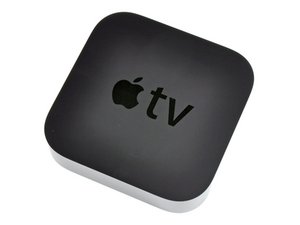
Apple TV geht nicht mehr an
Das Apple TV-Gerät lässt sich nicht einschalten.
Netzkabel nicht angeschlossen
Stelle sicher, dass das Netzkabel an eine Stromquelle angeschlossen ist und die Statusleuchte des Apple TV leuchtet.
HDMI-Kabel nicht angeschlossen
Prüfe, ob das HDMI-Kabel fest in den HDMI-Anschluss an der Rückseite des Apple TV sowie in den HDMI-Anschluss am Fernseher eingesteckt ist. Wenn der Fernseher über mehrere HDMI-Anschlüsse verfügt, versuche das Kabel in jeden dieser Anschlüsse einzustecken, um zu sehen, welcher das gewünschte Ergebnis liefert.
Fernseher/Receiver nicht eingeschaltet
Prüfe, ob der Fernseher oder Receiver an eine Stromquelle angeschlossen und eingeschaltet ist.
Falscher Anzeigemodus
Wenn sich das Gerät einschalten lässt, der Bildschirm aber schwarz bleibt, halte die Tasten Menü und Lauter auf der Fernbedienung für 5 Sekunden gedrückt. Das Gerät ändert nun alle 20 Sekunden die Auflösungseinstellungen. Wenn der Fernseher eine Auflösung anzeigt, mit der du zufrieden bist, wähle OK, um die Auflösungseinstellungen zu übernehmen.
Apple TV reagiert nicht auf Fernbedienungsbefehle
Die Fernbedienung reagiert nicht und du hast die Kontrolle über dein Apple TV verloren.
Verbindung zwischen Fernbedienung und Apple TV blockiert
Stelle sicher, dass sich nichts im Signalweg zwischen dem Apple TV und der Fernbedienung befindet. Entferne mögliche Hindernisse.
Verbindung muss neu gestartet werden
Wenn nichts den Signalweg blockiert, musst du eventuell die Verbindung zwischen der Fernbedienung und dem Apple TV trennen und neu aufbauen. Drücke dazu die Tasten Links und Menü für 6 Sekunden. Suche nach einem Symbol, das wie zwei unverbundene Kettenglieder über dem Fernbedienungssymbol auf dem Apple TV aussieht. Um die Verbindung wiederherzustellen, halte die Tasten Menü und Rechts auf der Fernbedienung für 6 Sekunden gedrückt. Prüfe am Apple TV, ob das Symbol zu einem Bild von zwei verbundenen Kettengliedern gewechselt hat. Dein Apple-Gerät und die Fernbedienung sind nun wieder verbunden.
Verbindung zur Stromquelle muss neu gestartet werden
Falls alles andere fehlschlägt, kannst du immer versuchen, das Apple TV von der Stromquelle abzuziehen und nach einigen Sekunden Wartezeit wieder einzustecken.
Defekter Akku
Tausche den Akku in deiner Apple Remote aus.
Schwarzer Bildschirm
Der Bildschirm bleibt komplett schwarz, du kannst keine Medien abspielen und das Gerät reagiert nicht.
Apple TV muss neu gestartet/wiederhergestellt werden
Wenn die Leuchte länger als drei Minuten blinkt, ist es an der Zeit, das Apple TV wiederherzustellen. Stelle dazu sicher, dass iTunes auf deinem Computer geöffnet ist. Ziehe das HDMI-Kabel und das Netzkabel vom Apple TV ab und verbinde das Apple TV über ein USB-Kabel mit deinem Computer. Wenn iTunes die Apple TV-Übersichtsseite nicht automatisch öffnet, klicke auf das Apple TV-Symbol in der oberen linken Ecke. Wähle „Apple TV wiederherstellen“ aus den angebotenen Optionen und lasse den Wiederherstellungsvorgang abschließen. Wenn dieser beendet ist, trenne das Apple TV vom Computer und schließe das HDMI-Kabel und das Netzkabel wieder an das Apple TV an.
Falsche HDMI-Einstellungen
Wenn die Leuchte am Apple TV konstant leuchtet und nicht blinkt, ziehe beide Enden des HDMI-Kabels ab. Warte einige Sekunden und stecke das Kabel wieder in die Anschlüsse. Schalte den Fernseher und gegebenenfalls den Receiver aus, ziehe den Netzstecker des Fernsehers und stecke ihn nach einigen Sekunden wieder ein. Schalte den Fernseher und den Receiver wieder ein, öffne das TV-Menü und wähle den HDMI-Eingang aus. Verbinde das Apple TV direkt mit dem Fernseher, ohne einen Receiver oder ein HDMI-Kabel, um zu testen, ob das Problem am Switch oder Receiver liegt. Wenn dies das Problem nicht gelöst hat, versuche es mit einem anderen HDMI-Kabel.
Falscher Anzeigemodus
Wenn sich das Gerät einschalten lässt, der Bildschirm aber schwarz bleibt, halte die Tasten Menü und Lauter auf der Fernbedienung für 5 Sekunden gedrückt. Das Gerät ändert nun alle 20 Sekunden die Auflösungseinstellungen. Wenn der Fernseher eine Auflösung anzeigt, mit der du zufrieden bist, wähle OK, um die Auflösungseinstellungen zu übernehmen.
Keine Leuchten am Gerät aktiv
Keine Leuchten am Apple TV leuchten auf.
Apple TV muss neu gestartet/wiederhergestellt werden
Wenn am Apple TV keine Leuchten aktiv sind, ziehe das Apple TV von der Stromquelle ab. Warte etwa eine Minute (60 Sekunden) und stecke es wieder ein. Wenn dies nicht funktioniert, versuche eine andere Steckdose. Falls das auch nicht hilft, verbinde das Apple TV über ein USB-Kabel mit dem Computer und verwende iTunes, um das Apple TV wiederherzustellen.
Leuchten blinken dauerhaft, Gerät reagiert nicht
Eine Leuchte am Apple TV-Gehäuse blinkt dauerhaft und das Gerät reagiert nicht auf Fernbedienungsbefehle.
Gerät muss über Menüoptionen neu gestartet werden
Das blinkende Licht bedeutet, dass das Apple TV neu gestartet werden muss. Dies kann erfolgen, indem du das Menü „Einstellungen“ öffnest, „Allgemein“ auswählst und schließlich die Option „Neustart“ aus der Liste wählst.
Gerät muss über Fernbedienung neu gestartet werden
Um das Apple TV über die Fernbedienung neu zu starten, halte die Tasten Menü und Leiser gedrückt. Lasse die Tasten los, sobald das Licht ausgeht und wieder aufleuchtet.
Verbindung zur Stromquelle muss neu gestartet werden
Ziehe das Apple TV von der Stromquelle ab. Warte 30 Sekunden und schließe das Gerät wieder an die Stromquelle an.
Gerät muss auf Werkseinstellung zurückgesetzt werden
Um das Apple TV auf die Werkseinstellung zurückzusetzen, öffne das Menü „Einstellungen“, wähle „Allgemein“ und wähle „Zurücksetzen“ aus den aufgelisteten Optionen.
Gerät muss upgedatet werden
Verbinde das Apple TV über ein Micro-USB-Kabel mit deinem Computer und warte, bis iTunes sich öffnet. Sobald iTunes geöffnet ist, bietet es die Option, das aktuelle Update zu installieren/erneut zu installieren.
AirPlay-Synchronisierungsproblem mit Apple TV
Wenn du Inhalte von deinem iOS-Gerät nicht auf dein Apple TV oder ein anderes AirPlay-fähiges Gerät spiegeln oder streamen kannst.
Geräte müssen upgedatet werden
Verbinde dein Apple TV über ein USB-Kabel mit dem Computer und verwende iTunes, um Updates zu laden.
Deine Geräte sind nicht kompatibel
Stelle sicher, dass dein Gerät AirPlay-kompatibel ist. AirPlay-Inhalte können nur auf ein Apple TV oder einen AirPlay-fähigen Receiver oder Lautsprecher übertragen werden. AirPlay-Inhalte können nicht von einem iOS-Gerät auf ein anderes iOS-Gerät oder einen Mac übertragen werden.

Team

University of Maine, Team S1-G2, Diaz Fall 2017 Mitglied von University of Maine, Team S1-G2, Diaz Fall 2017
UMAINE-DIAZ-F17S1G2
4 Mitglieder
48 Anleitungen geschrieben

5 Kommentare
Apple tv2 remote ‘up’ press does not activate movement on screen? Impossible to move up to select a letter above where last letter lower was selected..
gerhardbeukes - Antwort Teilen
Device says it needs to be activated
George Cryor - Antwort Teilen
I Restarted/Restored my Apple TV and it started working. Thanks for the solution. Great help
Harshini Dasari - Antwort Teilen
POS Apple TV never worked consistently
Bill Strang - Antwort Teilen
My device is showing video but there is not sound. The television set does play sound on normal TV What can be wrong? No Audio
Edwin Flynn - Antwort Teilen