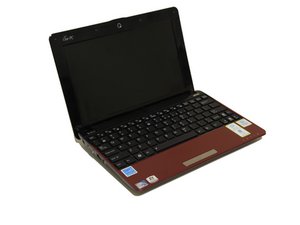
Eee PC geht nicht mehr an
Irgendwas sagt mir, dass Aus- und wieder Einschalten dir hier nicht weiterhelfen wird.
Defekter Akku
Schließe das Netzteil an den Computer und die Steckdose an. Wenn die Kontrollleuchte unten rechts am Computer leuchtet, lass den Computer aufladen, bevor du ihn einschaltest. Wenn das nicht funktioniert, nimm den Akku aus dem Computer. Verbinde das Netzteil mit dem Laptop und versuche, ihn einzuschalten. Wenn der Computer jetzt startet, liegt das Problem an einem entladenen oder defekten Akku; in diesem Fall muss der Akku ausgetauscht werden. Wie du den Akku austauschst, siehst du in dieser Reparaturanleitung für den Akku.
Hardwarefehler
Schalte den Eee PC zunächst aus. Trenne dann alle Geräte, die mit dem Computer verbunden sind, einschließlich des Netzteils. Nimm den Akku aus dem Computer, sodass keine Stromquellen mehr angeschlossen sind. Halte den Power-Button für 30 Sekunden gedrückt und lass ihn dann los. Schließe den Akku und das Netzteil wieder an den Computer an, aber keine anderen Geräte, und versuche erneut, ihn einzuschalten.
Defektes Display
Wenn die Kontrollleuchten unten rechts am Laptop beim Drücken des Power-Buttons angehen, der Bildschirm aber hell bleibt und keine Grafiken anzeigt, ist möglicherweise das Display defekt und muss ausgetauscht werden. Wende dich an den Asus-Support, um das Display reparieren zu lassen.
Defekte Windows-Installation
Wenn der Computer startet – erkennbar daran, dass die Lichter unten rechts am Laptop leuchten – aber die Fehlermeldung „No operating system found“ angezeigt wird, könnte ein Problem mit der Windows-Installation vorliegen. Du musst Windows neu installieren. Du kannst diese Anleitung von Microsoft verwenden. Falls das das Problem nicht behebt, lies weiter.
Defekte Festplatte
Wenn der Computer zwar startet, aber nicht in Windows bootet und die Fehlermeldung „No operating system found.“ erscheint, ist möglicherweise die Festplatte defekt. Wenn dies dein Problem ist und du bereits versucht hast, Windows wie im Abschnitt Defekte Windows-Installation oben neu zu installieren, dann ziehe bitte diese Reparaturanleitung für die Festplatte zu Rate.
Defektes Motherboard
Wenn alles andere fehlschlägt, gibt es wahrscheinlich ein Problem mit deinem Motherboard. Der Laptop könnte überhitzt sein, einen Kurzschluss durch eine verschüttete Flüssigkeit erlitten haben oder schlicht das Ende seiner Lebensdauer erreicht haben. Dies ist nicht einfach zu reparieren und erfordert wahrscheinlich einen Service durch Asus, sofern das Gerät noch Garantie hat. Wenn das bei dir der Fall ist, schau auf der Support-Seite von Asus vorbei und kontaktiere den Support.
Der Bildschirm sieht schwarz aus, aber es sind schwache Grafiken zu erkennen
Der Computer geht an, aber es ist schwer etwas zu erkennen. Eine Taschenlampe hilft dabei, die Grafiken auf dem Bildschirm sichtbar zu machen.
Dunkles Display
Es ist möglich, dass die Helligkeit des Displays so niedrig eingestellt ist, dass du den Bildschirm nicht sehen kannst. Verwende eine Taschenlampe oder eine andere Lichtquelle, um das Display zu beleuchten. Wenn du Grafiken auf dem Display sehen kannst, versuche, Fn und F6 auf der Tastatur einige Male gleichzeitig zu drücken. Du solltest auch diese Anleitung nutzen, um die Helligkeit manuell in Windows zu ändern. Wenn das nichts bewirkt, ist möglicherweise die Hintergrundbeleuchtung des Displays defekt und muss ausgetauscht werden. Wende dich an den Asus-Support, um die Hintergrundbeleuchtung reparieren zu lassen.
Eee PC verbindet sich nicht mit dem WLAN
Entweder wird das WLAN in Windows nicht angezeigt oder der Computer verbindet sich nicht mit dem WLAN.
Falsches WLAN-Passwort
Wenn dein PC keine Verbindung zum Internet herstellen kann, ist das eingegebene WLAN-Passwort möglicherweise falsch. Eine Kurzanleitung zum Ändern des Passworts findest du auf dieser Seite.
Deaktiviertes WLAN
Stelle sicher, dass das WLAN am Gerät nicht deaktiviert oder ausgeschaltet ist. Versuche, gleichzeitig Fn und F2 auf der Tastatur zu drücken. Wenn das das Problem nicht behebt, musst du das in deinem Computer installierte WLAN-Gerät manuell über den Geräte-Manager aktivieren. Klicke dazu die Windows-Taste auf deiner Tastatur. Gib dann „Geräte-Manager“ ein. Öffne den Geräte-Manager und klicke auf den Abschnitt „Netzwerkadapter“. Rechtsklicke auf den Wireless-Netzwerkadapter und wähle „Aktivieren“. Wenn „Aktivieren“ keine Option ist, ist deine WLAN-Karte bereits aktiviert und das ist nicht das Problem.
Defekter WLAN-Router
Wenn sich der Computer nach den anderen Schritten immer noch nicht mit dem Internet verbinden lässt, könnte das Problem am WLAN-Router liegen. Wenn du Zugriff auf den Router hast, starte ihn neu; ziehe den Netzstecker für 10 Sekunden ab und stecke ihn wieder ein. Wenn der Computer sich immer noch nicht verbinden kann, versuche ein anderes Gerät mit dem Router zu verbinden. Wenn dieses Gerät auch keine Verbindung herstellen kann, liegt das Problem wahrscheinlich am Router. In diesem Fall ist der Router entweder nicht richtig konfiguriert oder er ist defekt und muss repariert oder ausgetauscht werden.
Defekte WLAN-Karte
Wenn sich das andere Gerät mit dem Router verbinden kann, ist möglicherweise deine WLAN-Karte defekt. Anweisungen zum Austausch der Karte findest du in dieser Reparaturanleitung für die WLAN-Karte.
Der Akku lädt nicht
Die Ladeanzeige leuchtet nicht und der Computer funktioniert nicht allein mit dem Akku.
Defekte Steckdose
Wenn dein Eee PC nicht lädt, während er an der Wandsteckdose angeschlossen ist – erkennbar an der Ladeleuchte unten rechts am Computer –, könnte die Steckdose defekt sein. Wenn du eine Steckdosenleiste verwendest, stelle sicher, dass diese eingeschaltet und korrekt angeschlossen ist. Versuche, ein anderes Gerät an die Steckdose anzuschließen, an der dein PC hängt. Wenn dieses Gerät Strom erhält, liegt das Problem möglicherweise bei einem der unten genannten Punkte.
Defektes Netzteil
Wenn du geprüft hast, dass die Steckdose funktioniert, ist möglicherweise das Netzteil defekt. Überprüfe zunächst, ob das Stromkabel korrekt mit dem Netzteilblock verbunden ist. Wenn die Verbindung locker ist, ziehe sie fest und schließe sie wieder an den Computer an. Wenn das nicht funktioniert, versuche, ein anderes kompatibles Netzteil auszuleihen und dieses anzuschließen. Wenn der Computer dann lädt, ist dein Netzteil defekt und muss ausgetauscht werden. Diese Netzteile können online gekauft werden.
Defekter Akku
Wenn das Netzteil und die Steckdose nicht das Problem sind und der Computer ausgeht, sobald er vom Strom getrennt wird, liegt wahrscheinlich ein defekter Akku vor. Dies kann nur durch einen Austausch des Akkus behoben werden und wird durch Alterung oder defekte Komponenten verursacht. Wenn dein Gerät noch Garantie hat, wende dich an Asus, um einen neuen Akku zu erhalten. Kaufe andernfalls einen neuen Akku passend für genau dieses Gerät. Du kannst dann diese Reparaturanleitung für den Akku verwenden, um deinen neuen Akku einzubauen.
Das Touchpad funktioniert nicht richtig
Bei der Benutzung des Touchpads bewegt sich die Maus auf dem Bildschirm nicht wie erwartet oder gar nicht.
Deaktiviertes Touchpad
Wenn sich der Mauszeiger auf dem Bildschirm gar nicht bewegt, der Computer aber auf Eingaben über die Tastatur reagiert, ist das Touchpad möglicherweise deaktiviert. Um das Problem zu beheben, aktiviere das Touchpad über die Tastatur. Drücke dazu gleichzeitig Fn und F3 auf der Tastatur. Wenn das nicht hilft, klicke die Windows-Taste auf deiner Tastatur. Gib dann „Geräte-Manager“ ein. Öffne den Geräte-Manager und klicke auf den Abschnitt „Mäuse und andere Zeigegeräte“. Rechtsklicke auf das Touchpad-Gerät und wähle „Aktivieren“. Wenn „Aktivieren“ keine Option ist, ist dein Touchpad aktiviert und das ist nicht das Problem.
Defekter Touchpad-Treiber
Wenn das Touchpad aktiviert ist, aber trotzdem nicht wie erwartet funktioniert, ist möglicherweise der Treiber beschädigt. Um das zu beheben, klicke die Windows-Taste auf deiner Tastatur. Gib „Geräte-Manager“ ein. Öffne den Geräte-Manager und klicke auf den Abschnitt „Mäuse und andere Zeigegeräte“. Rechtsklicke auf das Touchpad-Gerät und klicke auf „Treibersoftware aktualisieren“. Klicke dann auf „Online suchen“. Lass den aktualisierten Treiber installieren, falls einer gefunden wird. Wenn kein Treiber gefunden wird, rechtsklicke auf das Touchpad-Gerät, wähle „Deinstallieren“ und starte deinen Computer neu. Der Computer installiert den Treiber neu und das Problem sollte behoben sein.
Defektes Touchpad
Wenn das Touchpad nicht deaktiviert ist und das Aktualisieren oder Neuinstallieren des Treibers das Problem nicht löst, ist das Touchpad möglicherweise defekt. Kontaktiere den Asus-Support, um dieses Problem zu beheben, da dort die nötigen Teile für die Reparatur oder den Austausch des Touchpads vorhanden sind.
Die Tastatur funktioniert nicht richtig
Du drückst Tasten auf der Tastatur, aber nichts passiert, und wahlloses Tippen auf die Tasten ist keine effektive Lösung.
Nicht angeschlossenes Flachbandkabel
Es besteht die Möglichkeit, dass das Flachbandkabel, das die Tastatur mit dem Motherboard verbindet, nicht angeschlossen ist. Hilfe zum erneuten Anschließen dieses Flachbandkabels findest du in dieser Reparaturanleitung für die Tastatur.
Defekte Tastatur
Wenn das Flachbandkabel der Tastatur nicht abgelöst ist, ist die Tastatur wahrscheinlich defekt. Hilfe beim Austausch der Tastatur findest du in dieser Reparaturanleitung für die Tastatur.

Team

Cal Poly, Team 13-32, Maness Spring 2014 Mitglied von Cal Poly, Team 13-32, Maness Spring 2014
CPSU-MANESS-S14S13G32
5 Mitglieder
60 Anleitungen geschrieben

3 Kommentare
My eeePC has been tucked away in a drawer for several years. I've charged it up and turned it on but there is no screen display. I then removed the battery and I have the eee plugged in. Still no display. It's so long since I've used this machine I don't really remember howto use it any more. Mostly I use iPad and occasional my desktop PC. HELP, please?
Lily K - Antwort Teilen
Try connecting your EEE PC to an external monitor, if you have one.
You can also shine a light (i.e. flashlight) on the screen, and see if you can see anything. If so, it could be that the backlight has gone out.
Natasha R. - Antwort Teilen
I haven't used my eepc computer for a while but when it on and it It said to press f2 I click it and nothing happens what do I do?
Cat King - Antwort Teilen