Von Studierenden verfasstes Wiki
Ein tolles Team von Studierenden aus unserem Bildungsprogramm hat dieses Wiki erstellt.
Gerät lässt sich nicht einschalten
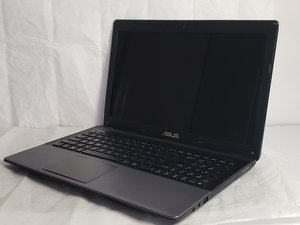
Der Laptop zeigt keinerlei Anzeichen dafür, dass er startet.
Defekter Akku
Der Akku ist vollständig entladen und muss angeschlossen werden. Prüfe verschiedene Steckdosen, bevor du mit dem nächsten Schritt fortfährst.
Fehlerhafter Akku
Ein fehlerhafter Akku könnte die Stromversorgung des Computers unterbrechen. Schau dir die Anleitung zum Akkutausch hier an!
Defektes Netzteil
Das Netzteil des Computers könnte defekt sein und verhindern, dass der Computer lädt. Um dies zu prüfen, entferne den Akku aus dem Laptop, schließe das Netzteil an und versuche, das Gerät einzuschalten. Wenn es nicht startet, hast du höchstwahrscheinlich ein defektes Netzkabel.
Das Gerät lädt nicht
Wenn ich das Gerät zum Laden anschließe, erkennt Windows nicht, dass es geladen wird.
Lockerer Anschluss
Stelle sicher, dass alle Stecker fest im Netzteil, im Laptop und in der Steckdose sitzen.
Fehlerhafter Akku
Der Akku ist möglicherweise defekt und kann nicht mehr geladen werden. Um dies zu prüfen, entferne den Akku und halte den Power-Button etwa 15 Sekunden lang gedrückt, um Reststrom aus dem Gerät zu entladen. Schließe dann bei entferntem Akku das Netzkabel an und schalte den Laptop ein. Wenn der Laptop ohne Akku nur mit dem Netzteil startet, liegt höchstwahrscheinlich ein defekter Akku vor. Setze den Akku jedoch zur Sicherheit noch einmal ein und schließe ihn erneut zum Laden an, um auszuschließen, dass es nur ein Kontaktproblem war. Wenn du den Akku austauschen musst, folge diesem Link.
Monitor zeigt beim Einschalten verschiedenfarbige Streifen
Es verlaufen Linien über den Bildschirm, die zu zufälligen Pixelausfällen führen.
Deutliche Dellen oder Schäden
Prüfe das Gehäuse um deinen Laptop-Bildschirm herum auf Dellen. Wenn du deutliche Dellen siehst, könnten diese auf eine starke Krafteinwirkung auf den darunterliegenden LCD-Bildschirm hindeuten.
Schlechte Kabelverbindung
Das Kabel, das das LCD-Panel mit dem Motherboard verbindet, könnte sich gelockert haben oder vollständig aus seinem Anschluss gelöst sein.
Bereich um Tastatur/Handballenauflage fühlt sich heiß an
Die Handballenauflage ist heiß, nachdem Programme ausgeführt wurden.
Interne Komponenten erreichen übermäßige Temperatur
Schalte den PC aus und warte 5–10 Minuten, bis die Hardware abgekühlt ist. Starte den Computer neu und finde heraus, unter welcher Last das Gerät läuft, die zu einer Überhitzung führt. Zu viele gleichzeitig laufende Programme oder sehr hardwareintensive Programme können zu Überhitzung führen, wenn deine Hardware nicht ausreichend gekühlt wird.
Mangelnde Luftzirkulation im System
Stelle sicher, dass das Gerät bei der Nutzung nicht auf Bettzeug oder Teppich steht. Dies verhindert die Luftzirkulation zum Gerät und führt dazu, dass es sich schnell erhitzt. Es wird empfohlen, das Gerät auf einer Oberfläche abzustellen, die nicht aus Stoff besteht. Wenn das Problem weiterhin besteht, kann die Anschaffung einer Laptop-Kühlunterlage von Drittanbietern helfen, den Luftstrom unter dem Laptop zu erhöhen.
Staubansammlung im Lüfter
Höchstwahrscheinlich befindet sich eine große Menge Staub in der Lüfterabdeckung, die gereinigt werden sollte. Dies kann entweder durch Abwischen mit einem Tuch oder durch Ausblasen der Lüftungsschlitze mit Druckluftspray erfolgen.

Team

Western Carolina University, Team S1-G4, Virtue Spring 2019 Mitglied von Western Carolina University, Team S1-G4, Virtue Spring 2019
WCU-VIRTUE-S19S1G4
4 Mitglieder
55 Anleitungen geschrieben

2 Kommentare
My asus k55a is showing that it powers on but the screen is black i switched the ram and hard drive it worked but then when i turned it of it stopped working what could be the issue oh yea and i changed the thermal paste
Ivan - Antwort Teilen
My asus k55a is showing singes of life it powers on but shows nothing on the screen when i hook it up to a monitor still nothing i changed the ram, hard drive and the thermalpaste on the cpu i got it to work but then it stopped when i turned it of and on what could ne the resion?
Ivan - Antwort Teilen