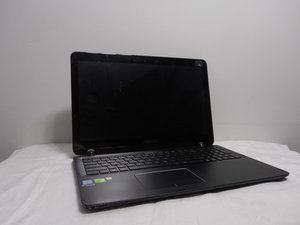
Von Studierenden verfasstes Wiki
Ein tolles Team von Studierenden aus unserem Bildungsprogramm hat dieses Wiki erstellt.

Laptop lässt sich nicht einschalten
Das Laptop startet nicht.
Ladekabel funktioniert nicht
Das zum Aufladen des Laptops verwendete Ladekabel ist beschädigt oder nicht richtig eingesteckt. Stelle sicher, dass das Ladegerät an eine Stromquelle angeschlossen ist und das andere Ende im Ladeanschluss des Laptops steckt.
Falsche Bildschirmeinstellungen
Du hast die Anzeige auf einen anderen Monitor eingestellt, der nicht der Hauptbildschirm des Laptops ist.
Defektes Netzteil
Die Stromquelle, die das Ladegerät für dein Laptop nutzt, ist instabil oder funktioniert nicht richtig. Stelle sicher, dass die von dir verwendete Hauptstromquelle (z. B. eine Steckdose oder Steckerleiste) nicht beschädigt oder defekt ist.
Bildschirm ist defekt
Das Laptop könnte zwar eingeschaltet sein, aber der Bildschirm leuchtet nicht auf.
Defekter Akku
Der Akku muss ausgetauscht werden durch einen neuen.
Laptop hat keinen Ton
Es kommt kein Ton aus dem Laptop.
Soundeinstellungen prüfen
Gehe zur Windows-Suchleiste und gib „Soundeinstellungen“ ein. Oben auf der Seite befindet sich eine Auswahl für das „Ausgabegerät“. Wähle das richtige Ausgabegerät für deinen Sound. Stelle sicher, dass das Gerät nicht stummgeschaltet ist, indem du den Bereich „Sound-Systemsteuerung“ überprüfst. Wähle unter „Soundeigenschaften“ dein Audiogerät aus und gehe auf „Eigenschaften“. Schiebe unter „Pegel“ den Schieberegler nach rechts, um den Ton zu aktivieren. Klicke auf „OK“, um diese Änderung zu speichern.
Treiber neu installieren
Ein veralteter Treiber kann Audioprobleme verursachen. Gehe zur Windows-Suchleiste und gib „Geräte-Manager“ ein. Klicke auf „Audioeingänge und -ausgänge“ und wähle dein Audiogerät aus. Wähle „Gerät aktivieren“. Wenn diese Aufforderung nicht erscheint, erkennt das System das Gerät ordnungsgemäß.
BIOS wiederherstellen
Führe die BIOS-Wiederherstellung durch.
Laptop-Lüfter macht schleifende Geräusche
Der Laptop-Lüfter gibt seltsame Geräusche von sich.
Lüfter reinigen
Partikel und kleine Objekte können den Lüfter deines Computers verstopfen und Probleme verursachen. Öffne das Laptop, um den Lüfter von Ablagerungen und Staub zu befreien. Prüfe diese Anleitung zur Demontage des ASUS Q524U.
Lüfter ist defekt
Öffne das Laptop, um den Lüfter komplett auszutauschen.
Malware und Viren
Malware kann dazu führen, dass dein Computer unnötige und speicherintensive Programme ausführt, was zu Überhitzung und zum Ausfall des Lüfters führt. Entferne Malware, indem du eine Antivirensoftware installierst.
Lockeres Displaykabel
Der Touchscreen des Laptops reagiert nicht sofort auf Eingaben.
Laptop neu starten
Zu viele laufende Programme können eine Verzögerung zwischen den Sensoren des Bildschirms und der Benutzeroberfläche verursachen. Ein Neustart des Computers kann das Problem lösen.
Updates installieren
Suche nach Updates und installiere diese. Veraltete Software kann die Bildschirmleistung beeinträchtigen.
Verschmutzter Bildschirm
Schmutz und Ablagerungen können den Touchscreen irritieren. Wische den Bildschirm vorsichtig mit einem sauberen Tuch ab und wasche deine Hände, bevor du den Touchscreen benutzt.
Tastatur funktioniert nicht.
Die Tastatur zeigt die Eingaben des Nutzers nicht an.
Scharniere sind gebrochen
Das Laptop wurde fallen gelassen und eines der Scharniere ist nun gebrochen.
Scharniere austauschen
Die Scharniere des Asus Q524U sind so konzipiert, dass der Bildschirm ganz nach hinten geklappt werden kann, bis das Display wie ein iPad aussieht. Wenn ein Scharnier gebrochen ist, muss es ausgetauscht werden.

Team

University of New Orleans, Team 3-1, McDonald Spring 2023 Mitglied von University of New Orleans, Team 3-1, McDonald Spring 2023
UNO-MCDONALD-S23S3G1
2 Mitglieder
60 Anleitungen geschrieben

0 Kommentare