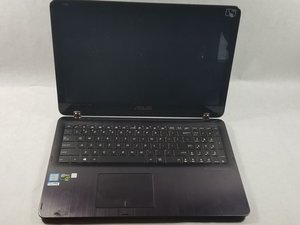
Von Studierenden verfasstes Wiki
Ein tolles Team von Studierenden aus unserem Bildungsprogramm hat dieses Wiki erstellt.
Verfärbungen am Bildschirm
Gelbstich am Bildschirm
Ein Gelbstich auf dem Bildschirm wird durch das Asus Splendid Utility verursacht, das standardmäßig auf „Eye Care“ eingestellt ist. Um den Gelbstich zu entfernen, drücke zuerst die Windows-Taste unten links, um die Suchleiste zu öffnen. Gib in der Suchleiste „Splendid Utility“ ein und wähle die Anwendung mit diesem Namen aus. Wenn das Dienstprogramm geöffnet ist, klicke auf die Schaltfläche „Normal“; dadurch sollte der Gelbstich vom Bildschirm entfernt werden.
Bildschirmstörungen/Tearing/Flimmern
Veralteter Grafiktreiber
Treiber stellen sicher, dass die Hardware auf dem Computer wie vorgesehen funktioniert. Mit der Zeit können Treiber veralten und ein Update ist erforderlich. Besuche die Asus-Treiber/Support-Website und stelle sicher, dass die Grafiktreiber auf dem neuesten Stand sind. Falls nicht, fahre mit der Installation des neuen Treibers gemäß den Anweisungen auf der Seite fort.
Beschädigter LCD-Bildschirm
LCD-Bildschirme können durch übermäßige Nutzung, Herunterfallen und extreme Hitze beschädigt werden. Wenn der LCD-Bildschirm beschädigt ist, muss er ausgetauscht werden.
Kein Ton aus den Lautsprechern
Integrierter Lautsprecher funktioniert nicht
Öffne den Geräte-Manager über das Startmenü. Klicke auf Systemsteuerung und dann auf Geräte-Manager. Wenn ein Ausrufezeichen erscheint, muss der neueste Lautsprechertreiber von der offiziellen ASUS-Seite installiert werden. Wenn das nicht hilft, muss das Wiedergabegerät überprüft werden. Gehe dazu in das Startmenü, wähle Systemsteuerung und dann Sound. Wenn der Lautsprecher nicht als Standardgerät festgelegt ist, klicke mit der rechten Maustaste auf das rote Quadrat und wähle „Als Standardgerät festlegen“.
Integriertes Mikrofon funktioniert nicht
Ein mögliches Problem könnte die Mikrofonlautstärke sein. Um dies zu beheben, gehe in das Startmenü, dann in die Systemsteuerung und wähle Sound. Wähle hier Aufnahme und dann Mikrofon. Klicke mit der rechten Maustaste und wähle Eigenschaften, wo die Lautstärkepegel geändert werden können, und stelle sicher, dass das Mikrofon nicht stummgeschaltet wurde.
Klickgeräusch/Unregelmäßiger Absturz beim Hochfahren/Windows 10 lädt nicht
Festplattenausfall
Die Festplatte ist die Speichereinheit des Computers und ihr Ausfall wird durch Überhitzung oder durch physische Einwirkung verursacht, welche den beweglichen Arm beschädigt. Dies kann behoben werden, indem die Hardwareverbindungen bei äußeren Schäden überprüft werden – prüfe, ob die Anschlüsse richtig sitzen. Überhitzung führt zu permanentem Informationsverlust und Schäden, die für das Hochfahren erforderlich sind, weshalb du die Festplatte austauschen müsstest.
Hardware-Fehlfunktion
Das Klickgeräusch wird durch den Arm verursacht, der sich hin und her bewegt; öffne in diesem Fall die Festplatte und kalibriere den Arm. Wenn die Teile irreparabel beschädigt sind, kannst du sie im Asus Online-Teileshop erwerben.
Bildschirm reagiert nicht
Touchscreen funktioniert nicht
Der Bildschirm könnte aufgrund physischer Einwirkung auf die Hardware oder aufgrund von Inkompatibilität neuer Updates mit deinem Laptop softwareseitig nicht mehr funktionieren. Der Computer könnte so eingestellt sein, dass der „Touchscreen deaktiviert“ ist. Überprüfe zuerst die Systemsteuerung, gehe zu „Energieoptionen“ und deaktiviere „Computer erlauben, das Gerät auszuschalten, um Energie zu sparen“.
Update-Kompatibilität
Überprüfe, ob die Updates mit dem Computer kompatibel sind, indem du Geräte und Drucker über das Startmenü öffnest, mit der rechten Maustaste auf den Namen deines Computers klickst, dann „Geräteinstallationseinstellungen“ wählst, „Ja, automatisch durchführen“ anklickst und dann „Änderungen speichern“ wählst.

Team

UMass Dartmouth, Team S66-G6, Rockett Fall 2017 Mitglied von UMass Dartmouth, Team S66-G6, Rockett Fall 2017
UMASSD-ROCKETT-F17S66G6
3 Mitglieder
60 Anleitungen geschrieben

2 Kommentare
please advise how to open the laptop to replace damaged glass
ROLAND LUKE - Antwort Teilen
Does anyone have a repair for replacing the keyboard?
Chuck Tennenbaum - Antwort Teilen