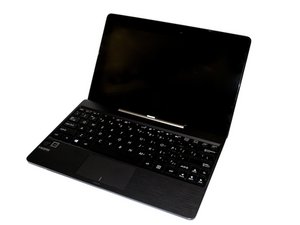
Asus Transformer geht nicht mehr an
Trotz all deiner Bemühungen lässt sich das Tablet nicht einschalten.
Defektes Netzteil
Wenn dein Netzteil nicht richtig funktioniert, läuft das Tablet zwar über den Akku, aber der Akku wird nicht geladen. Wenn der Akku vollständig leer ist, gibt es keine Möglichkeit mehr, das Gerät aufzuladen. Die beste Methode, um zu testen, ob dein Netzteil defekt ist, besteht darin, sich ein anderes T100-Netzteil zu leihen oder ein Netzteil mit ähnlichen Werten zu suchen, um damit zu testen, ob sich dein Gerät laden lässt. Wenn sich der Tablet-Akku mit dem neuen Netzteil laden lässt, ist dein ursprüngliches Netzteil defekt und muss ersetzt werden.
Falscher Netzteiltyp
Das T100 lässt sich nur mit dem Originalnetzteil (oder einem gleichwertigen Netzteil) und einem geeigneten Micro-USB-Kabel aufladen. Mit einem reinen „Ladekabel“ ohne Datenübertragung funktioniert es nicht. Wenn du dein Originalnetzteil verloren hast, musst du es durch den richtigen Typ ersetzen.
Defekter Akku
Wenn der Akku deines Tablets defekt ist, läuft das Tablet nur, wenn das Netzteil an eine Steckdose angeschlossen ist. Ist das Netzteil nicht eingesteckt, schaltet sich das Gerät schnell aus und lässt sich nicht mehr einschalten. Der Akku muss ersetzt werden. Bitte befolge die Anweisungen im folgenden Link, um den Akku dieses Geräts auszutauschen. Asus Transformer T100 Akku austauschen. Ich habe ein 5-V-1-A-USB-Ladegerät gefunden, das mit einem bestimmten USB-Kabel einwandfrei funktioniert.
Defektes Display
Um zu prüfen, ob dein Display defekt ist, schließe das Netzteil an eine Steckdose und verbinde das Tablet damit. Neben dem Power-Button am Gerät sollte eine Kontrollleuchte aufleuchten, was bedeutet, dass das Gerät Strom erhält. Wenn das Display des Geräts trotzdem nichts anzeigt, ist es möglich, dass das Display nicht richtig funktioniert. Möglicherweise muss das Display ausgetauscht werden.
Sei vorsichtig: Eine Fehlfunktion des Displays kann auch auf kompliziertere Hardwareprobleme im Inneren des Geräts zurückzuführen sein. Bedenke, dass der Austausch des Displays nicht zwangsläufig ein Anzeigeproblem behebt.
Reparatur bei fehlerhaftem "gebricktem" BIOS / BIOS-Wiederherstellung
Wenn dein Tablet nach einem BIOS-Update nicht mehr angeht oder das Tablet einfach nicht mehr funktioniert und du sicher bist, dass es kein Hardware- oder Betriebssystemproblem ist, gibt es noch Hoffnung. Die Betriebsanzeige und die Kontrollleuchte der Webcam sollten noch funktionieren; sie sind zwar für die Reparatur nicht unbedingt erforderlich, helfen aber dabei zu erkennen, in welchem „Modus“ du dich befindest.
"xxx und ___ werden als Platzhalter verwendet und sind austauschbar"
So reparierst du ein beschädigtes BIOS bei einem der Asus T100xxx-Laptop/Tablet-Modelle:
Voraussetzungen: Ein zweiter Computer mit Internetzugang und ein USB-Stick.
Verfahren:
Step 1.1 Lade das für dein Tablet spezifische BIOS vom Asus Download Center herunter: www.asus.com/support/Download-Center (STELLE SICHER, DASS ES DIE SPEZIFISCHE BIOS-DATEI FÜR DEIN MODELL IST). Ich empfehle die neueste BIOS-Version, aber falls du aus irgendeinem Grund eine ältere Version bevorzugst, ist das auch in Ordnung.
Step 1.2 Formatiere deinen USB-Stick auf FAT32 und benenne ihn in ASUS um.
Step 1.3 Entpacke die BIOS-Dateien auf deinen USB-Stick. Der Name sollte in etwa so aussehen: T100___AS.xxx. Die Endung (.xxx) sollte aus Zahlen bestehen. In meinem Fall hieß die Datei (T100TAMAS.400).
Step 1.4 Benenne die Datei um: Entferne das „AS“ am Ende und ändere die Dateiendung in .bat (falls du die Dateiendung nicht ändern kannst, lies unten in diesem Abschnitt unter „Wie man Dateiendungen aktiviert“). Sie sollte nun so aussehen (T100___.bat). Danach kannst du den „BIOS-Wiederherstellungs“-USB-Stick abziehen.
End result example: (T100TAMAS.400 ---> T100TAM.bat)
# WICHTIGE Vorsichtsmaßnahmen, bevor du fortfährst: Stelle sicher, dass das Tablet am Stromnetz angeschlossen und ausgeschaltet ist. Wenn du nicht sicher bist, ob es aus ist: Halte den Power-Button gedrückt, bis die Betriebsanzeige anfängt, weiß und orange zu blinken und dann ausgeht. Wenn sie sofort weiß blinkt, hast du das Tablet gerade erst eingeschaltet; wiederhole den Vorgang also.
BIOS-Flash: Ja, das Flashen des BIOS ist riskant, aber in diesem Fall ist dein BIOS bereits beschädigt, also ist es nicht riskant.
Step 2.1 Schließe den neu erstellten Wiederherstellungs-USB-Stick an.
Step 2.2 Drücke gleichzeitig den Power-Button und den seitlichen Button und halte sie gedrückt, bis die Kontrollleuchte der Kamera angeht und an bleibt.
Position des seitlichen Buttons: auf einer der Seiten deines Tablets

Wenn dies erfolgreich war, erscheint ein blauer Bildschirm mit der Aufschrift „ASUSTeK Easy Flash Utility“ am oberen Rand. Das BIOS-Update/die Wiederherstellung sollte automatisch starten und du solltest einen Fortschrittsbalken sehen. Wenn nichts passiert, scrolle nach unten, bis du „Kein Easy Flash" siehst.
Step 2.3 Warte und berühre nichts.
Wenn der Fortschrittsbalken voll ist (BIOS-Flash abgeschlossen), sollte dein Tablet automatisch neu starten oder dich auffordern, eine beliebige Taste zu drücken. Danach bootet es in das Betriebssystem (Windows 8.1, 10 oder 11, je nachdem, was du verwendet hast). Windows sollte entweder normal starten oder du landest auf einem Bildschirm mit einer Meldung wie „PC wird repariert, automatische Reparatur wird vorbereitet (usw.)“. Das ist völlig normal – warte einfach, bis der Vorgang abgeschlossen ist, und dein Tablet ist wieder auf Windows.
No Easy Flash:
Irgendetwas hat nicht funktioniert? Okay, gehen wir die Schritte noch einmal durch.
Schalte dein Tablet aus und starte erneut bei Schritt 2.1.
Du hast die BIOS-Datei eventuell falsch benannt; starte erneut bei Schritt 1.4.
Wenn es immer noch nicht funktioniert, musst du wahrscheinlich einen neuen BIOS-Chip besorgen oder einen BIOS-Chip-Programmierer verwenden:
ch341a BIOS chip programmer guides:
w3ask.com/guide-flash-bios-spi-ch341a-mi...
jensd.be/980/linux/bios-or-spi-programmi...
How to enable file extensions: www.howtogeek.com/205086/beginner-how-to...
Der Akku entlädt sich schnell im Standby-Modus
Nachdem das Tablet zugeklappt oder in den Standby-Modus versetzt wurde, entlädt sich der Akku schneller als erwartet.
Akku-Einstellungen
Windows hat anpassbare Energieeinstellungen direkt in die Software integriert. Um auf diese Einstellungen zuzugreifen, klicke auf das Akku-Symbol auf der rechten Seite der Taskleiste. Klicke dann auf den Link „Weitere Energieoptionen“. Im neuen Fenster gibt es auf der linken Seite eine Option namens „Energiesparplan erstellen“. Klicke im nächsten Bildschirm auf „Weiter“. Jetzt kannst du die Optionen für die Bildschirmhelligkeit und die Dauer anpassen, für die das Display eingeschaltet bleibt. Wenn du beides reduzierst, sparst du Energie.
Defekter Akku
Wenn der Akku deines Tablets defekt ist, läuft das Tablet nur, wenn das Netzteil an eine Steckdose angeschlossen ist. Ist das Netzteil nicht eingesteckt, schaltet sich das Gerät schnell aus und lässt sich nicht mehr einschalten. Der Akku muss ersetzt werden. Bitte befolge die Anweisungen im folgenden Link, um den Akku dieses Geräts auszutauschen. Asus Transformer T100 Akku austauschen
Tablet lädt nicht oder nur sehr langsam
Wenn das Tablet an die Steckdose angeschlossen ist, lädt der Akku langsamer als erwartet.
Defektes Netzteil
Wenn dein Netzteil nicht richtig funktioniert, läuft das Tablet zwar über den Akku, aber der Akku wird nicht geladen. Wenn der Akku vollständig leer ist, gibt es keine Möglichkeit mehr, das Gerät aufzuladen. Die beste Methode, um zu testen, ob dein Netzteil defekt ist, besteht darin, sich ein anderes T100-Netzteil zu leihen oder ein Netzteil mit ähnlichen Werten zu suchen, um damit zu testen, ob sich dein Gerät laden lässt. Wenn sich der Tablet-Akku mit dem neuen Netzteil laden lässt, ist dein ursprüngliches Netzteil defekt und muss ersetzt werden.
Schlechte System-BIOS-Software
Die ursprüngliche Standardsoftware für das Basic Input/Output System (BIOS) ist für dieses Gerät nicht optimal eingestellt. Das BIOS ist dafür verantwortlich, Hardwarekomponenten zu finden und dem Betriebssystem mitzuteilen, wie diese verwendet werden sollen. Durch ein Update der BIOS-Software könnte die Akkulaufzeit optimiert werden. Da das BIOS zum Grundgerüst der Computersoftware gehört, sei vorsichtig und befolge die Anweisungen genau. Der folgende Link erklärt, wie man das BIOS von 2.14 (Standardversion) auf BIOS 2.20 aktualisiert (siehe Beitrag #5). BIOS 2.2 Update
Defekter Akku
Wenn der Akku deines Tablets defekt ist, läuft das Tablet nur, wenn das Netzteil an eine Steckdose angeschlossen ist. Ist das Netzteil nicht eingesteckt, schaltet sich das Gerät schnell aus und lässt sich nicht mehr einschalten. Der Akku muss ersetzt werden. Bitte befolge die Anweisungen im folgenden Link, um den Akku dieses Geräts auszutauschen. Asus Transformer T100 Akku austauschen
Power-Button klemmt
Wenn der Power-Button gedrückt wird, bleibt er unter dem äußeren Gehäuse des Tablets hängen.
Power-Button klemmt beim Drücken
Aufgrund des Designs des Tablets bleibt der Power-Button manchmal im Gehäuse hängen. Eine Möglichkeit, die Funktion des Power-Buttons wiederherzustellen, ist die Verwendung einer Sicherheitsnadel, um ihn zu zentrieren. Wenn du den Button nicht neu ausrichten kannst, versuche ihn mithilfe unserer Anleitung für dieses Gerät auszutauschen. Asus Transformer T100 Power-Button austauschen
Trackpad reagiert nicht
Das Asus Transformer reagiert nicht auf Eingaben über das Trackpad.
Trackpad-Einstellungen
In den ursprünglichen Geräteeinstellungen ist die SmartGesture-Software für das Trackpad aktiviert. Diese Einstellung ermöglicht verschiedene Wischgesten auf dem Trackpad, um bestimmte Aktionen auszuführen. Dies kann jedoch dazu führen, dass das Gerät langsamer wird, während es versucht, deine Handbewegung zu interpretieren oder eine ungewollte Aktion auszuführen. Um dies zu vermeiden, gehe in deine Geräteeinstellungen und deaktiviere die Trackpad-Gesten, die du nicht verwendest. Es ist auch möglich, dass das Trackpad ausgeschaltet wurde; dies kann durch gleichzeitiges Drücken der Tasten Fn und F9 wieder rückgängig gemacht werden.
Defektes Trackpad
Wenn das Trackpad weiterhin nicht reagiert, könnte es defekt sein. Dies ist zwar ungewöhnlich, aber in diesem Fall müsste das Trackpad ersetzt werden.
Gerät friert zufällig ein
Während der Verwendung reagiert das Gerät nicht mehr.
Gerät neu starten
Wenn dein Gerät einfriert, versuche es neu zu starten. Schalte es dazu manuell über den Power-Button an der Oberseite des Tablets aus.
Werkseinstellung
Wenn dein Gerät immer noch einfriert, ist es möglicherweise notwendig, es auf die Werkseinstellung zurückzusetzen. Dadurch wird das Gerät auf die ursprünglichen Einstellungen zurückgesetzt. Daten wie Fotos oder Apps, die auf dem Gerät gespeichert sind, werden während des Zurücksetzens gelöscht. Stelle sicher, dass du diese Informationen vorher sicherst. Gehe für das Zurücksetzen zunächst in die Einstellungen und wähle Sichern & Zurücksetzen und dann Auf Werkszustand zurücksetzen. Genauere Anweisungen findest du unter Werkseinstellung.


98 Kommentare
I bought this brand new T100 tablet for a week after charging overnight I can not turn it on. I exchanged with another brand new tablet. The same problem happened. I am disappointed. Now I have to think twice before I buy another Asus computer.
son - Antwort Teilen
i had the same issue n after research i found a common problem with the t100 is, a lot of them r defective and won't charge. if u r using the right charger n u r sure its not that, it is a factory defect n the store u bought it from....or asus....owes u a replacement....they should just replace it
stacymz1981 - Antwort Teilen
the exact same thing is happening to me
shawn - Antwort Teilen
Make sure you use the charger it came with. I noticed that certain other USB chargers didn't provide sufficient charge current (.4A) when connected even though they had sufficient current rating (I used a USB charging current meter). When I connected the Asus charger, it put out 1.4A-1.6A. Very strange. It appears the tablet is picky about some aspect of the way the charger delivers power. The same chargers that would not supply adequate current to the T100 supplied a healthy amount of current to my cell phone.
Richard Myers - Antwort Teilen
jan 2015 exact same happened with the wifes T100 ...wouldnt turn on ..without holding down power button for extended time...you think the so called experts would of known this when we returned the first one..
jbfenton - Antwort Teilen