Von Studierenden verfasstes Wiki
Ein tolles Team von Studierenden aus unserem Bildungsprogramm hat dieses Wiki erstellt.
Gerät geht nicht mehr an
Das Tablet lässt sich nicht einschalten, wenn ich den Power-Button drücke!
Defekter Akku
Wenn das Gerät keinen Strom erhält, geht es nicht an. Dies könnte auf einen defekten Akku hindeuten. Versuche, das Gerät aufzuladen. Wenn es sich immer noch nicht einschalten lässt oder die Ladung nicht hält, musst du eventuell den Akku austauschen.
Defektes Ladegerät
Schließe das Tablet an ein Ladegerät an. Wenn das Batteriesymbol auf dem Bildschirm keinen Blitz anzeigt oder die Kontrollleuchte nicht blinkt, lädt es nicht. Versuche ein anderes Micro-USB-Ladegerät mit dem Gerät zu verwenden. Wenn es immer noch nicht lädt, musst du möglicherweise den Akku austauschen oder den Ladeanschluss mithilfe dieser Anleitung reparieren.
Blockierter oder defekter Ladeanschluss
Schließe das Tablet an ein Ladegerät an. Wenn das Batteriesymbol auf dem Bildschirm keinen Blitz anzeigt oder die Kontrollleuchte nicht blinkt, lädt es nicht. Versuche vorsichtig, am Stecker zu wackeln. Wenn das Gerät nur in einer bestimmten Position des Steckers lädt, musst du den Ladeanschluss möglicherweise mithilfe dieser Anleitung reparieren.
Wenn das Ladegerät nicht richtig in den Ladeanschluss passt, entferne den Stecker und prüfe Anschluss und Stecker auf Ablagerungen, die eine ordnungsgemäße Verbindung verhindern könnten. Entferne die Ablagerungen und versuche es erneut.
Power-Button defekt
Das Gerät lädt möglicherweise korrekt und hält die Ladung, lässt sich aber dennoch nicht einschalten, wenn der Power-Button defekt ist. Versuche, den Power-Button fester zu drücken. Wenn sich das Gerät einschalten lässt, ist der Power-Button möglicherweise locker; falls nicht, ist der Power-Button unter Umständen defekt.
Display defekt
Das Gerät lädt möglicherweise korrekt und hält die Ladung, aber das Display lässt sich nicht einschalten, wenn das Panel defekt ist. In diesem Fall versuche, das Display mithilfe dieser Anleitung auszutauschen.
Gerät reagiert nicht auf Berührung
Nichts passiert, wenn ich meinen Bildschirm berühre!
Sensoren können Finger nicht erkennen
Wenn das Gerät normal zu funktionieren scheint, aber nicht auf Berührung reagiert, könnte das Problem durch Schmutz auf dem Bildschirm verursacht werden. Schalte das Gerät zuerst aus, damit das Display gut zu sehen ist. Verwende dann ein Mikrofasertuch, um sichtbaren Schmutz zu entfernen. Gib einen Tropfen Wasser auf Bereiche, die mehr Aufmerksamkeit erfordern. Achte darauf, nicht zu viel Wasser zu verwenden, da dies das Tablet beschädigen kann, wenn es mit den Schaltkreisen in Kontakt kommt. Saubere Hände bei der Benutzung des Tablets können die Leistung der Sensoren maximieren.
Gesprungenes Display
Ein gesprungenes Display kann die Genauigkeit des Touchscreens beeinträchtigen. In extremen Fällen muss das Display eventuell ausgetauscht werden.
Gerät kann nicht mit einem Computer verbunden werden
Der Computer erkennt nicht, dass ich mein Tablet angeschlossen habe!
Blockierter Ladeanschluss
Wenn das USB-Kabel nicht richtig in den Ladeanschluss passt, prüfe Anschluss und Stecker auf Ablagerungen, die eine ordnungsgemäße Verbindung verhindern könnten. Entferne die Ablagerungen und versuche es erneut.
Defekter Ladeanschluss
Wenn das Kabel weiterhin keine Verbindung herstellt, versuche es an einem anderen USB-Anschluss deines Computers, da der erste Anschluss defekt sein könnte. Verbinde alternativ ein anderes USB-Gerät mit diesem Computeranschluss, um sicherzustellen, dass dieser nicht defekt ist. Wenn das Problem am Anschluss des Geräts und nicht am Computer zu liegen scheint, musst du den Ladeanschluss eventuell mithilfe dieser Anleitung reparieren.
Softwarefehlfunktion
Entweder die Software des Computers oder des Geräts könnte fehlerhaft sein, was eine ordnungsgemäße Verbindung verhindert. Versuche, das Gerät an einen anderen Computer anzuschließen; wenn es dort funktioniert, liegt das Problem bei deinem Computer. Andernfalls musst du dein Tablet möglicherweise auf Werkseinstellung zurücksetzen. Falls möglich, versuche zuvor deine Dateien zu sichern.
Gerät gibt keinen Ton aus
Wenn ich Musik abspiele, kommt kein Ton heraus!
Lautstärke ist ausgeschaltet
Stelle sicher, dass das Gerät nicht stummgeschaltet ist. Die Lautstärke kann in den Einstellungen oder über die Lautstärkeregler an der Oberseite des Tablets angepasst werden.
Lautsprecher sind blockiert
Stelle sicher, dass die Lautsprecher nicht durch eine Schutzhülle blockiert werden.
Prüfe, ob die Lautsprecherbereiche frei von Ablagerungen sind. Dies könnte einen dumpfen oder weniger klaren Klang verursachen. Entferne die Ablagerungen und prüfe, ob sich der Klang verbessert hat.
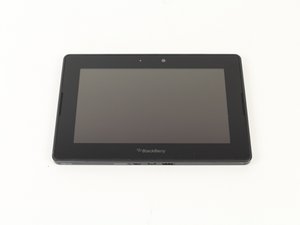
Diese Fehlerdiagnose sollte dir dabei helfen, Probleme mit deinem Blackberry Playbook zu identifizieren und mit der Reparatur zu beginnen. Wo angebracht, sind Links zu Reparaturanleitungen angegeben. Denke daran, alle möglichen Ursachen für dein Problem durchzulesen und die Reparaturoption zu wählen, die am besten zu deiner Situation passt.
Lautsprecher defekt
Schließe Kopfhörer an. Vergewissere dich, dass die Lautstärke eingeschaltet ist und versuche, Audio vom Gerät abzuspielen. Der Ton sollte aus den Kopfhörern kommen, wenn diese angeschlossen sind. Wenn kein Ton aus den Lautsprechern kommt, während die Kopfhörer getrennt sind, sind die Lautsprecher wahrscheinlich defekt. Versuche, der Austausch-Anleitung hier zu folgen.
Softwarefehlfunktion
Die Software des Geräts hat möglicherweise Probleme bei der Audiowiedergabe. Versuche, Audio auf eine andere Weise abzuspielen. Wenn du Musik gehört hast, probiere eine andere App aus oder versuche es mit einem Spiel, das Hintergrundmusik bietet. Wenn es immer noch nicht funktioniert, starte das Gerät neu und spiele nach dem erneuten Einschalten Audio ab. Andernfalls musst du das Tablet möglicherweise auf Werkseinstellung zurücksetzen. Falls möglich, versuche zuvor deine Dateien zu sichern.
Gerät kann keine Fotos machen
Ich kann keine Fotos machen!
Kamera blockiert
Stelle sicher, dass keine der Kameras durch eine Schutzhülle blockiert wird. Wenn die Bilder verschwommen erscheinen, reinige das Glas mit einem Mikrofasertuch, um Schlieren zu entfernen.
Kamera defekt
Wenn die Kamera nicht blockiert ist und keine App funktioniert, könnte die Komponente defekt sein. Versuche, der Kamera-Austausch-Anleitung hier zu folgen.
Softwarefehlfunktion
Die Software des Geräts hat möglicherweise Probleme bei der Nutzung der Kamera. Versuche, ein Foto auf eine andere Weise zu machen. Wenn du die Instagram-App verwendet hast, versuche es mit der Standard-Kamera-App. Wenn es immer noch nicht funktioniert, starte das Gerät neu und mache nach dem erneuten Einschalten ein Foto. Andernfalls musst du das Tablet möglicherweise auf Werkseinstellung zurücksetzen. Falls möglich, versuche zuvor deine Dateien zu sichern.
Blinkende Kontrollleuchte
Die Lichter an meinem Tablet blinken ständig seltsam!
Fehleranzeige
Wenn die Kontrollleuchte deines Geräts in seltsamen, wiederholten Mustern blinkt, deutet dies auf eine Fehlfunktion hin. Du kannst das Blinkmuster entschlüsseln, um genau festzustellen, welches Hardware- oder Softwareproblem vorliegt. Das Blinken erfolgt in Gruppen; zähle, wie oft es blinkt und wo die Unterbrechungen sind. Schaue dann in dieser Tabelle nach, um das Problem zu diagnostizieren.
Angenommen, das Licht blinkt zweimal, macht eine kurze Pause, dann blinkt es dreimal. Dann entsprechen die ersten zwei Blinksignale der 11, die Pause entspricht der 0 und die letzten drei Blinksignale entsprechen der 111. Zusammengesetzt ergibt sich der vollständige Code 110111. Die Tabelle im Link identifiziert dies als Fehler „Passwort nicht initiiert“.

Team

Cal Poly, Team 14-27, Maness Fall 2014 Mitglied von Cal Poly, Team 14-27, Maness Fall 2014
CPSU-MANESS-F14S14G27
4 Mitglieder
72 Anleitungen geschrieben

6 Kommentare
This is a brand new tablet it won't turn off its frozen on the set up screen. My tablet its even set up yet like!!!!!
Shameaka Frisby - Antwort Teilen
I’ve had this tablet for several years with no issues it turns on and off but now the screen is frozen I guess the touch sensors are not working. How and where can I get this fix?
Thanks
crivera2038@yahoo.com
crivera2038 - Antwort Teilen
unale to display the lackerry ID agreement
skipmclaren72 - Antwort Teilen
I haven't used the BlackBerry PlayBook tablet for a while, and now that I've taken it out, I'm having trouble charging it. Despite leaving the charger plugged in overnight, the tablet doesn't seem to respond. When I plug in the charger, a red LED blinks four times continuously for about 2 seconds and then goes off. This pattern repeats—4 blinks, then off. Any guidance on resolving this issue would be appreciated.
Adesh Rajpoot - Antwort Teilen
para que sirven los dos conectores ?
Alejandra Rodríguez - Antwort Teilen