Von Studierenden verfasstes Wiki
Ein tolles Team von Studierenden aus unserem Bildungsprogramm hat dieses Wiki erstellt.
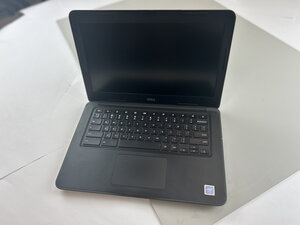
Wenn die Lautsprecher deines Dell Chromebook 13 3380 Laptops einen verzerrten Ton erzeugen, folge dieser Seite für mögliche Lösungen.
Lockere oder beschädigte Lautsprecherkabelverbindung
Ein lockeres oder teilweise gelöstes Lautsprecherkabel kann zu einem verzerrten oder unterbrochenen Ton führen. Lösung:
1. Schalte das Chromebook aus und trenne das Ladegerät.
2. Entferne die untere Abdeckung mit einem Kreuzschlitz Schraubendreher.
3. Suche das Lautsprecherkabel in der Nähe des Akkus und des Motherboards.
4. Ziehe das Kabel vorsichtig ab und stecke es wieder auf. Achte darauf, dass es hörbar einrastet.
5. Baue das Gerät wieder zusammen und teste den Ton. Wenn die Verzerrung weiterhin besteht, untersuche das Kabel auf Abnutzungserscheinungen oder Brandspuren und ersetze es, falls es beschädigt ist.
Defekte Dynamische Lautsprecher
Mit der Zeit können die Lautsprechermembranen reißen oder sich zersetzen, besonders wenn das Chromebook heruntergefallen ist oder Feuchtigkeit ausgesetzt war.
Lösung: Ersetze die linken und rechten Lautsprechermodule gemäß dem offiziellen Dell Chromebook 13 3380 Service Manual. Folge dem Abschnitt „Lautsprecher-Ausbau und -Einbau“ für eine Schritt-für-Schritt-Anleitung. Ersatzlautsprecher-Sets können über Dell Parts oder verifizierte Online-Händler bezogen werden.
Software- oder Lautsprechertreiber-Problem
Verzerrungen können auch durch Softwarekonflikte oder veraltete Lautsprechertreiber entstehen. Lösung:
1. Starte das Chromebook neu und führe ein Update für ChromeOS durch.
2. Setze die Audioeinstellungen zurück: Öffne chrome://flags, stelle die Standardwerte wieder her und starte das Gerät neu.
3. Falls die Verzerrung nur bei bestimmten Apps auftritt, installiere diese Apps neu oder führe ein Update durch.
4. Teste den Ton mit Kopfhörern; wenn er dort einwandfrei klingt, ist das Problem wahrscheinlich hardwarebedingt.

Team

Texas Tech, Team 46-2, Johansen Fall 2025 Mitglied von Texas Tech, Team 46-2, Johansen Fall 2025
TTU-JOHANSEN-F25S46G2
4 Mitglieder
48 Anleitungen geschrieben

0 Kommentare