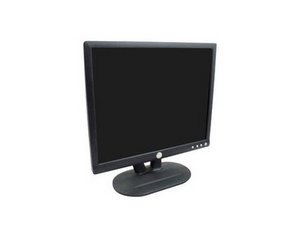
Fehlfunktionierender Bildschirm
Bildschirm ist leer, unscharf oder fällt zeitweise aus.
Fehlerhafte Kabelverbindungen
- Stelle sicher, dass der Computer/das Gerät, das mit dem Monitor verbunden ist, eingeschaltet ist.
- Stelle sicher, dass die Stromquelle des Monitors auf der Rückseite korrekt angeschlossen und mit einer Steckdose verbunden ist.
- Stelle sicher, dass der Monitor korrekt über den VGA-Anschluss mit dem vorgesehenen Gerät verbunden ist. Je nach Gerätetyp kann ein Adapter erforderlich sein.
Bildschirmschaden
- Überprüfe den Bildschirm auf sichtbare Schäden (Risse, Löcher etc.).
- Siehe unsere Anleitung für den Bildschirm.
Fehlfunktionierender Power-Button
Der Monitor schaltet sich beim Drücken des Power-Buttons nicht ein bzw. aus.
Defekter Button
- Der Kontakt des Buttons könnte falsch ausgerichtet oder defekt sein, siehe unsere Anleitung für die Tastenplatine.
Schaltkreis
- Dies kann an einem internen Problem auf der Leiterplatte liegen. Eine Ersatzplatine (unter den Tasten der Bedienoberfläche) könnte erforderlich sein. Siehe unsere Anleitung für die Tastenplatine, um zur Leiterplatte zu gelangen.
Defekte Pixel
Einige Pixel bleiben aus oder an. Feststeckende Pixel leuchten in einer einzigen Farbe. Defekte Pixel zeigen keine Farbe an.
- Bestimme die Positionen der fehlerhaften Pixel. Dies kann durch Ändern des angezeigten Bildschirminhalts erreicht werden, indem auf fehlende Veränderungen bei einzelnen Pixeln geachtet wird.
- Schalte den Monitor aus.
- Massiere den Bildschirm an den notierten Stellen vorsichtig.
- Schalte den Monitor wieder ein, um zu sehen, ob eine Veränderung eingetreten ist.
- Wenn keine Änderung erfolgt, musst du möglicherweise das Display austauschen. Siehe unsere Anleitung für den Bildschirm.
Dunkles/Helles Display
Bild ist zu dunkel oder zu hell.
Bildschirmhelligkeit
- Monitor zurücksetzen.
- „Auto-Adjust“-Button drücken.
- „Helligkeit“ auswählen und entsprechend einstellen.
Inverter-Ausfall
Dies erfordert einen Austausch. Siehe unsere Anleitung für den Inverter.
Falsch ausgerichteter Bildschirm
Bild auf dem Bildschirm ist nicht zentriert oder abgeschnitten.
Monitoreinstellungen
Wenn das Problem vom Monitor verursacht wird, folge diesen Schritten:
- „Auto-Adjust“-Button drücken.
- „Zentrierung“ auswählen und entsprechend einstellen.
- Wenn das Problem weiterhin besteht, siehe Computereinstellungen.
Computereinstellungen
- Auflösungseinstellungen in der Systemsteuerung/den Systemeinstellungen anpassen.

Team

Cal Poly, Team 5-36, Amido Fall 2011 Mitglied von Cal Poly, Team 5-36, Amido Fall 2011
CPSU-AMIDO-F11S5G36
4 Mitglieder
72 Anleitungen geschrieben

2 Kommentare
my issue is not listed- when the computer boots up the display turns on for a split second then goes away. Pressing the on/off button and then back on brings the screen up for just a second and then it goes out again. Attached it to a desktop and another laptop- same results. Suggestions???
Eric Ferguson - Antwort Teilen
My E193FPc display turns on when my computer starts, but then goes out. Pressing the off button and then pressing it on again, brings the display up for a split second then it goes out again. I attached it to a desktop and two laptops and it did the same. Any suggestions?
Eric Ferguson - Antwort Teilen